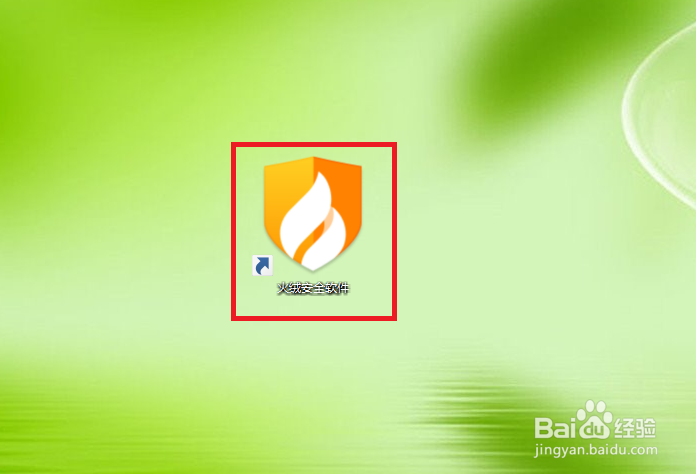
1、打开火绒安全软件。
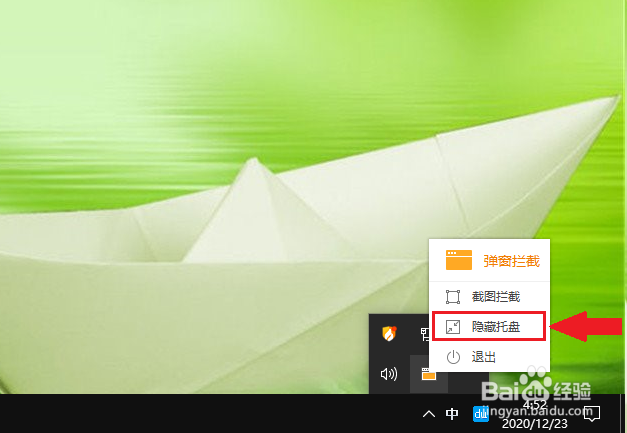
2、右键点击任务栏上的【弹窗拦截】图标,在弹出的菜单中点击【隐藏托盘】,即可将弹窗拦截图标隐藏。
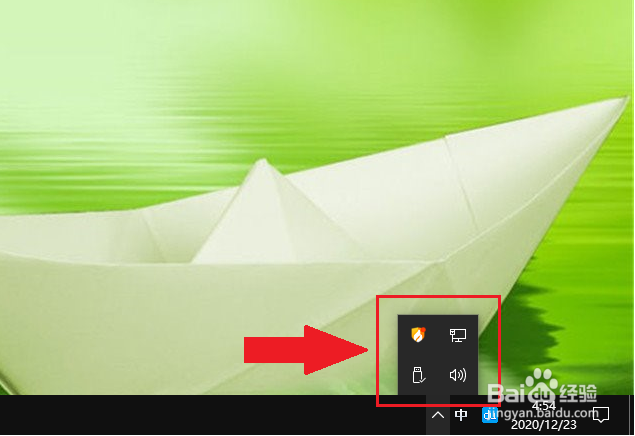
3、结果展示。
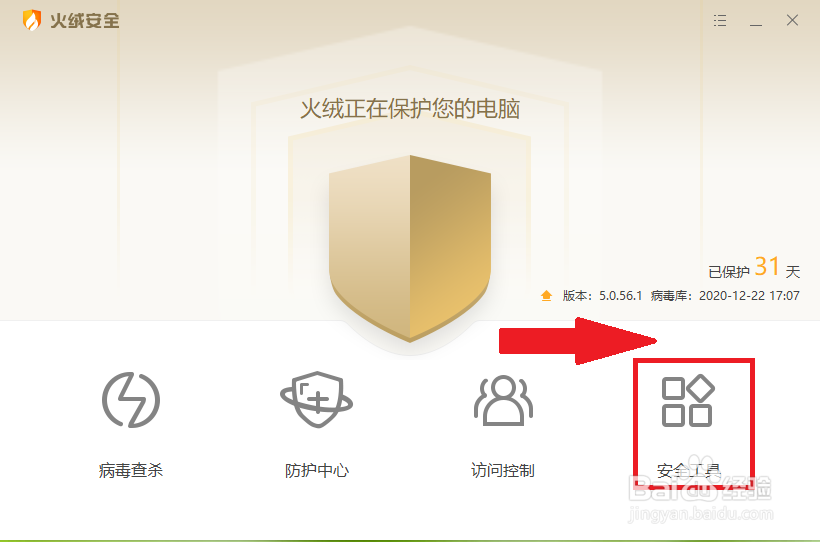
1、打开火绒安全软件主页,点击【安全工具】。
2、点击【弹窗拦截】。
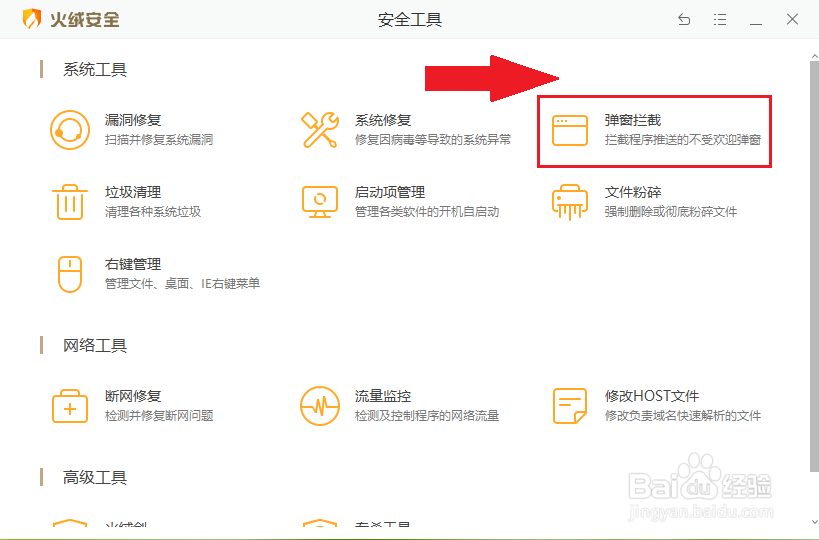
3、点击右上角的【菜单】。
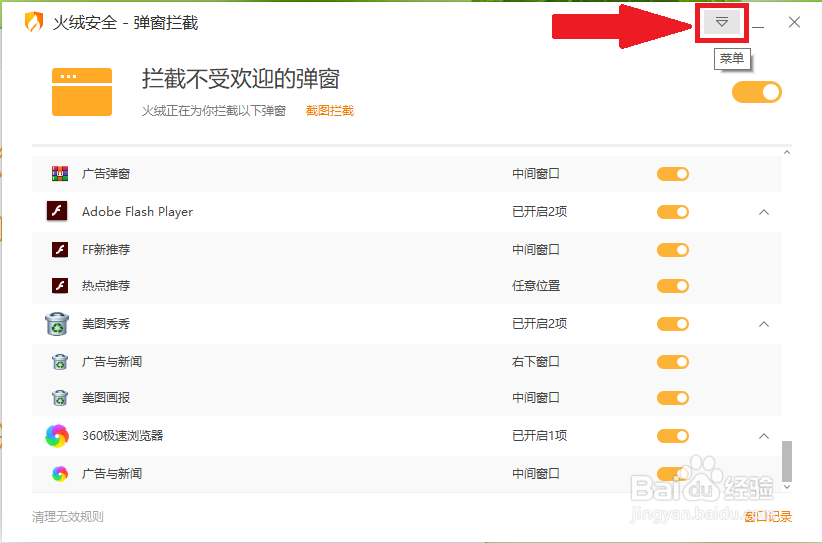
4、点击【软件设置】。
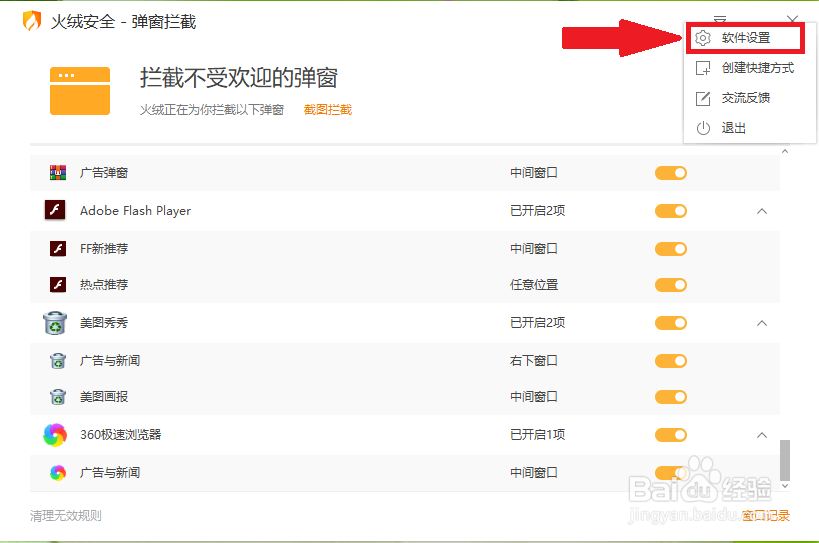
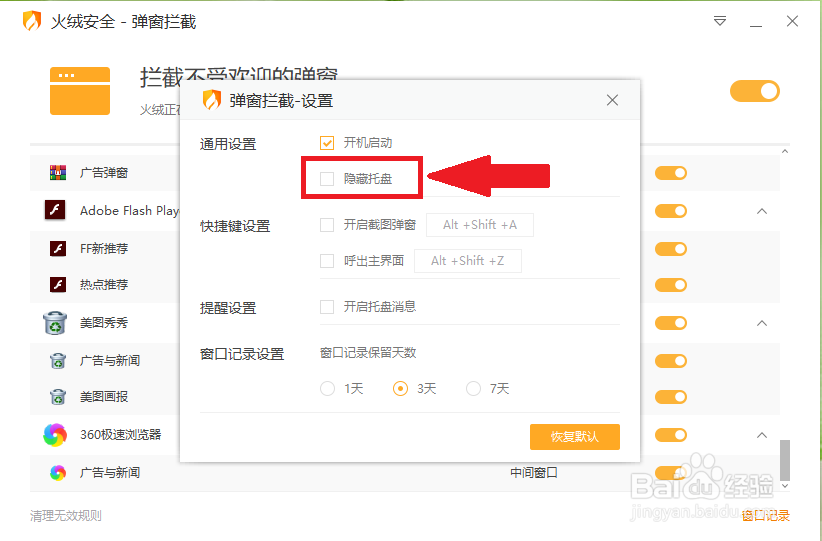
5、取消勾选【隐藏托盘】,任务栏即可显示弹窗拦截图标。
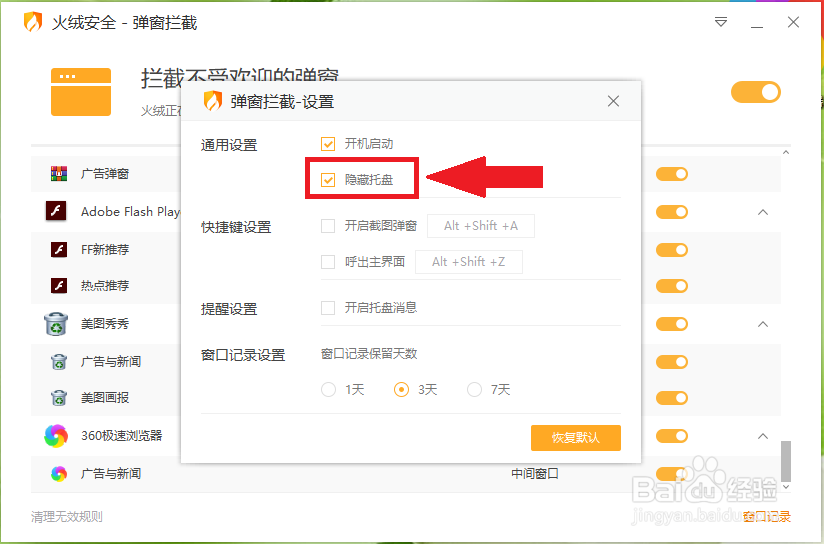
6、设置完成。
时间:2026-04-22 15:05:50
1、打开火绒安全软件。
2、右键点击任务栏上的【弹窗拦截】图标,在弹出的菜单中点击【隐藏托盘】,即可将弹窗拦截图标隐藏。
3、结果展示。
1、打开火绒安全软件主页,点击【安全工具】。
2、点击【弹窗拦截】。
3、点击右上角的【菜单】。
4、点击【软件设置】。
5、取消勾选【隐藏托盘】,任务栏即可显示弹窗拦截图标。
6、设置完成。
