1、运行电脑上安装的"iSee图片专家"的操作主界面,点击"工具栏"上的"动画"按钮。

2、之后,选择"幻灯片动画"菜单。

3、打开"合成GIF动画"对话框,点击"+"符号按钮。
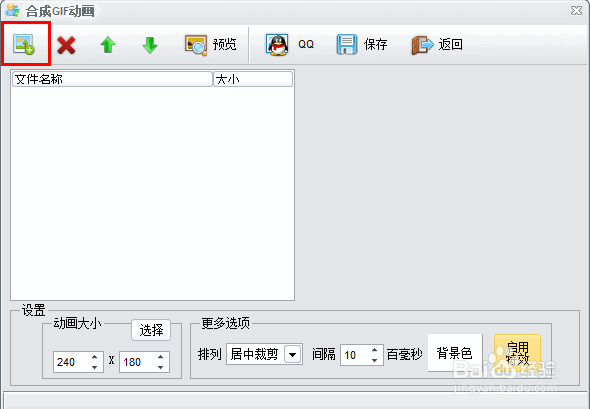
4、之后,会弹出图片选择对话框,勾选中两张图片,再点击"确定"按钮。

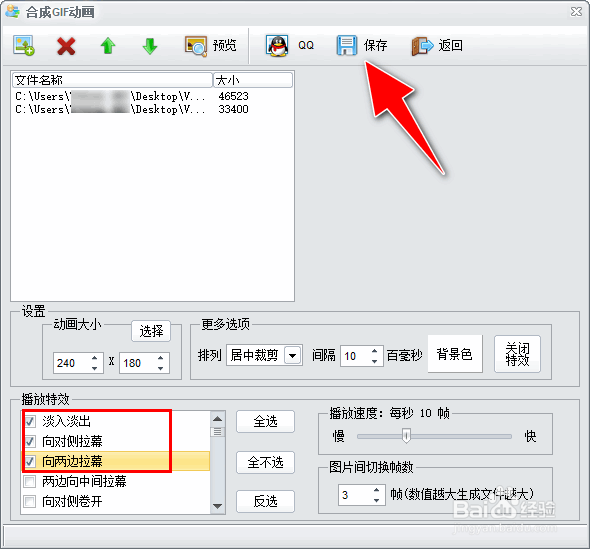
5、之后,再点击"启用特效"按钮。

6、勾选中相应的"播放特效"选项,设置"播放速度"和"间隔"等属性参数,再点击"保存"按钮,将生成的幻灯片GIF动画导出到本地电脑上。
时间:2026-04-29 03:15:18
1、运行电脑上安装的"iSee图片专家"的操作主界面,点击"工具栏"上的"动画"按钮。
2、之后,选择"幻灯片动画"菜单。
3、打开"合成GIF动画"对话框,点击"+"符号按钮。
4、之后,会弹出图片选择对话框,勾选中两张图片,再点击"确定"按钮。
5、之后,再点击"启用特效"按钮。
6、勾选中相应的"播放特效"选项,设置"播放速度"和"间隔"等属性参数,再点击"保存"按钮,将生成的幻灯片GIF动画导出到本地电脑上。
