比特精灵怎么设置最大同时运行的任务数

 时间:2026-02-13 00:09:14

1、安装比特精灵,安装完成后点击桌面上的快捷键启动。

比特精灵怎么设置最大同时运行的任务数

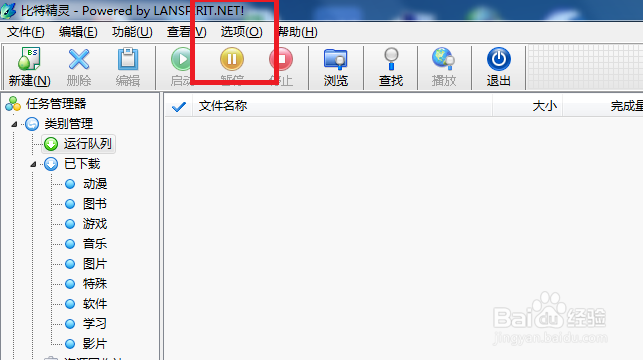
2、进入到比特精灵后点击主页界面上方的“选项”按钮。

比特精灵怎么设置最大同时运行的任务数

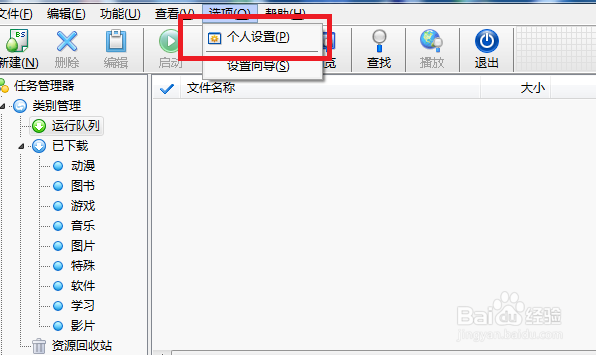
3、这时会弹出一个小窗口,点击窗口中的“个人设置”按钮。

比特精灵怎么设置最大同时运行的任务数

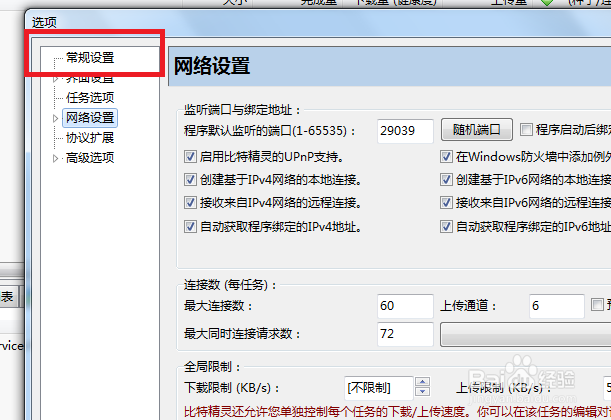
4、这时会弹出一个页面,点击左侧的“常规设置”。

比特精灵怎么设置最大同时运行的任务数

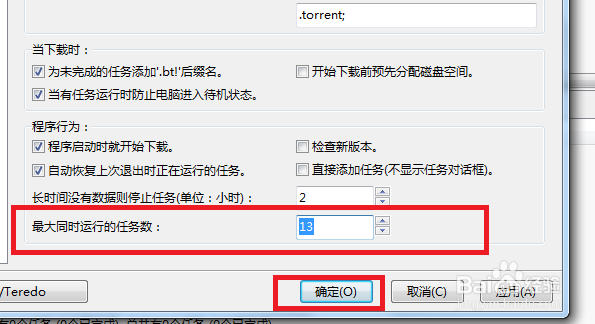
5、然后在“最大同时运行的任务数”后面输入设置的任务数,再点击“确定”。

比特精灵怎么设置最大同时运行的任务数

1、1、安装比特精灵,安装完后再点击桌面上的快捷键启动。

2、点击主页界面上方的“选项”按钮。

3、点击界面中的“个人设置”按钮。

4、点击左侧的“常规设置”。

5、在“最大同时运行的任务数”后面输入设置的任务数,再点击“确定”。

  • 怎样在群晖中虚拟化一台群晖
  • 如何更换potplayer播放器的皮肤
  • 微软 Surface Pro 2重装win7系统的完美方法
  • 小米pro增强版 如何装linux
  • 群晖NAS助手如何安装
  • 热门搜索
    红曲是什么 cc什么意思 被挡访客是什么意思 安乐死是什么 rt什么意思 杭州有什么好玩的地方 踌躇的近义词是什么 最大的海是什么海 巧克力是什么做的 12349是什么电话