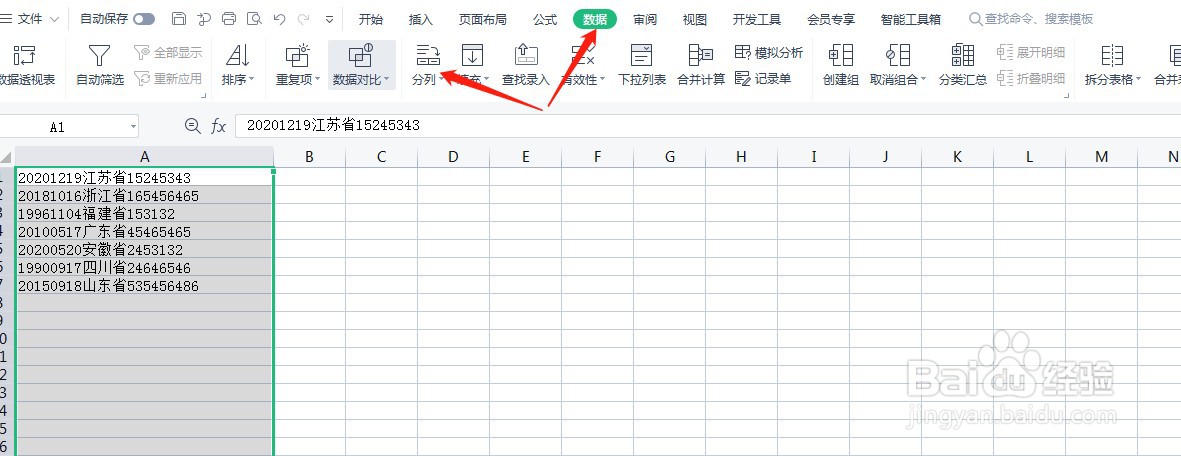
1、选中一列要分列的数据

2、在工具栏上找到【数据】点击【分列】
3、在弹出的【文本分列向导】中点击【固定宽度】然后点下一步

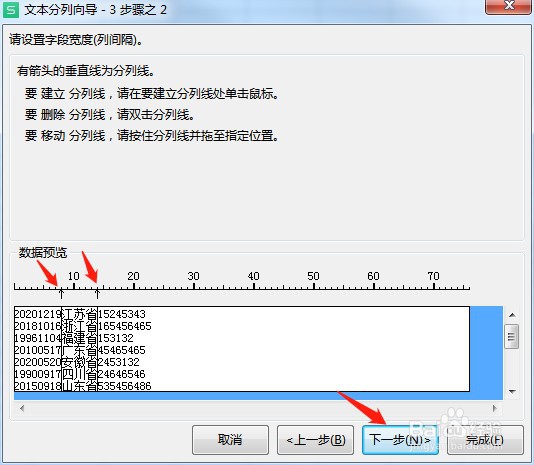
4、在自己要分段的数据中建立分列线,在要建立分列线的位置单击鼠标然后点下一步
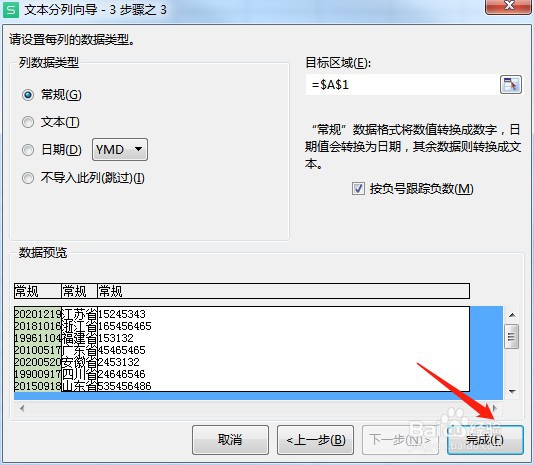
5、会弹出文本分列向导的第三步,直接点完成
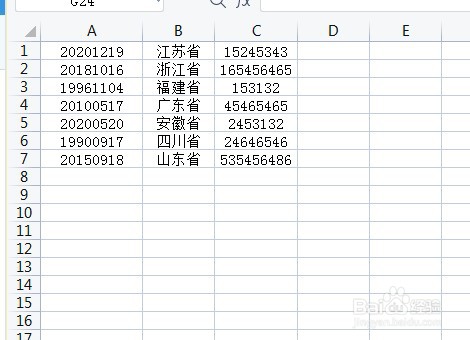
6、完成后刚才的文本就分成三列了
时间:2026-04-24 06:11:28
1、选中一列要分列的数据
2、在工具栏上找到【数据】点击【分列】
3、在弹出的【文本分列向导】中点击【固定宽度】然后点下一步
4、在自己要分段的数据中建立分列线,在要建立分列线的位置单击鼠标然后点下一步
5、会弹出文本分列向导的第三步,直接点完成
6、完成后刚才的文本就分成三列了
