1、如图我们首先打开Photoshop软件。

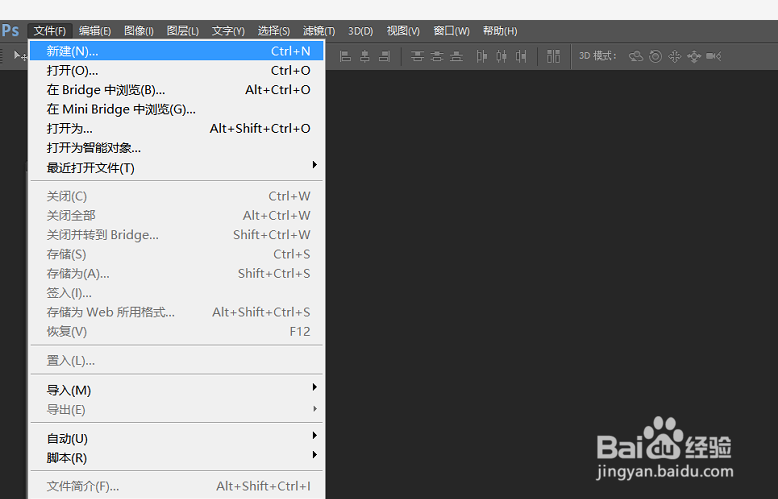
2、如图我们在功能区使用“文件”-“新建。”
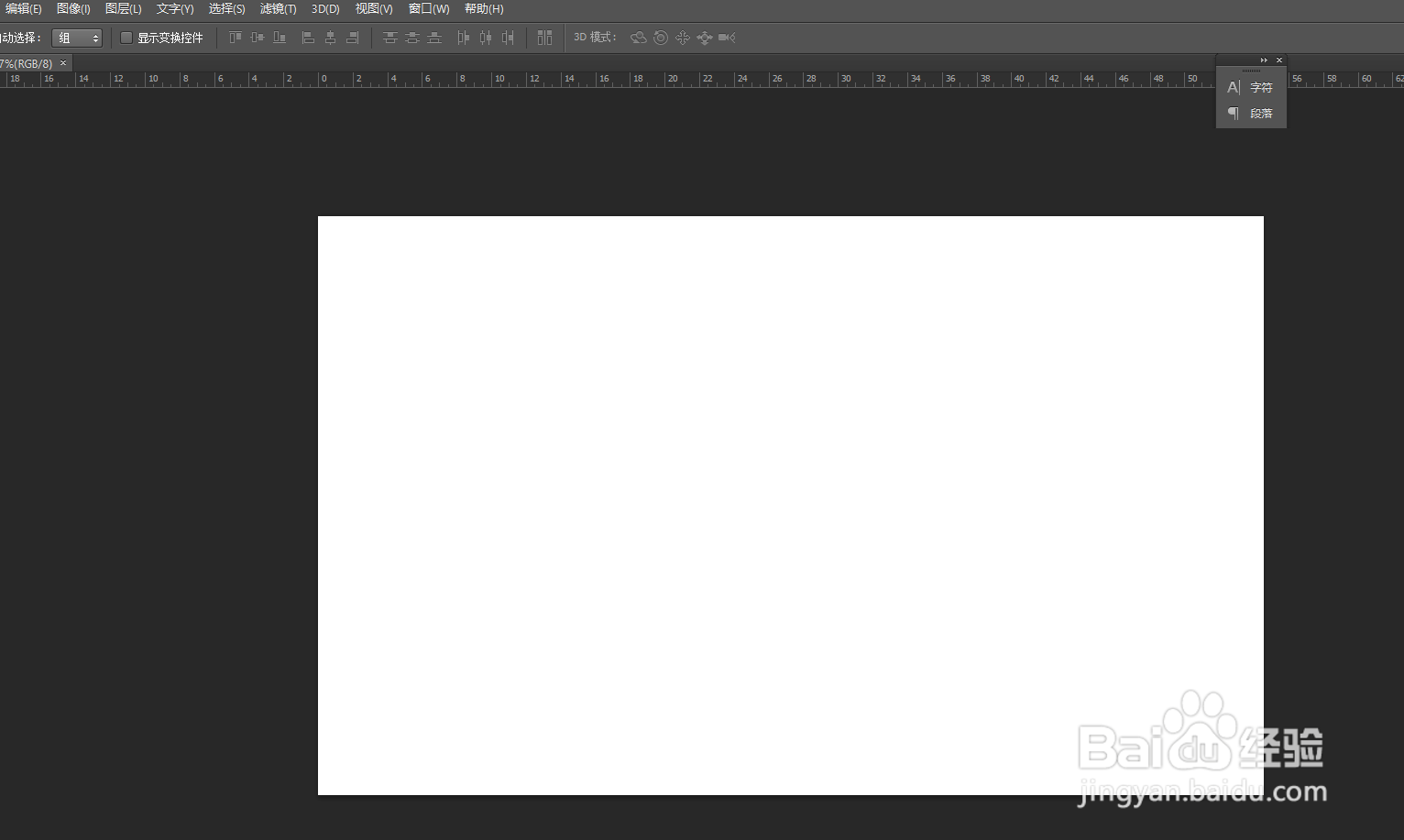
3、如图我们新建一个任意尺寸的画布用于下面的演示。
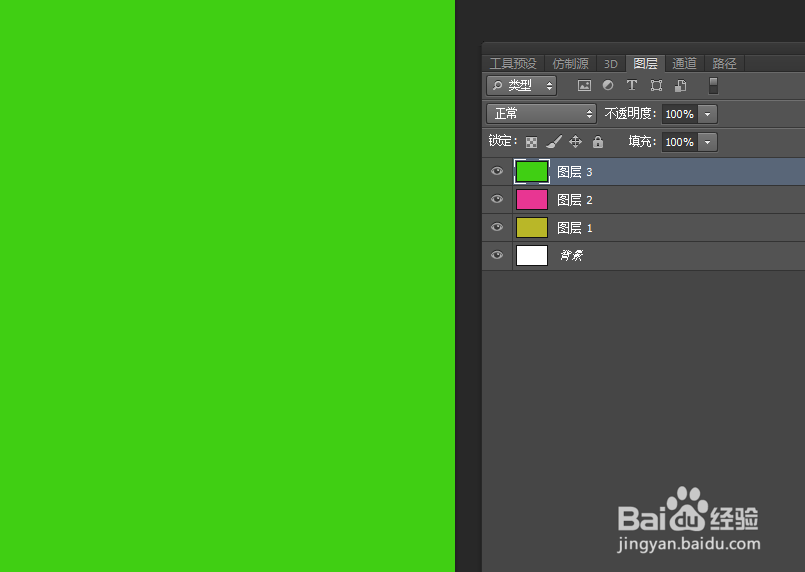
4、如图我们新建多个图层并填充颜色以便更好的进行展示。
5、如图我们选中一个图层然后快捷键“Ctrl+alt+shift+e”进行操作。
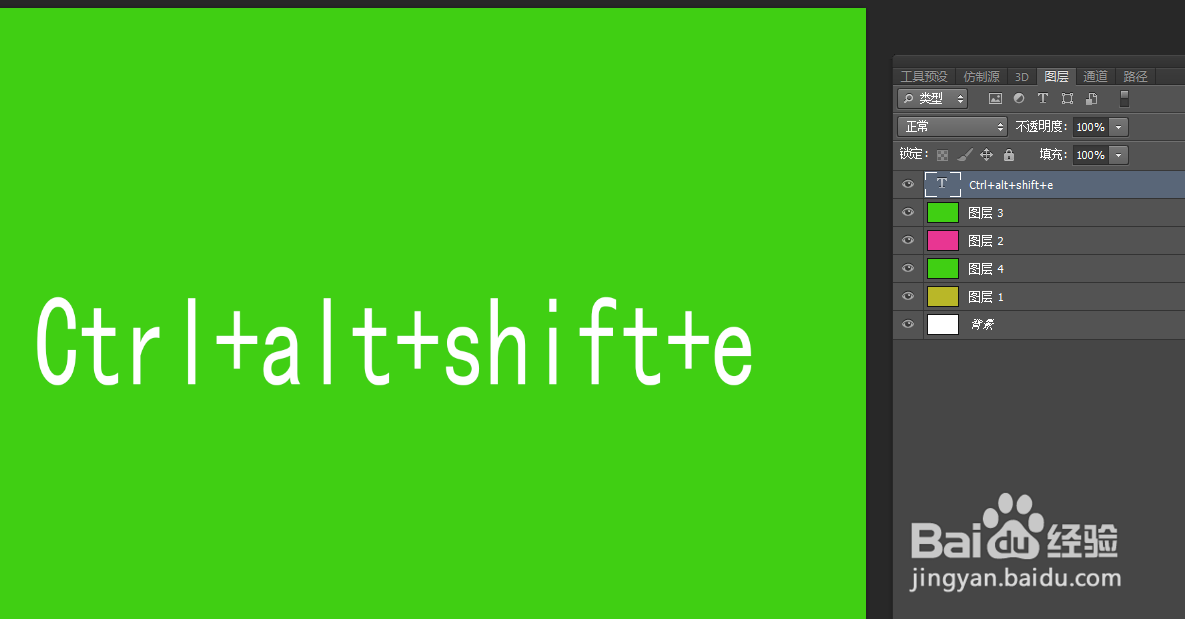
6、如图我们通过以上操作就可以进行图层盖印操作了。

时间:2026-05-03 11:35:20
1、如图我们首先打开Photoshop软件。
2、如图我们在功能区使用“文件”-“新建。”
3、如图我们新建一个任意尺寸的画布用于下面的演示。
4、如图我们新建多个图层并填充颜色以便更好的进行展示。
5、如图我们选中一个图层然后快捷键“Ctrl+alt+shift+e”进行操作。
6、如图我们通过以上操作就可以进行图层盖印操作了。
