IllustratorCS6如何配置网格线间隔

 时间:2026-04-21 16:21:43

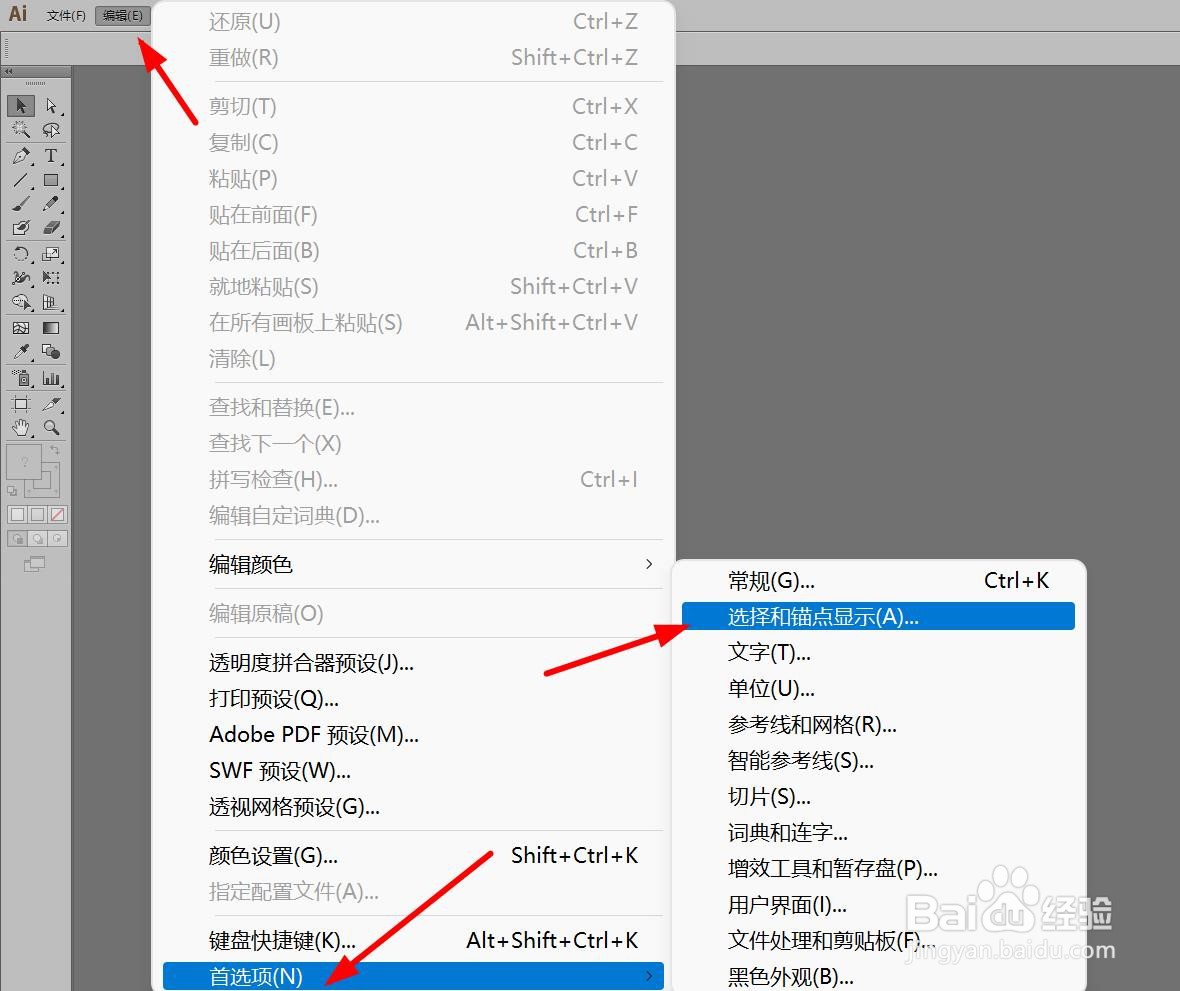
1、首先打开【IllustratorCS6】单击菜单栏【编辑】下的【首选项】

IllustratorCS6如何配置网格线间隔

2、然后我们就可以找到【参考线和网格】属性按下开启

IllustratorCS6如何配置网格线间隔

3、最终就可以往下拉找到【网格线间隔】进行自定义配置

IllustratorCS6如何配置网格线间隔

  • IllustratorCS6如何开启停用自动添加/删除
  • IllustratorCS6描边如何配置为pt
  • IllustratorCS6参考线样式如何配置为点线
  • IllustratorCS6如何配置键盘增量
  • IllustratorCS6网格样式怎样设置为点线
  • 热门搜索
    天堂寨旅游攻略 郑州减肥训练营 瘦身减肥茶 宜信公司怎么样 日照旅游攻略 踢毽子能减肥 泰坦之旅攻略 新邦物流怎么样 平遥古城旅游攻略 怕狗怎么办