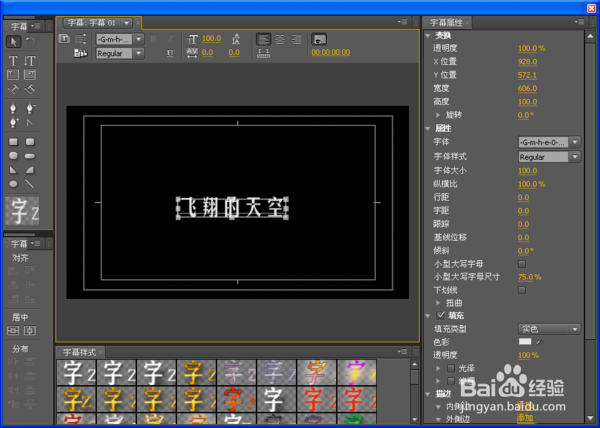
1、pr中点击项目面板下发的新建按钮,选择字幕。

2、输入好文字后直接点右上角的叉。
3、将字幕拉到轨道上,点击特效控制台,将运动点开。

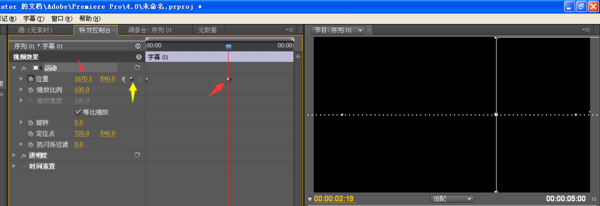
4、添加一个位置关键帧在开始点(添加方法点下图黄箭头所示点),并将位置中X轴对应的数值修改,使字幕刚好在监视器露一点。

5、将视频指针往右移到一定位置,再添加一个位置关键帧(添加方法点下图黄箭头所示点),并将位置的X轴所对应的数值改变,使字幕在滚动过监视器后刚好消失的那个点。这样手动制作字幕滚动就做好了,只要将第二个关键帧往后移,字幕的滚动速度就会变慢。
时间:2026-05-08 11:05:55
1、pr中点击项目面板下发的新建按钮,选择字幕。
2、输入好文字后直接点右上角的叉。
3、将字幕拉到轨道上,点击特效控制台,将运动点开。
4、添加一个位置关键帧在开始点(添加方法点下图黄箭头所示点),并将位置中X轴对应的数值修改,使字幕刚好在监视器露一点。
5、将视频指针往右移到一定位置,再添加一个位置关键帧(添加方法点下图黄箭头所示点),并将位置的X轴所对应的数值改变,使字幕在滚动过监视器后刚好消失的那个点。这样手动制作字幕滚动就做好了,只要将第二个关键帧往后移,字幕的滚动速度就会变慢。
