怎么快速精修螺丝螺纹

 时间:2026-05-01 14:24:31

1、咱们先按精修步骤来

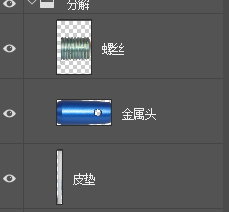
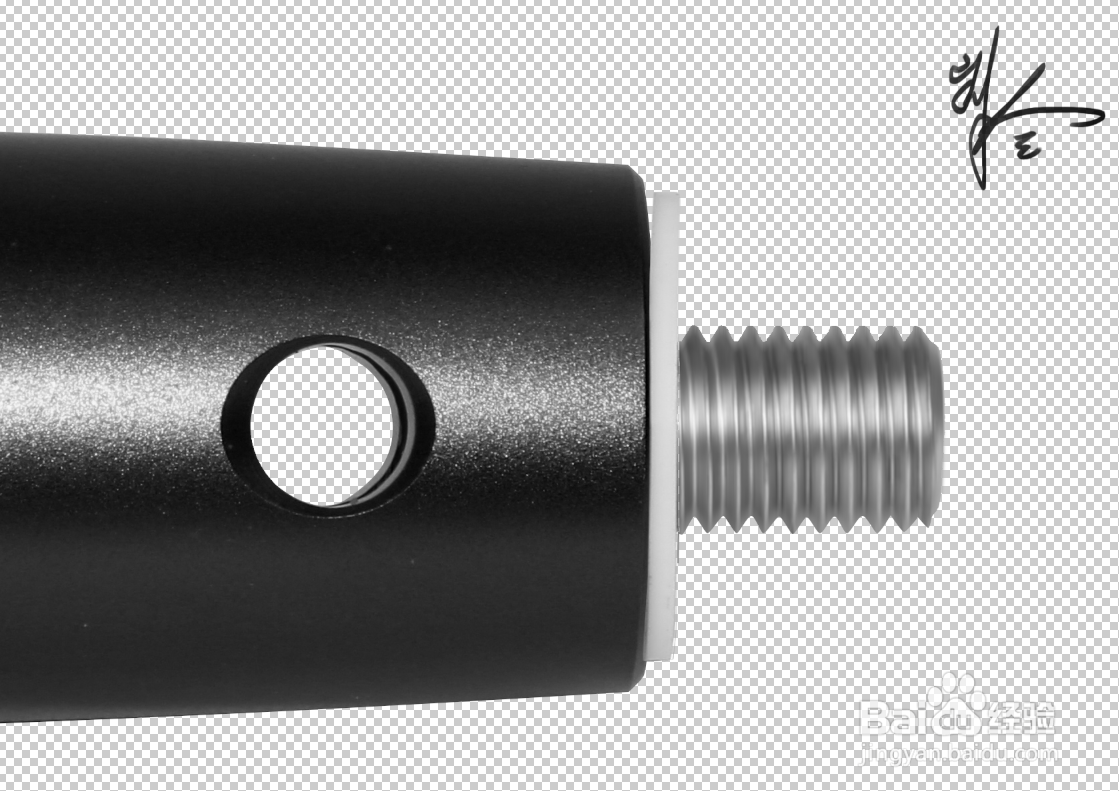
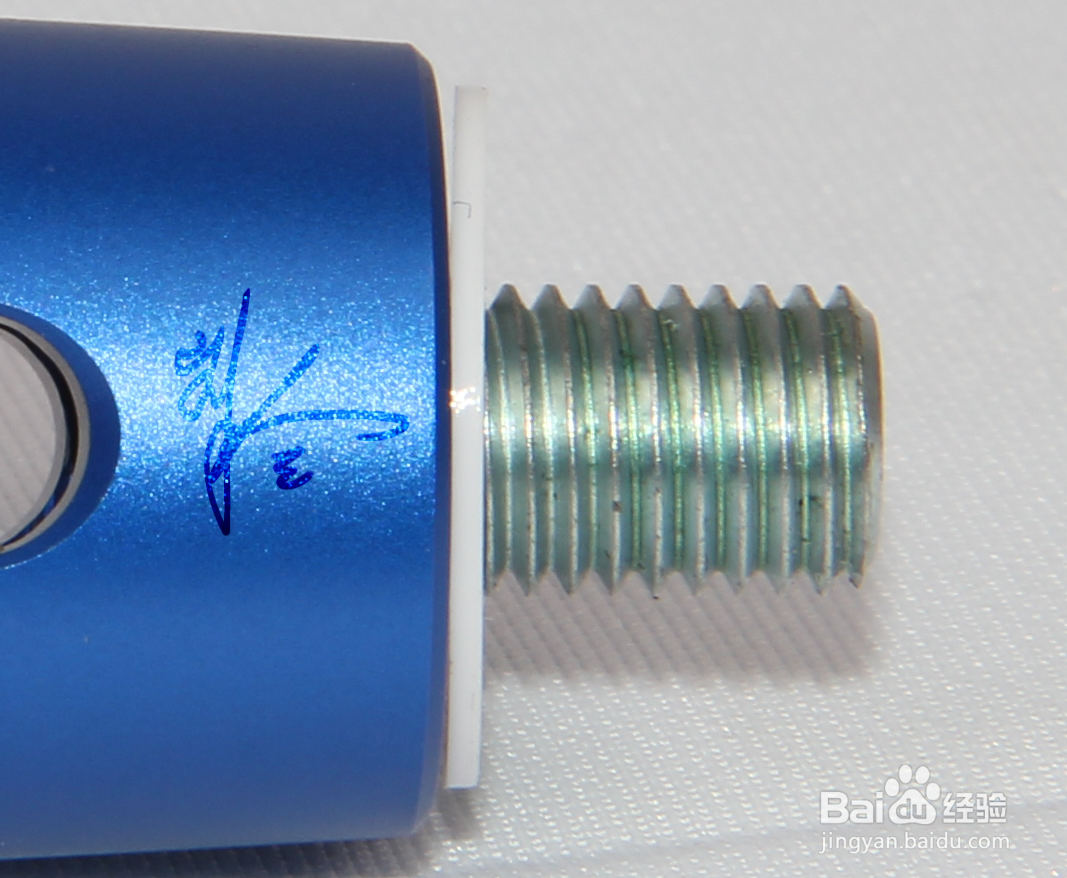
先抠图 -->整形-->分解部件

过程我就省略了,附上图层和结果图
怎么快速精修螺丝螺纹

怎么快速精修螺丝螺纹

怎么快速精修螺丝螺纹

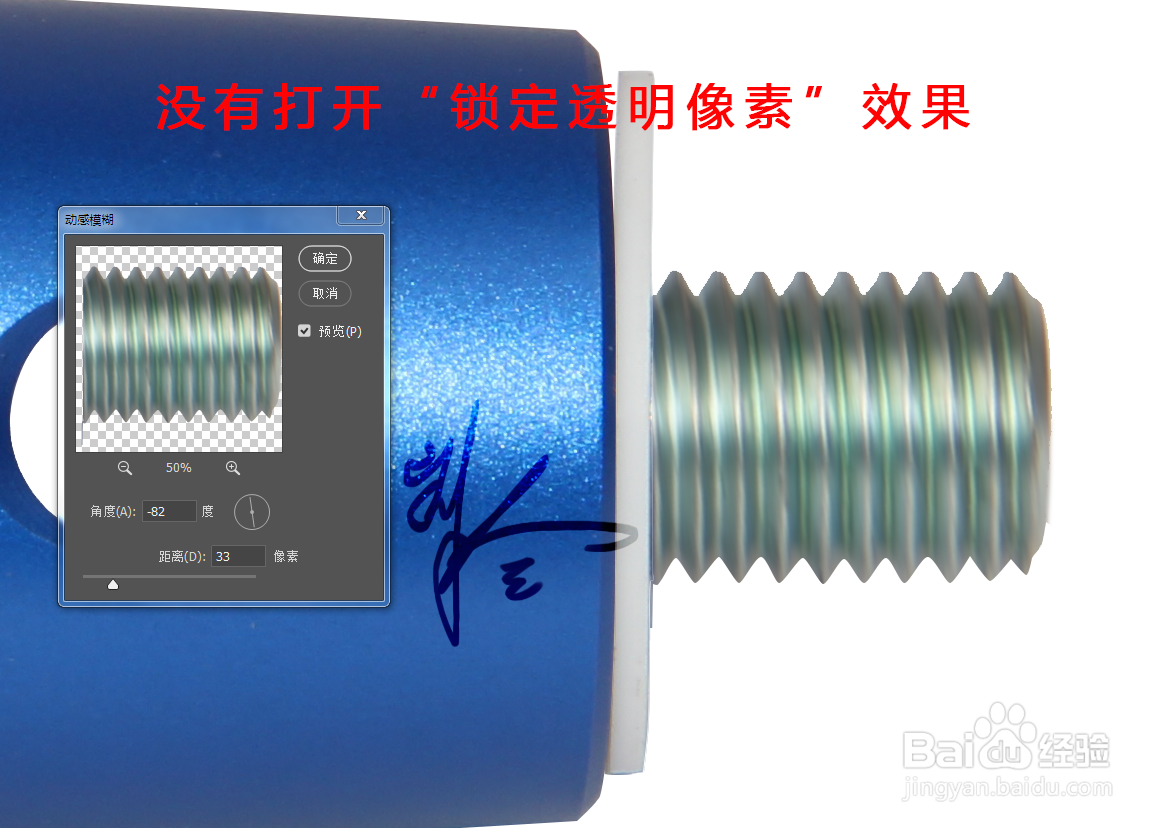
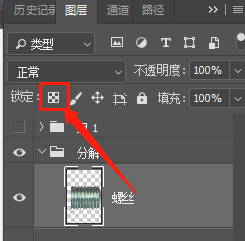
2、选中“螺丝”层,点击“锁定透明像素”

这选项很重要,会直接影响效果
怎么快速精修螺丝螺纹

怎么快速精修螺丝螺纹

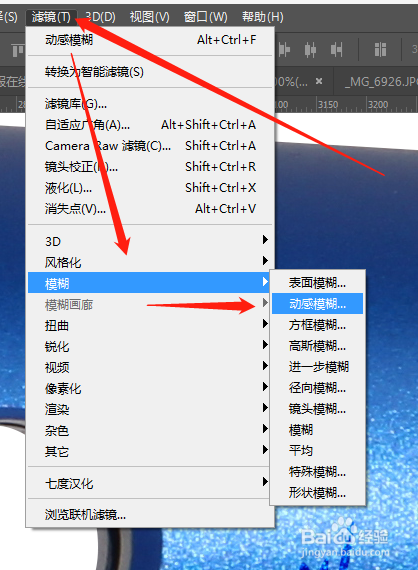
3、选中螺丝层,

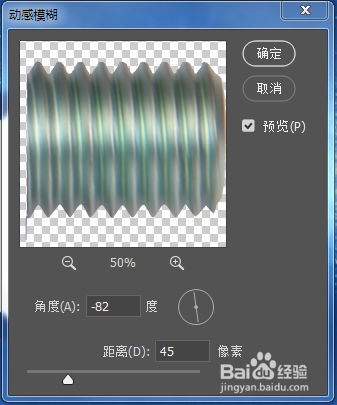
执行“滤镜” -->“模糊” -->“动感模糊”

怎么快速精修螺丝螺纹

怎么快速精修螺丝螺纹

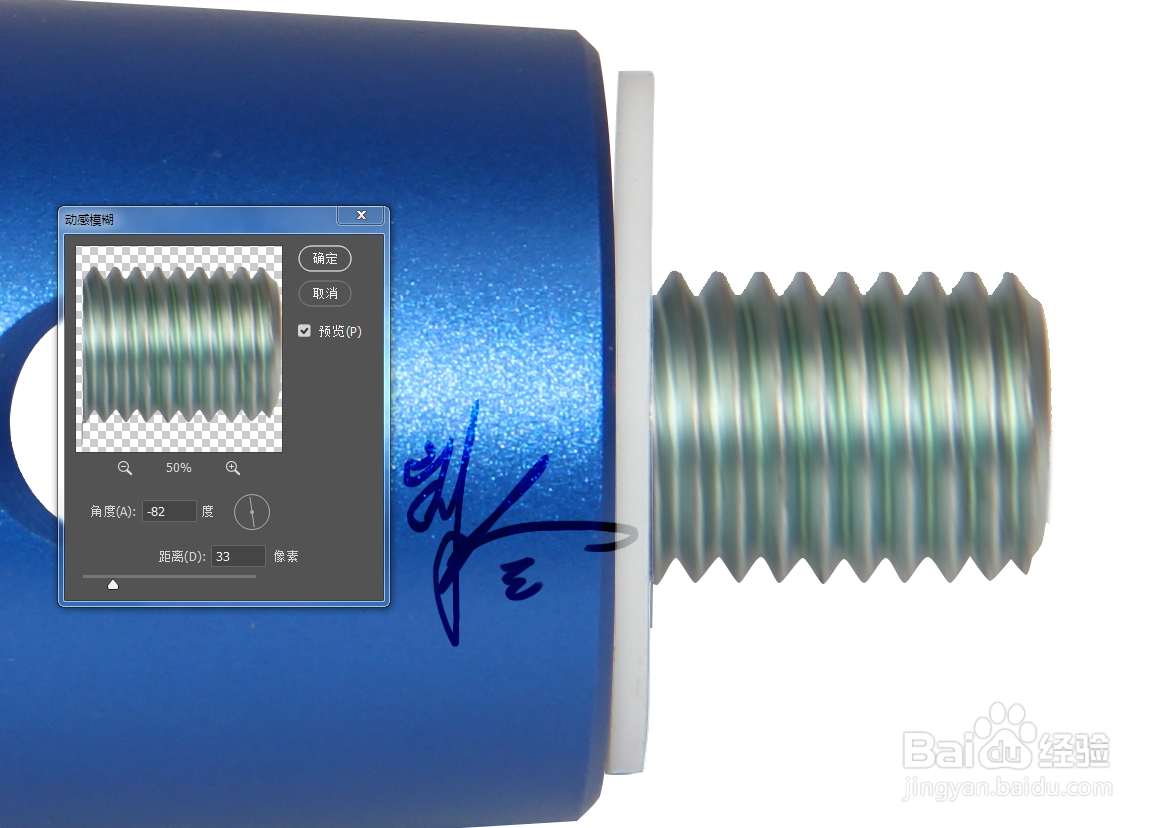
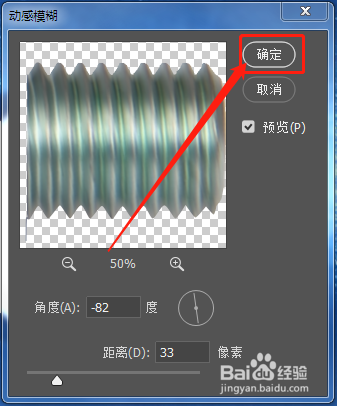
4、在“动感模糊”窗口中设置参数,

角度:按螺纹的方向设置

距离:以螺纹上的杂点消失为准(这里20-80都可以)
怎么快速精修螺丝螺纹

5、参数设置好后达到需要的效果后,

点击“确认”就可以了。

怎么快速精修螺丝螺纹

怎么快速精修螺丝螺纹

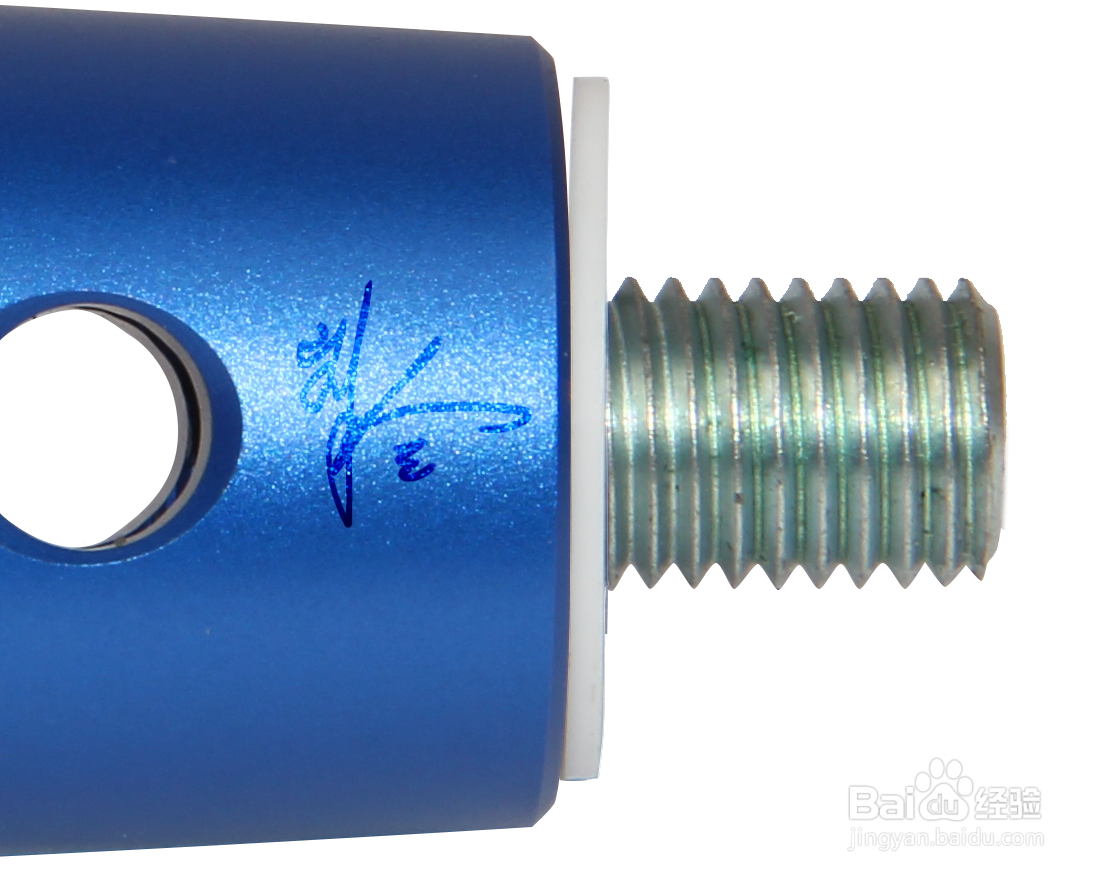
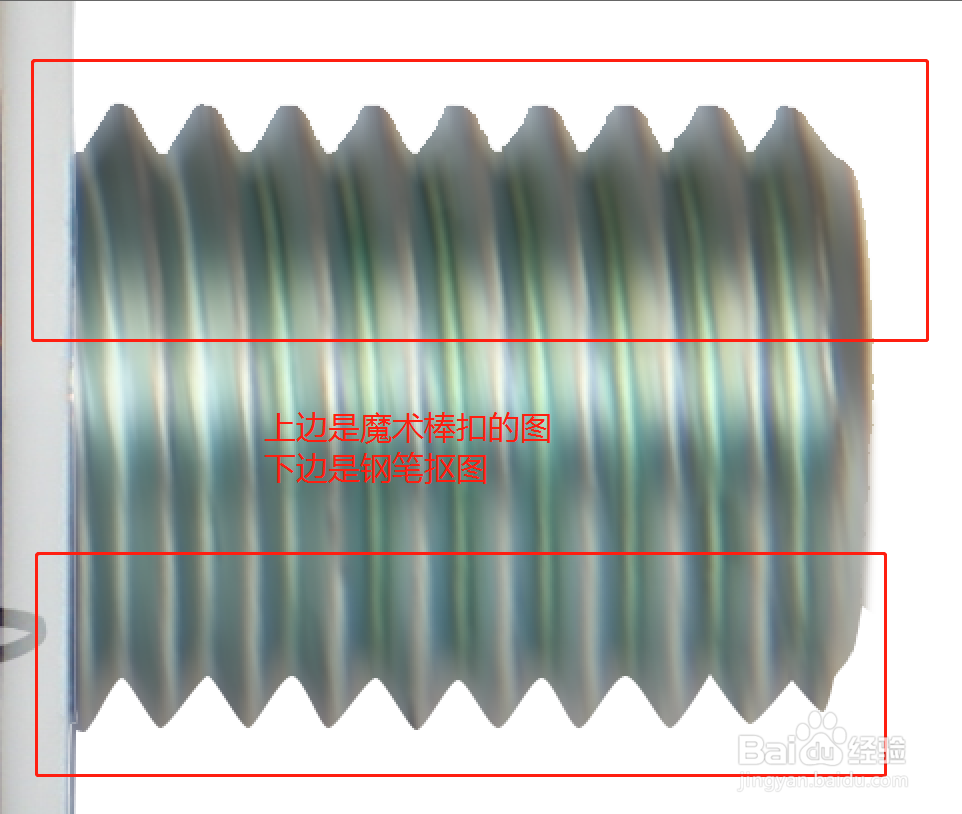
6、这里就看到前期抠图的方法的作用了

魔术棒快速抠图,对比钢笔抠图的效果
怎么快速精修螺丝螺纹

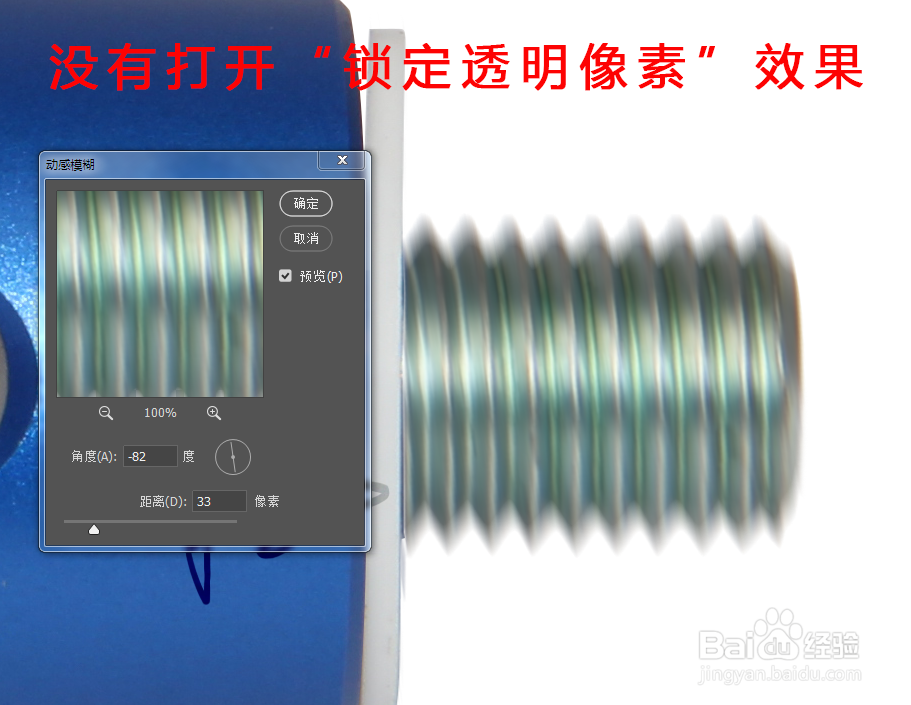
7、“锁定透明像素”的作用,下图对比就很好看出来了

怎么快速精修螺丝螺纹

怎么快速精修螺丝螺纹

8、然后加上调色等步骤后,

效果如下

怎么快速精修螺丝螺纹

  • PS安装提示失败怎么办
  • ps下载后解压后,安装包在哪
  • PS浮雕效果的新用法
  • Photoshop运行缓慢怎么办
  • 怎样彻底卸载Ps
  • 热门搜索
    军校生活 男士如何护肤 生活委员 细胞的生活 玉字加一笔是什么字 如何去掉老年斑 初中生如何学好语文 长兴岛生活网 先兆流产如何保胎 如何煮绿豆汤