1、打开photoshop,插入案例图片,如图1

2、点击创建新的图层---曲线,如图2

3、拖动黑色滑块到合适位置,增加阴影,拖动白色滑块到合适位置,增加亮光,如图3

4、点击属性栏里的小手,单击图中的云,按鼠标上下移动,如图4

5、找到云中阴影部分,单击,按鼠标上下移动,调整亮度,如图5
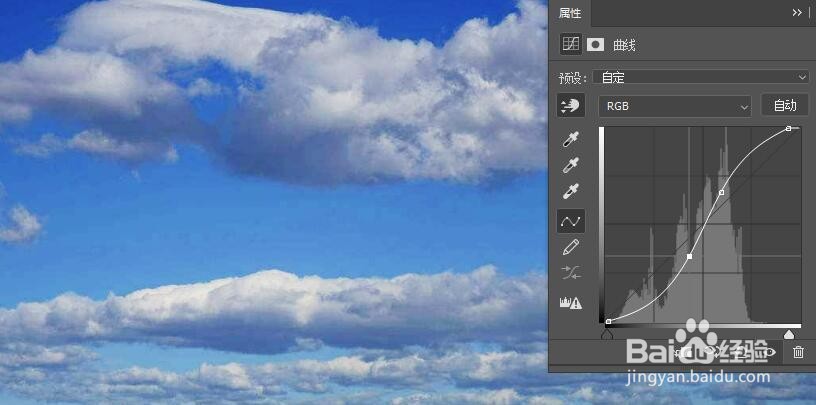
6、调整到合适的明亮度,完成我们的曲线调整局部,ps案例曲线调整局部我们就介绍完了,谢谢大家!
时间:2026-05-04 12:22:05
1、打开photoshop,插入案例图片,如图1
2、点击创建新的图层---曲线,如图2
3、拖动黑色滑块到合适位置,增加阴影,拖动白色滑块到合适位置,增加亮光,如图3
4、点击属性栏里的小手,单击图中的云,按鼠标上下移动,如图4
5、找到云中阴影部分,单击,按鼠标上下移动,调整亮度,如图5
6、调整到合适的明亮度,完成我们的曲线调整局部,ps案例曲线调整局部我们就介绍完了,谢谢大家!
