Premiere PR设置视频立方体旋转效果的操作方法

 时间:2024-10-12 17:48:55

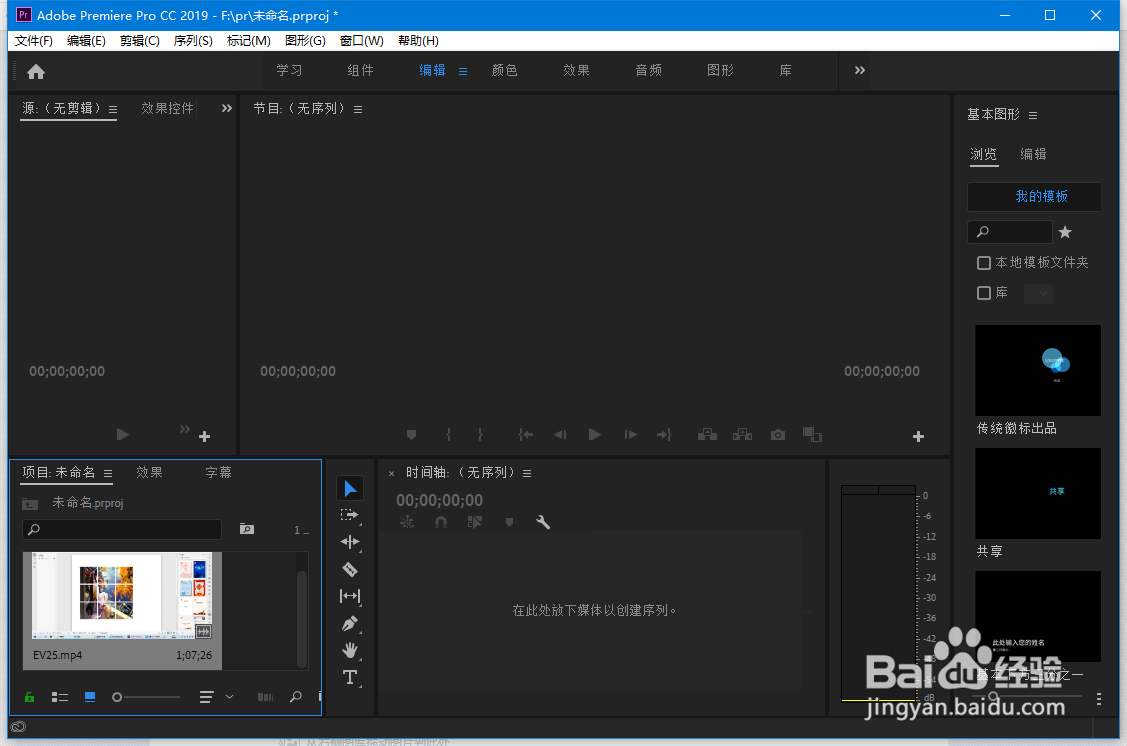
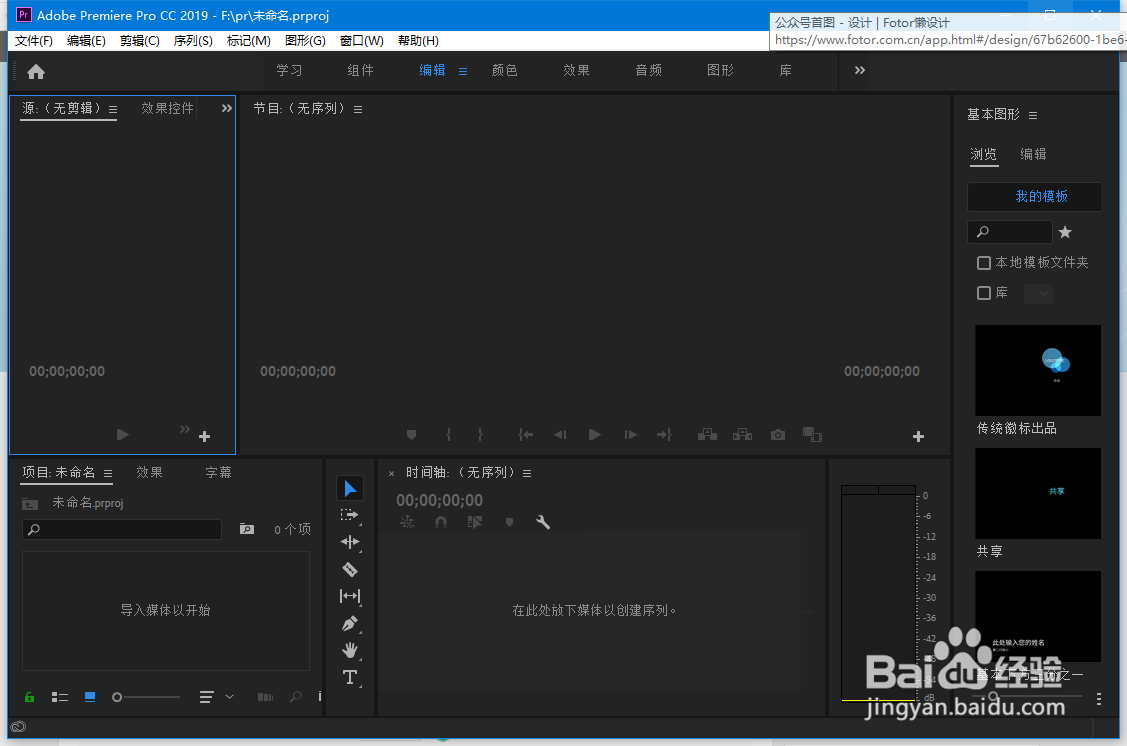
1、打开pr软件

Premiere PR设置视频立方体旋转效果的操作方法

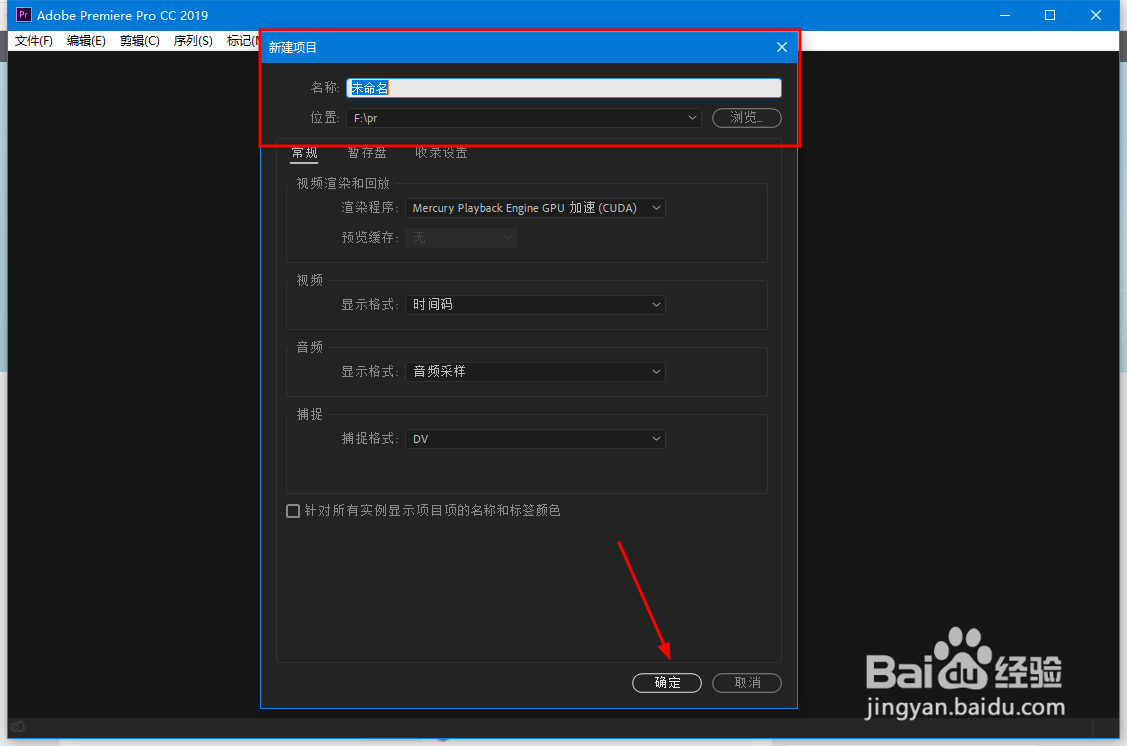
2、新建一个项目

Premiere PR设置视频立方体旋转效果的操作方法Premiere PR设置视频立方体旋转效果的操作方法

3、导入一段视频素材

Premiere PR设置视频立方体旋转效果的操作方法

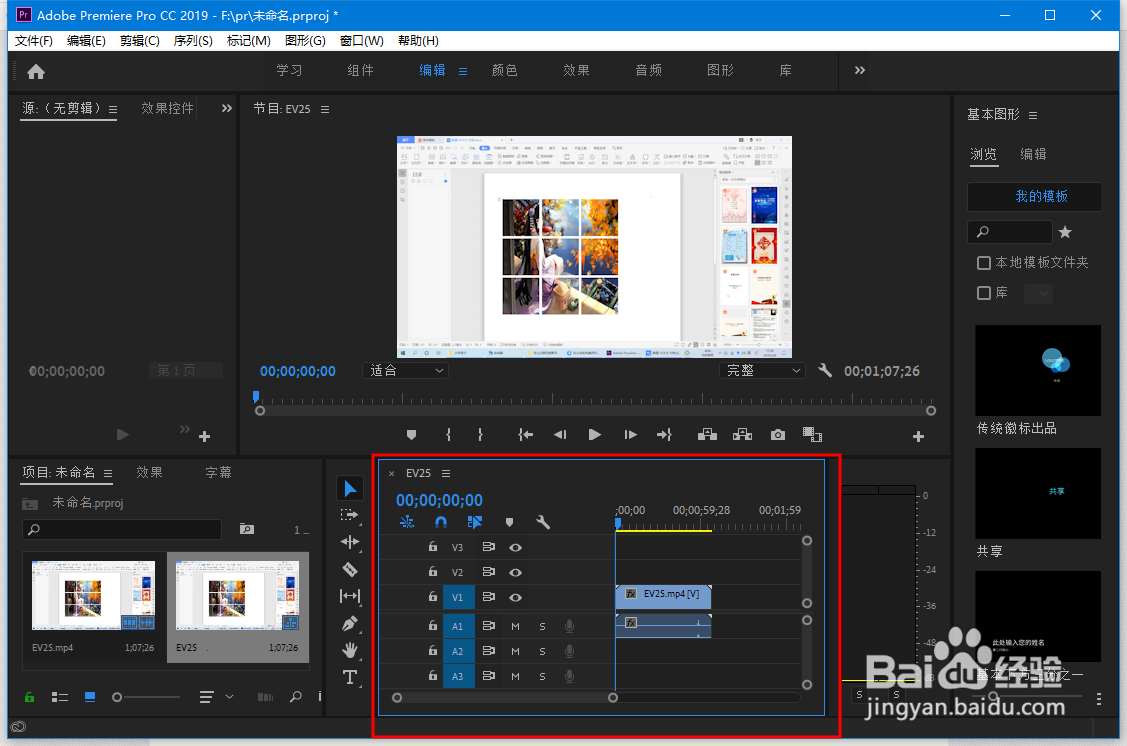
4、直接将视频素材拖到时间轴上创建默认序列

Premiere PR设置视频立方体旋转效果的操作方法

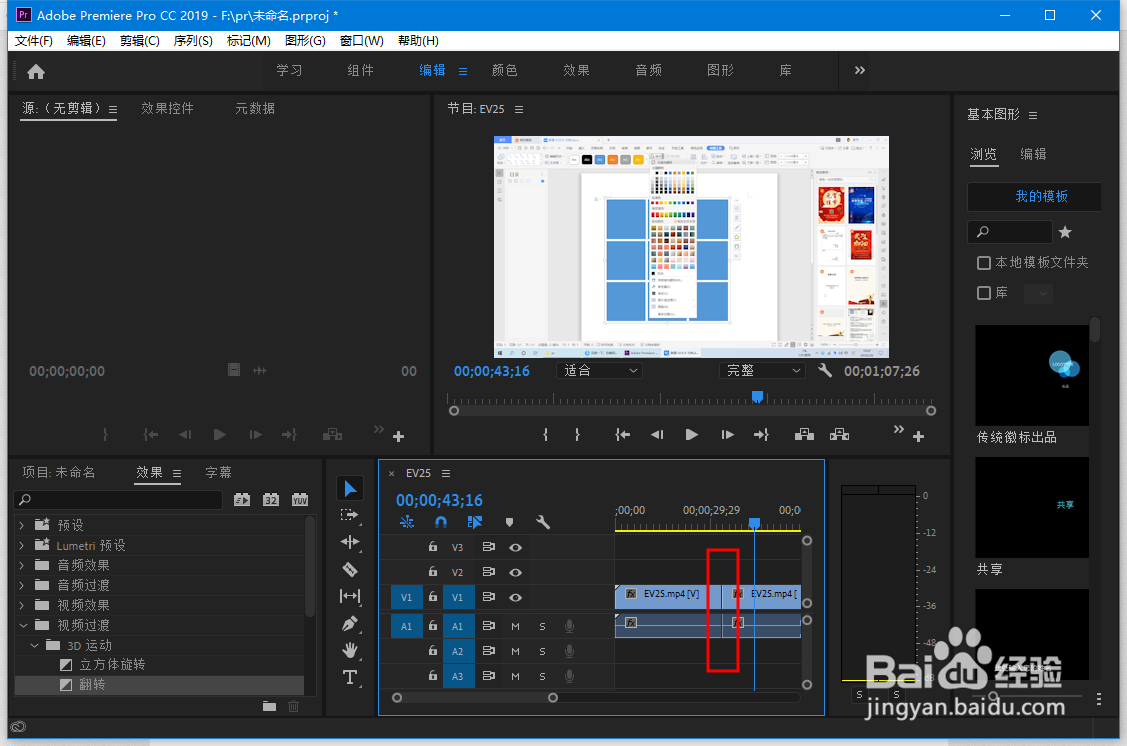
5、把视频中间剪断一下

Premiere PR设置视频立方体旋转效果的操作方法

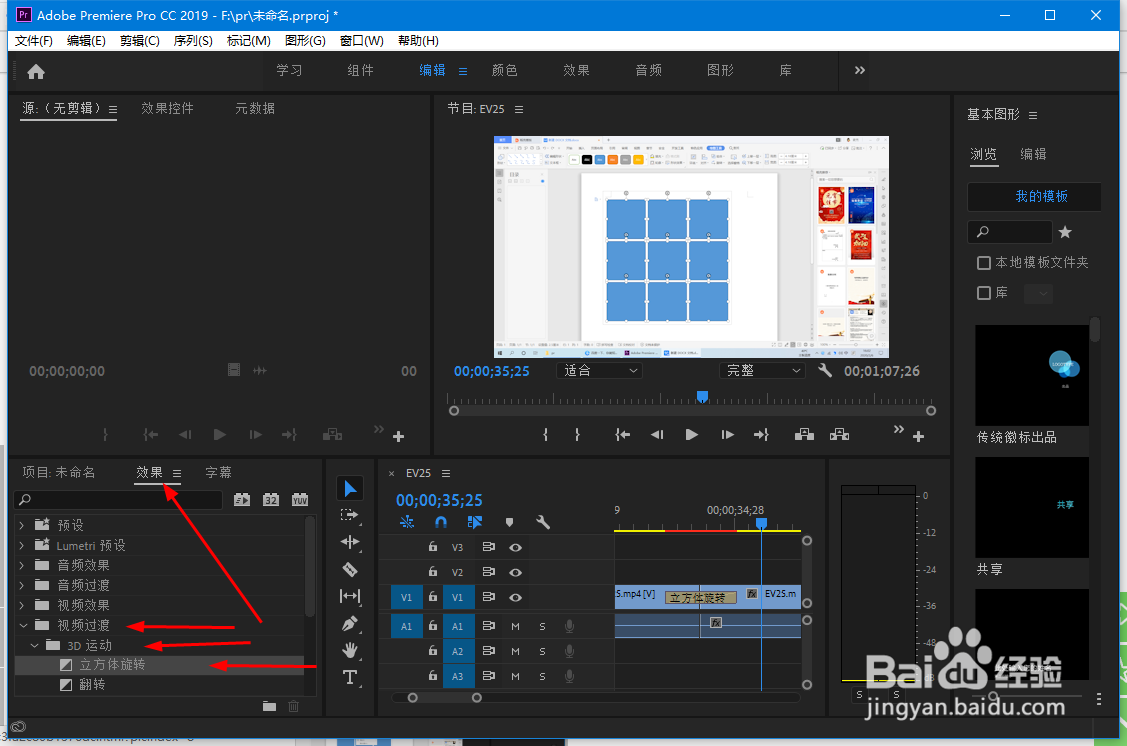
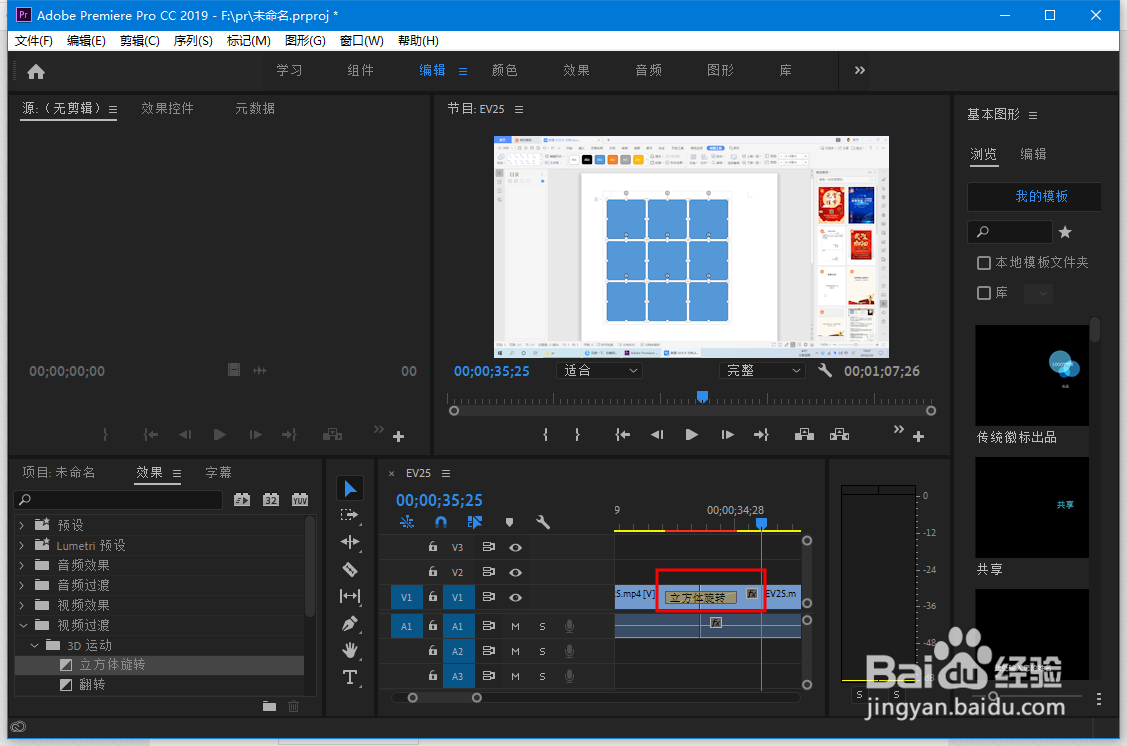
6、接着依次单击效果→视频过渡→3D运动→立方体旋转

Premiere PR设置视频立方体旋转效果的操作方法

7、然后我们把立方体旋转拖动两段视频的中间添加效果

Premiere PR设置视频立方体旋转效果的操作方法

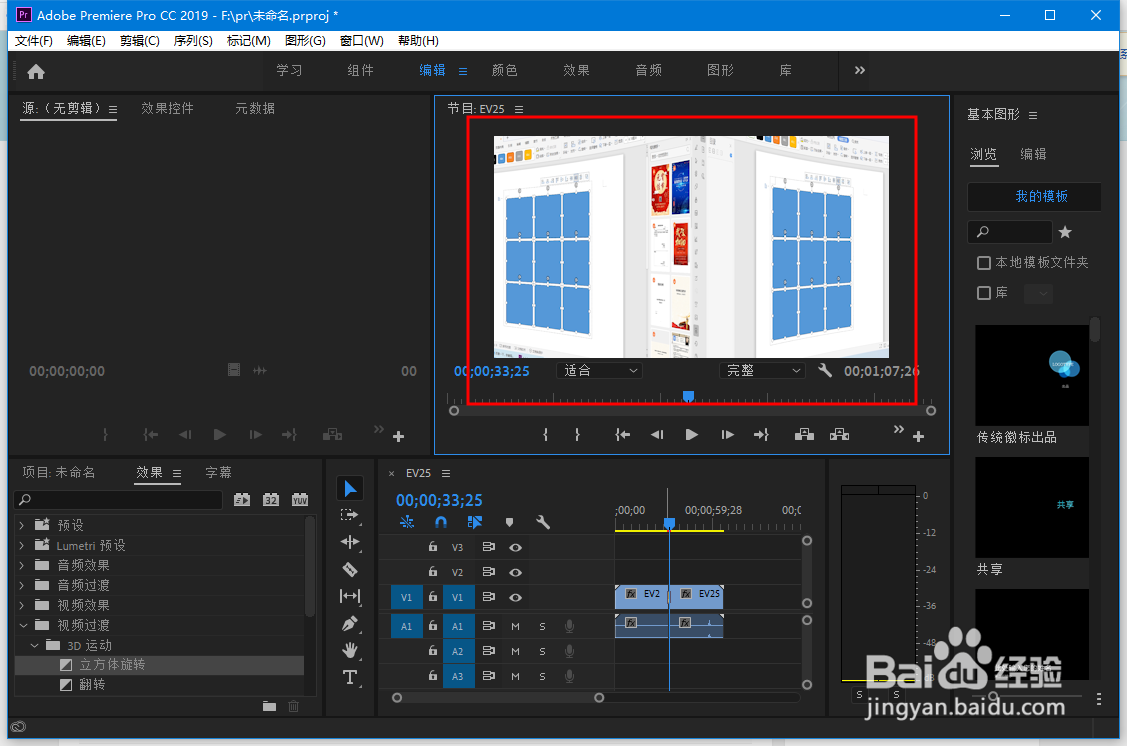
8、这样效果就添加完成了

Premiere PR设置视频立方体旋转效果的操作方法
  • pr怎么把视频的标签颜色更换导入时间轴
  • pr如何正确的添加时间码
  • premiere不透明度遮罩怎样做颜色过渡动画?
  • PR源监视器如何选择性插入素材到指定轨道
  • pr如何进行初步剪辑?(超详细)
  • 热门搜索
    老年人失眠怎么办 浦科特固态硬盘怎么样 马桶漏水怎么修 动脉硬化怎么治 大脑缺氧怎么办 怎么样美白 微信分付怎么开通额度 清蒸黄花鱼怎么做 个人pos机怎么办理 达成率怎么算