wps19版word中智能图形如何调整文字方向

 时间:2026-02-14 06:43:25

1、首先我们打开电脑上面的wps2019软件

wps19版word中智能图形如何调整文字方向

2、进入wps2019主页面后我们点击上方的”新建“按钮

wps19版word中智能图形如何调整文字方向

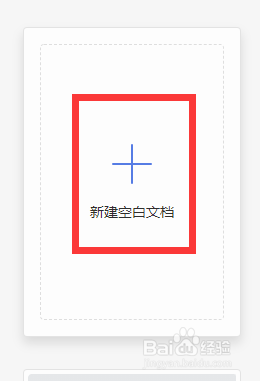
3、然后我们进入新建页面后我们选择新建word文件点击新建空白文档

wps19版word中智能图形如何调整文字方向

wps19版word中智能图形如何调整文字方向

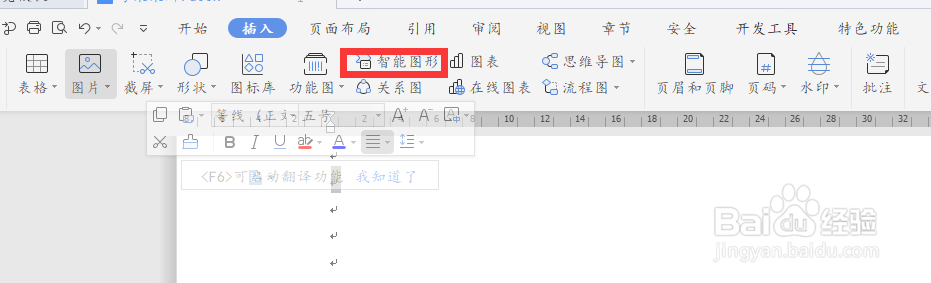
4、我们在文档中点击上面工具栏中的“插入“按钮下面的智能图形插入一个图形方便演示
wps19版word中智能图形如何调整文字方向

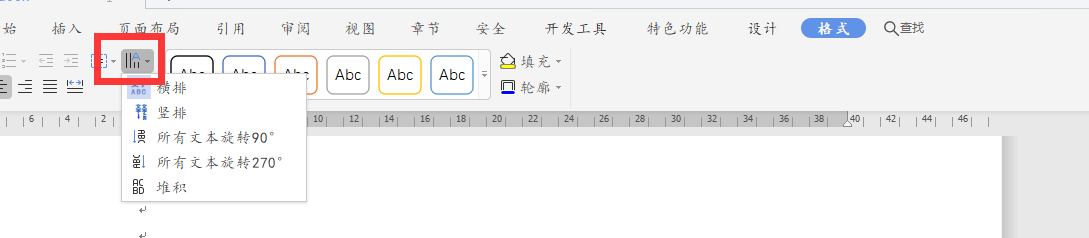
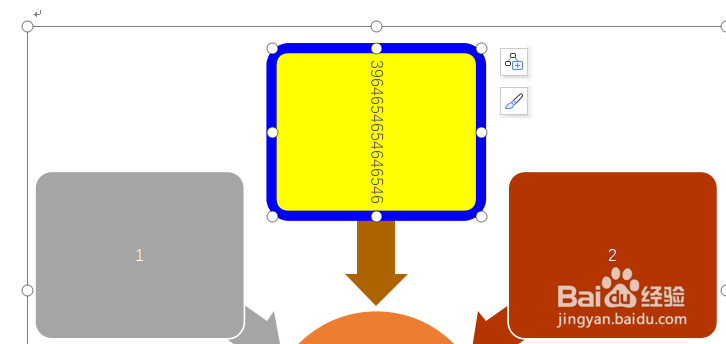
5、最后我们在图形中输入一些文字然后我们点击上方格式下面的“文字方向”就可以选择了
wps19版word中智能图形如何调整文字方向

wps19版word中智能图形如何调整文字方向

1、1.我们打开wps2019软件,然后点击上方的新建按钮

2.接着我们选择word文件新建空白文档

3.我们在文档中点击上面工具栏中的“插入“按钮下面的智能图形插入一个图形方便演示

4.最后我们在图形中输入一些文字然后我们点击上方格式下面的“文字方向”就可以选择了
  • 幻灯片中单元格边距设置技巧揭秘
  • 在word中创建垂直箭头列表的方法
  • WPS文字怎么给形状添加的三维效果进行调整?
  • 对WPS表格进行单条件排序的操作方法
  • 【word文档】如何更改SmartArt的纹理效果
  • 热门搜索
    robot怎么读 school怎么读 bread怎么读 怎么找话题 腰花怎么切 笔记本电脑怎么截屏 手机中毒怎么办 一岁宝宝拉肚子怎么办 扁桃体发炎怎么办 打印机怎么加墨