1、打开AutoCAD2018制图软件,然后打开要打印的图纸。

2、按CTRL+P调出打印对话框,如图所示,【打印机/绘图仪】名称中选择指定的打印机。

3、点击特性,出现一个如图所示的绘图仪配置编辑器。
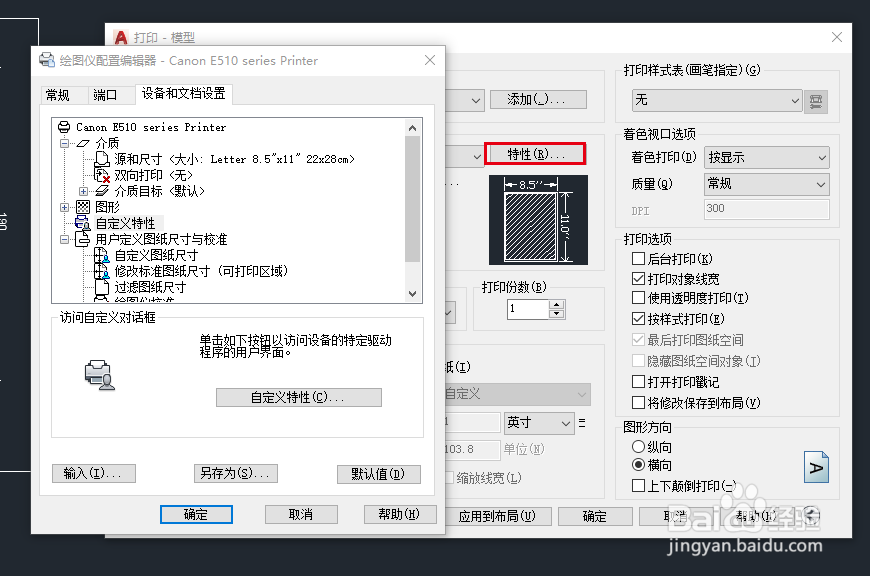
4、依次找到设备和文档设置-修改标准图纸尺寸(可打印区域),选择需要修改标准图纸尺寸A4,点击修改。
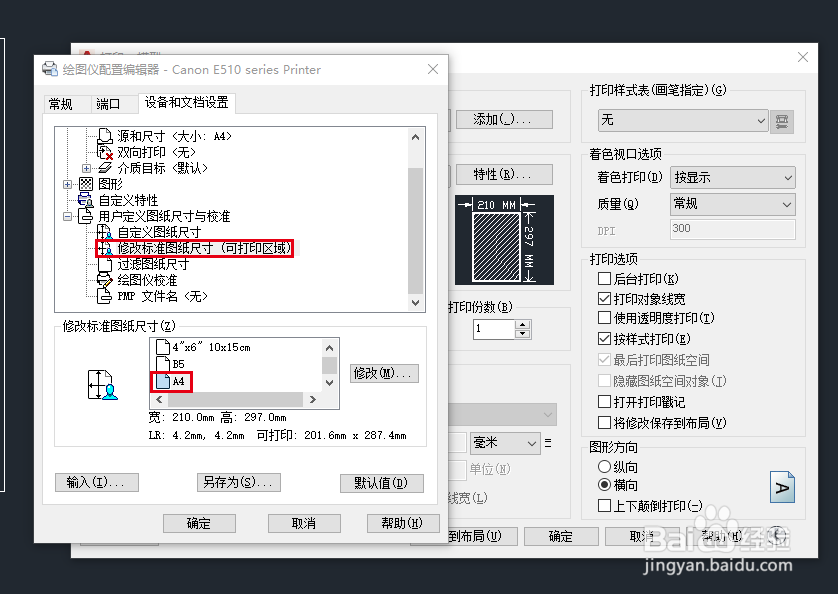
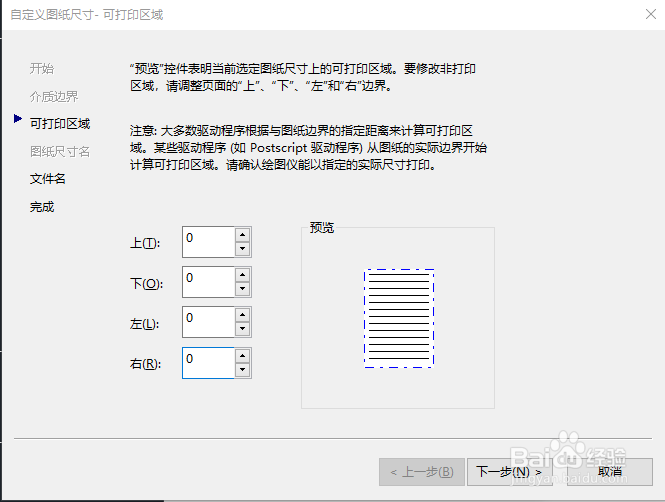
5、弹出一个自定义图纸尺寸-可打印区域窗口,修改【上下左右】边距为0,然后点下一步。
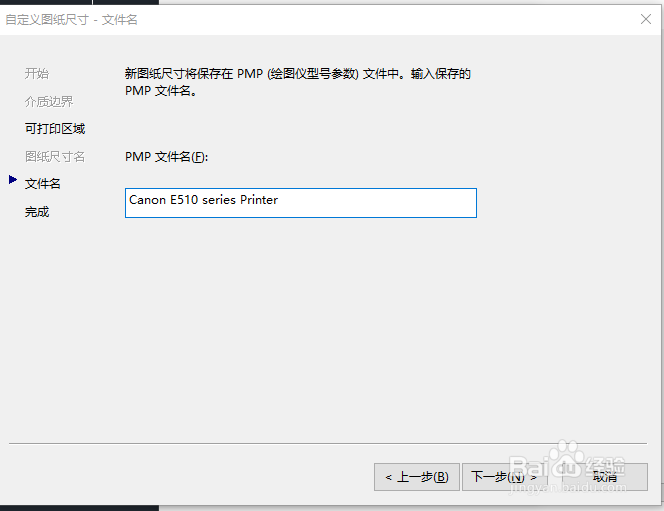
6、到文件名,继续下一步。
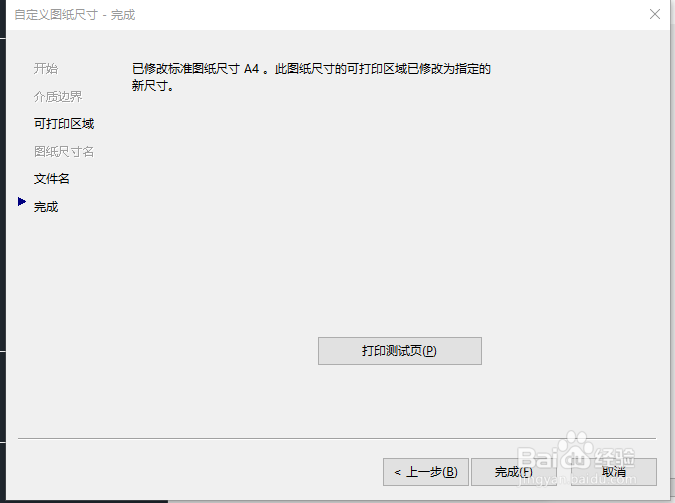
7、最后点完成即可。
时间:2026-04-22 12:41:59
1、打开AutoCAD2018制图软件,然后打开要打印的图纸。
2、按CTRL+P调出打印对话框,如图所示,【打印机/绘图仪】名称中选择指定的打印机。
3、点击特性,出现一个如图所示的绘图仪配置编辑器。
4、依次找到设备和文档设置-修改标准图纸尺寸(可打印区域),选择需要修改标准图纸尺寸A4,点击修改。
5、弹出一个自定义图纸尺寸-可打印区域窗口,修改【上下左右】边距为0,然后点下一步。
6、到文件名,继续下一步。
7、最后点完成即可。
