1、第一步:点击wps office红色图标,打开wpsAPP。

2、第二步:点击主页的“红色加号”按钮新建Excel表格,或者是打开需要制作成表格的Excel文件。


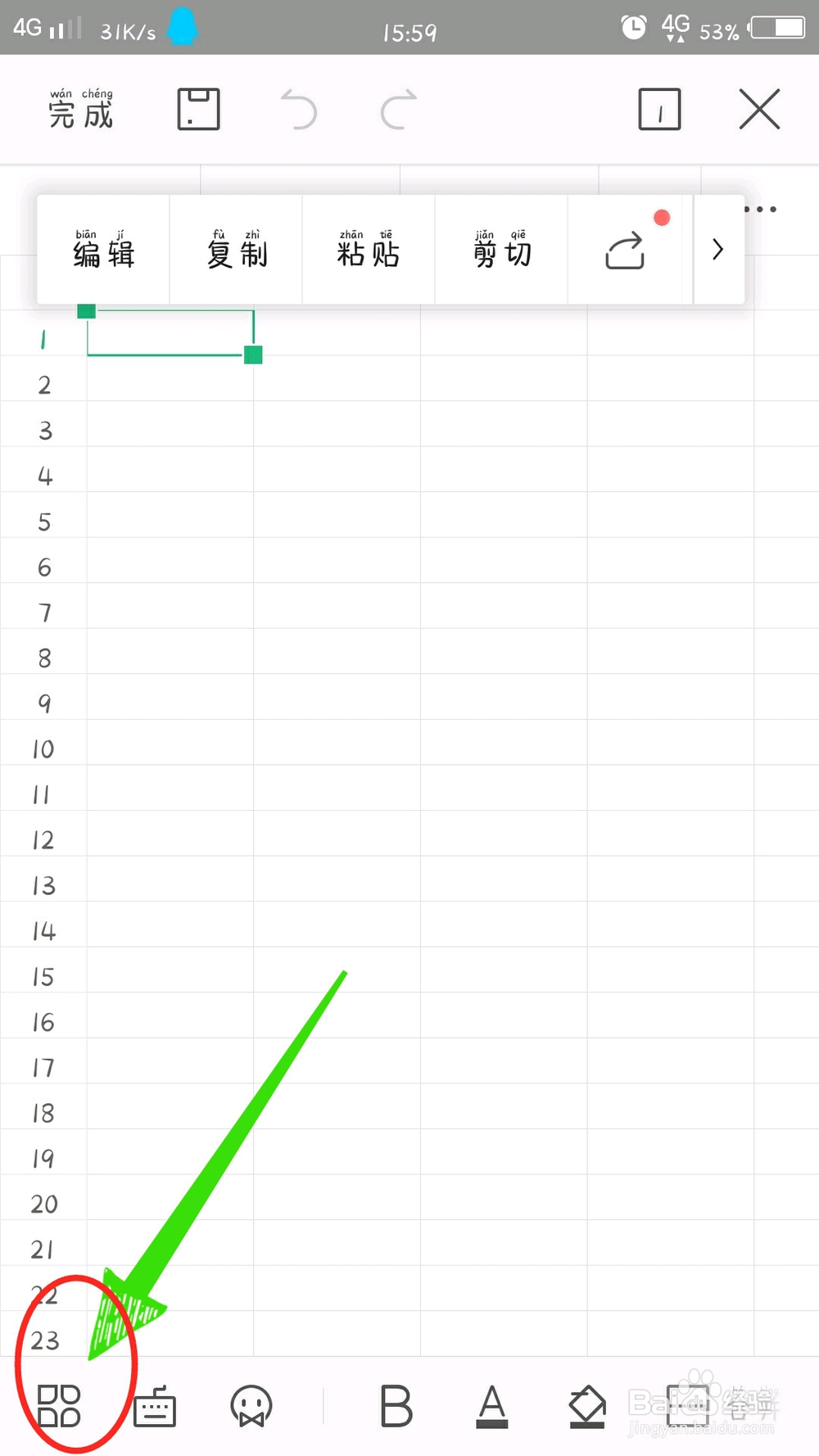
3、第三步:在表格中点击左下角的“更多”图标。
4、第四步:在弹出菜单中点击“开始”,点击“边框”,选择添加的边框类型。

5、第五步:点击左下角的“更多”图标,点击插入,在插入选菜单中选择“形状”。


6、第六步:在形状中选择“直线”,将直线放入表头调整好直线位置,输入表头内容,调整好位置。设好表头行高、列宽,简易的WPS表格就做好了。

1、第一步:点击wps office红色图标,打开wpsAPP。
第二步:点击主页的“红色加号”按钮新建Excel表格,或者是打开需要插入图表的Excel文件。
第三步:在表格中点击左下角的“更多”图标。
第四步:在弹出菜单中点击“开始”,点击“边框”,选择添加的边框类型。
第五步:点击左下角的“更多”图标,点击插入,在插入选菜单中选择“形状”。
第六步:在形状中选择“直线”,将直线放入表头调整好直线位置,输入表头内容,调整好位置。设好表头行高、列宽,简易的WPS表格就做好了。
