如何利用PS快速美白牙齿?

 时间:2026-02-13 02:06:50

1、打开Photoshop软件后,点击顶部菜单栏上的文件选择打开我们需要的图片。

如何利用PS快速美白牙齿?

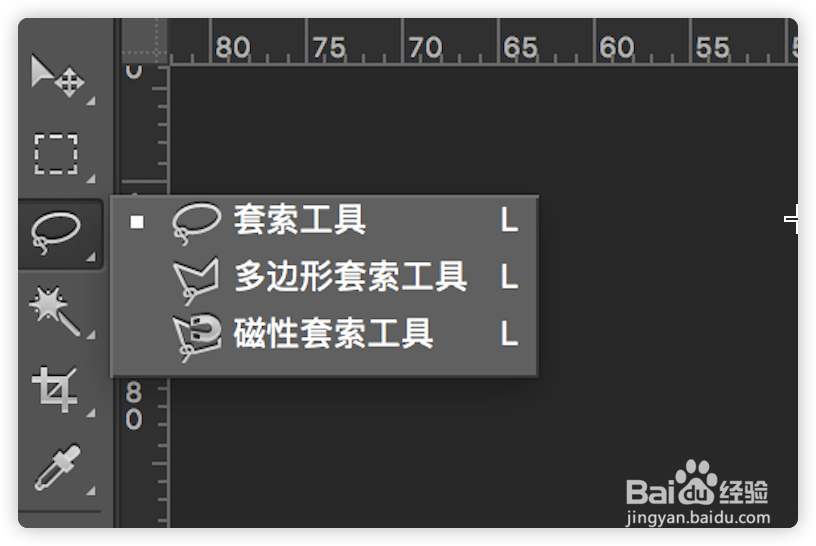
2、在左侧工具栏里,选择选择套索工具,把牙齿框选起来。

如何利用PS快速美白牙齿?

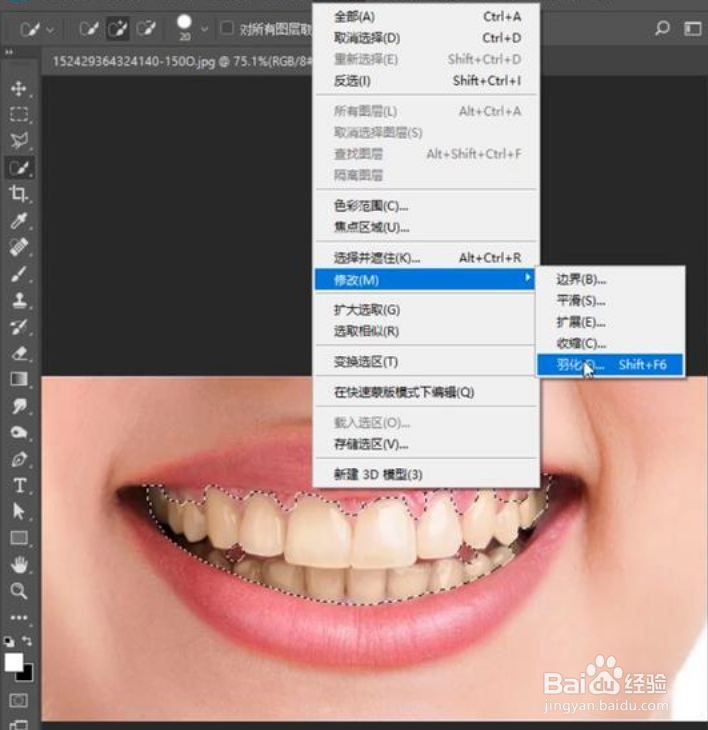
3、框选后,在顶部菜单栏的选择栏里面轿囊诉的修改,点击羽化,羽化半径为5,使边界过度稍微柔和一些。
如何利用PS快速美白牙齿?

4、在图层中,打开色相饱和度层,选择黄色部分进行调整,对色相、饱和度、明度分别进行一个适量的调整。

如何利用PS快速美白牙齿?

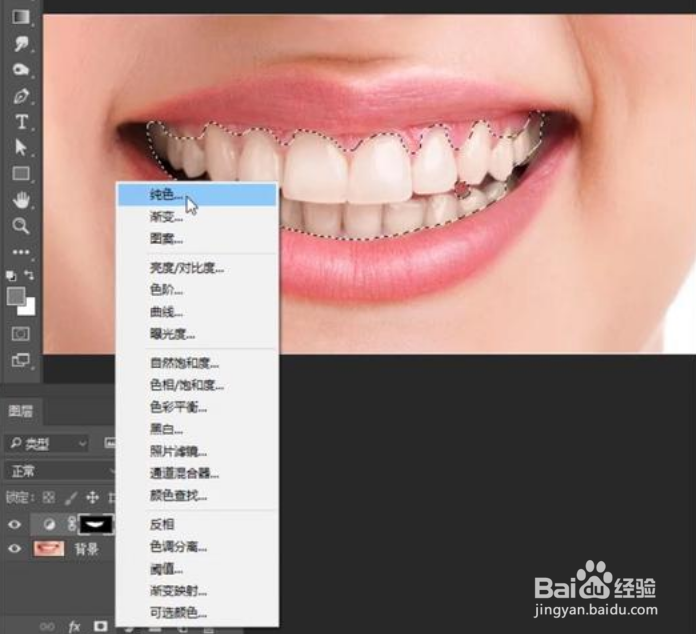
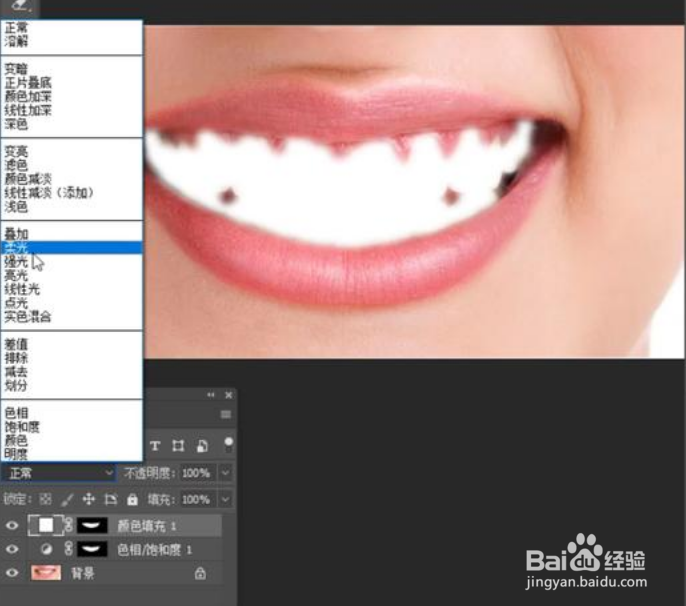
5、按下control单击黑色图层,将蒙版的缩略图载入选区之后,再重新创建一个纯色层,颜色直接选白色,混合模式更改为柔光。
如何利用PS快速美白牙齿?

6、如果出现牙齿太白的情况,将透明度调整到40%,按control再次载入选近排区,选择蒙版里特购面色阶,把亮度调整的偏亮一些,这样牙齿变白的处理就完成了。
如何利用PS快速美白牙齿?

  • ps/Photoshop怎么磨皮
  • Photoshop如何去除面部油光
  • 如何用PS把人物皮肤进行磨皮处理
  • ps磨皮教程三种方法
  • ps怎么去除高光,ps图片曝光怎么去除
  • 热门搜索
    北斗七星怎么画 劲酒怎么样 牵牛花怎么折 win10自动更新怎么关闭 闻名中外的近义词 qq怎么看别人删了我 鼻子塌怎么办 羊眼圈怎么用 好看的发型 毕业照发型