PS如何使用内容识别工具清除不要需要的部分内容

 时间:2026-04-30 21:29:04

1、Photoshop打开图片。

PS如何使用内容识别工具清除不要需要的部分内容

2、Photoshop打开图片后,点击选择套索工具。

PS如何使用内容识别工具清除不要需要的部分内容

3、点击套索工具后,把要清除的内容中套索工具框选起来。

PS如何使用内容识别工具清除不要需要的部分内容

4、把内容框选起来后,按Shift+F5键,在内容中选择内容识别,然后点击确定。

PS如何使用内容识别工具清除不要需要的部分内容

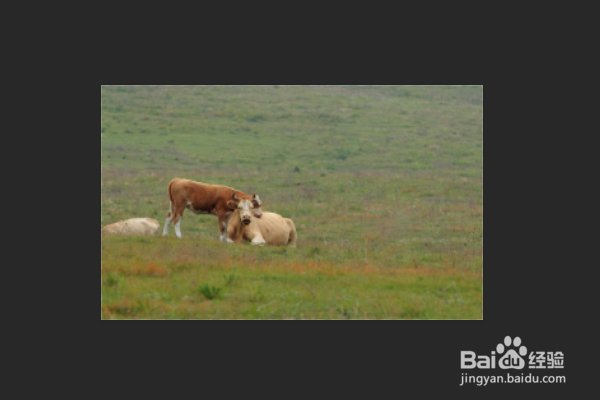
5、确定填充内容识别后,选框中的内容就被填充了背景。

PS如何使用内容识别工具清除不要需要的部分内容

6、最后Ctrl+D取消选框就可以了。

PS如何使用内容识别工具清除不要需要的部分内容

7、Photoshop打开图片。

2、Photoshop打开图片后,点击选择套索工具。
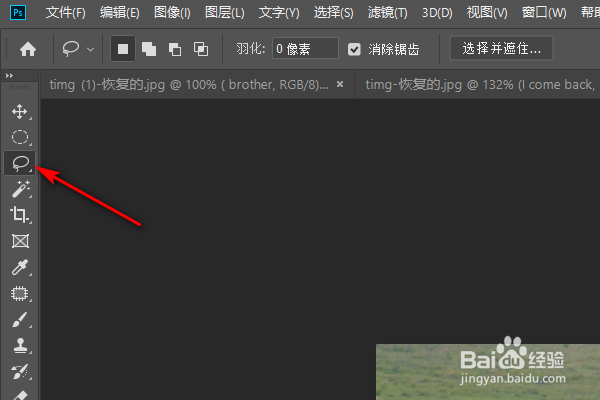
3、点击套索工具后,把要清除的内容中套索工具框选起来。

4、把内容框选起来后,按Shift+F5键,在内容中选择内容识别,然后点击确定。
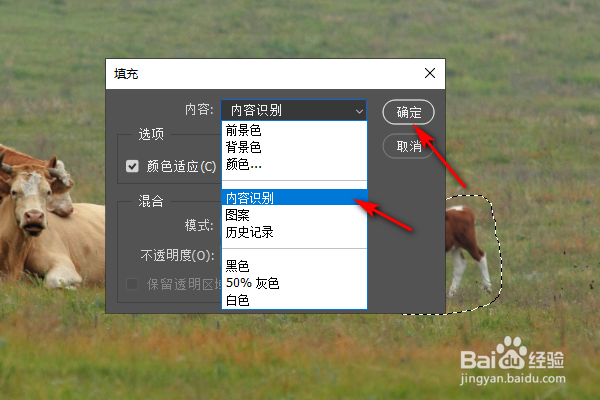
5、确定填充内容识别后,选框中的内容就被填充了背景。

6、最后Ctrl+D取消选框就可以了。
  • #新人打卡#PS中如何调整局部亮度?
  • PS如何拉伸背景而人物不变形
  • PS教程——使用画笔工具绘制画框的方法
  • PS2022另存为时没有jpg格式怎么解决?
  • PS建立选区的方法总结
  • 热门搜索
    社会实践报告怎么写 授权委托书怎么写 有眼袋怎么办 发带怎么带 新飞冰箱怎么样 内存条怎么装 嗳气怎么治疗 灵芝怎么吃效果最好 secret怎么读 撸多了会怎么样