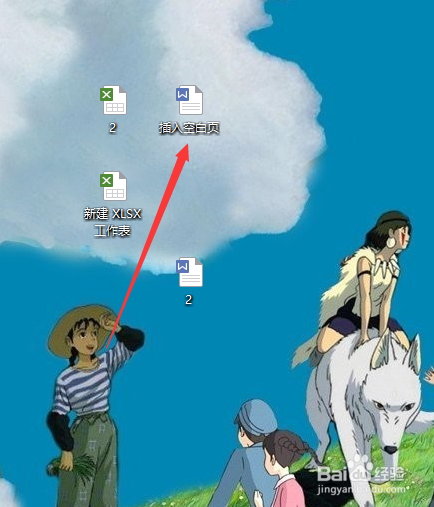
1、第一步,在电脑中创建一个新的Word文件,如图中的插入空白页,如图所示:
2、第二步,打开插入空白页Word文件,此时是单页的状态,如图所示:

3、第三步,点击工具栏中的插入,在下方二级菜单中找到空白页,点击三角符号,可以看到竖向横向,如图所示:
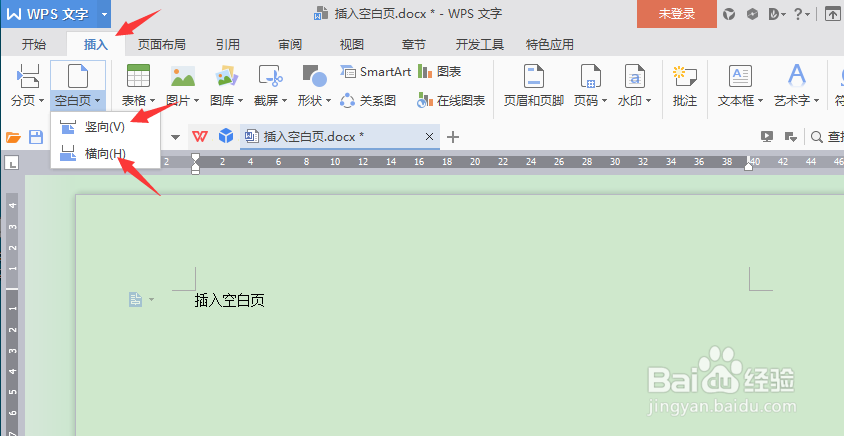
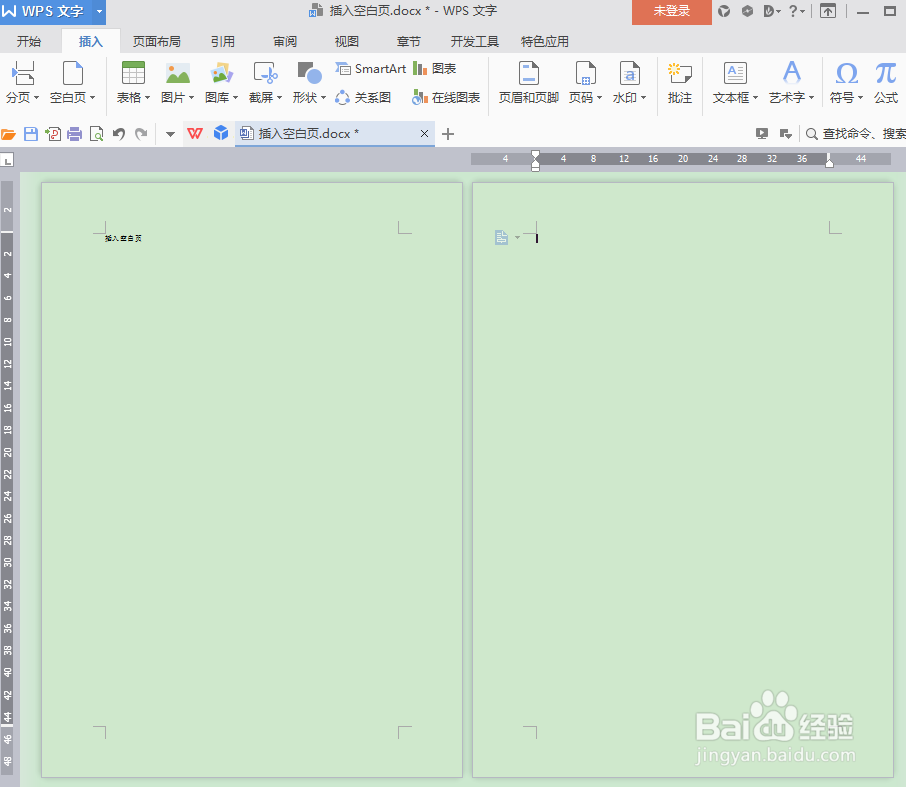
4、第四步,点击插入空白页,选中纵向,此时插入一个空白的纵向页,如图所示:
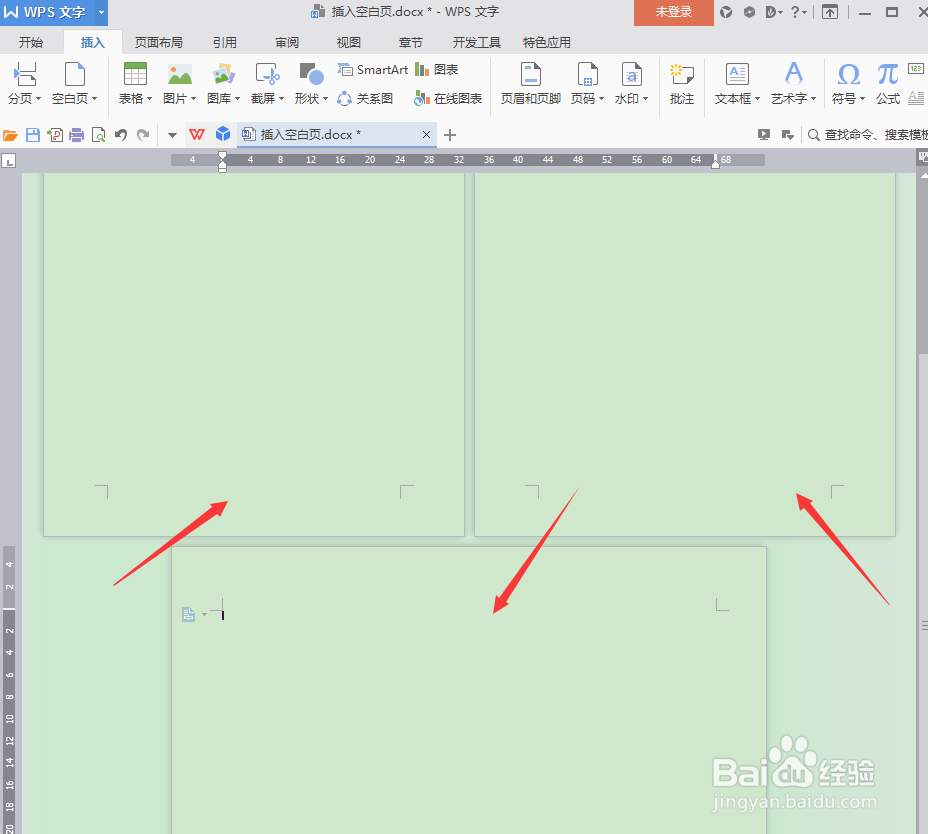
5、第五步,重复第四步的操作,选择插入横向空白页,此时就会出现一个横向的页面,如图所示:
1、不需要反复的敲回车键来增加新的空白页,直接在插入中选择空白页就可以。
时间:2026-04-28 06:08:55
1、第一步,在电脑中创建一个新的Word文件,如图中的插入空白页,如图所示:
2、第二步,打开插入空白页Word文件,此时是单页的状态,如图所示:
3、第三步,点击工具栏中的插入,在下方二级菜单中找到空白页,点击三角符号,可以看到竖向横向,如图所示:
4、第四步,点击插入空白页,选中纵向,此时插入一个空白的纵向页,如图所示:
5、第五步,重复第四步的操作,选择插入横向空白页,此时就会出现一个横向的页面,如图所示:
1、不需要反复的敲回车键来增加新的空白页,直接在插入中选择空白页就可以。
