1、打开图片。

2、使用横排文字工具。

3、在画布上输入文字并调整好字体、大小、颜色、位置等。

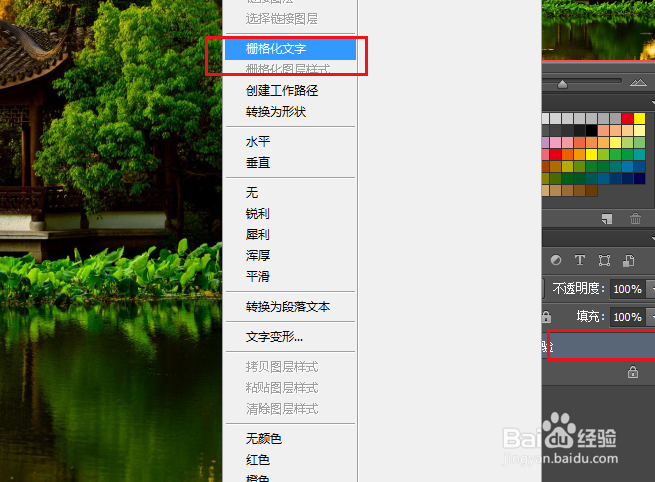
4、在文字图层上右击,点击删格化文字。
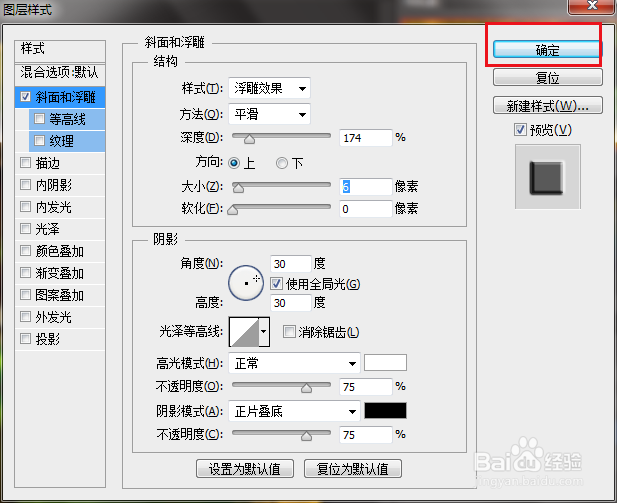
5、点击图层样式,再点击菜单中的斜面和浮雕。

6、弹出对话框,对参数进行设置,确定。
7、打开图层混合模式菜单。
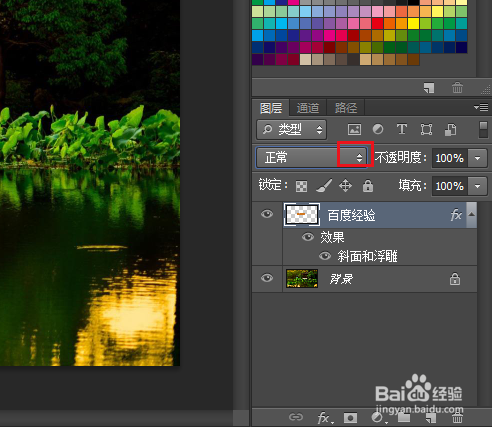
8、点击正片叠底。

9、透明的立体字制作完成。

时间:2026-05-01 11:34:01
1、打开图片。
2、使用横排文字工具。
3、在画布上输入文字并调整好字体、大小、颜色、位置等。
4、在文字图层上右击,点击删格化文字。
5、点击图层样式,再点击菜单中的斜面和浮雕。
6、弹出对话框,对参数进行设置,确定。
7、打开图层混合模式菜单。
8、点击正片叠底。
9、透明的立体字制作完成。
