Word怎么自动给图添加图注编号

 时间:2026-04-24 16:04:48

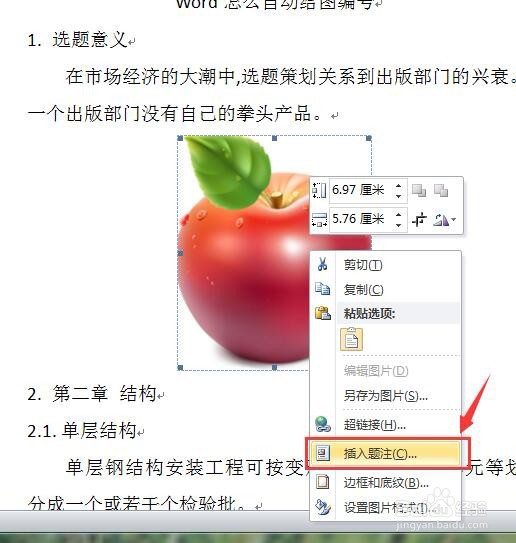
1、首先打开一篇已经插入图片的文档。

Word怎么自动给图添加图注编号

2、鼠标选中该苹果图片,然后右击,在弹出的工具栏中选择“插入题注”。

Word怎么自动给图添加图注编号

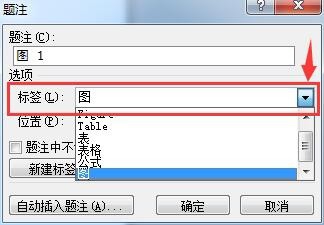
3、在弹出的题注对话框中,在“标签”下选择需要的题注形式,对于图片,一般选择“图”,我们选择“图”,发现在“题注”一栏,出现了“图 1”的文字,表示是第一张图,点击“确定”。
Word怎么自动给图添加图注编号

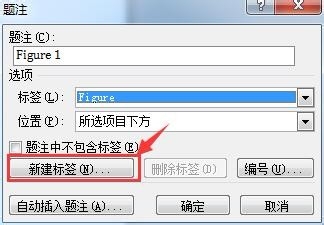
4、如果没有想要的标签,比如没有“图”标签,我们可以点击“新建标签”。

Word怎么自动给图添加图注编号

5、随后弹出“新建标签”页面,手动输入“图”,点击确定即可在“标签”下新建该题注形式。

Word怎么自动给图添加图注编号

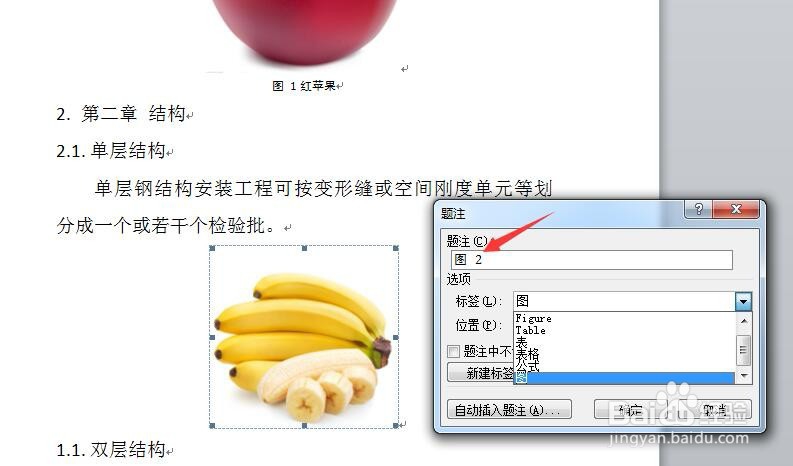
6、选好标签形式确定后,就会发现图片下方出现了“图 1”的标签,输入注释即可。

Word怎么自动给图添加图注编号

Word怎么自动给图添加图注编号

7、如果还有其他图片需要插入图注的,重复步骤2和步骤3即可。

Word怎么自动给图添加图注编号

  • 图1-1怎么设置
  • Word怎么自动给图插入带章节的编号
  • word中怎么插入题注并自动更新引用内容?
  • word中为什么有的图片不可以加题注
  • Word文档中如何用题注给图表自动编号?
  • 热门搜索
    海参小米粥的家常做法 粉蒸肉做法 佛怎么组词 海参的吃法与做法 三明治做法 竹鼠的做法 虾仁饺子馅的做法大全 东北锅包肉的做法 切糕的做法 马兰头的做法