WPS文字套打红头文件的设置方法?

 时间:2026-02-16 03:48:05

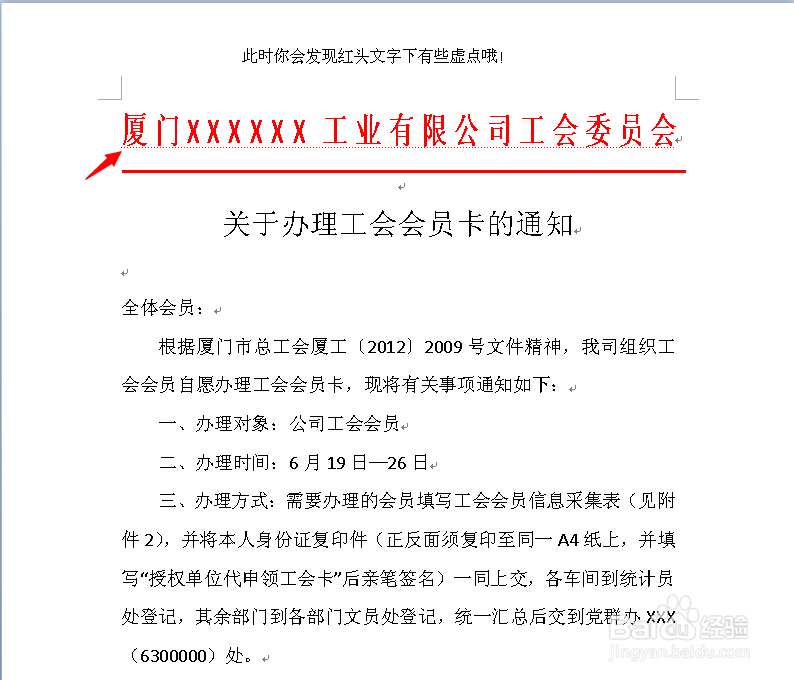
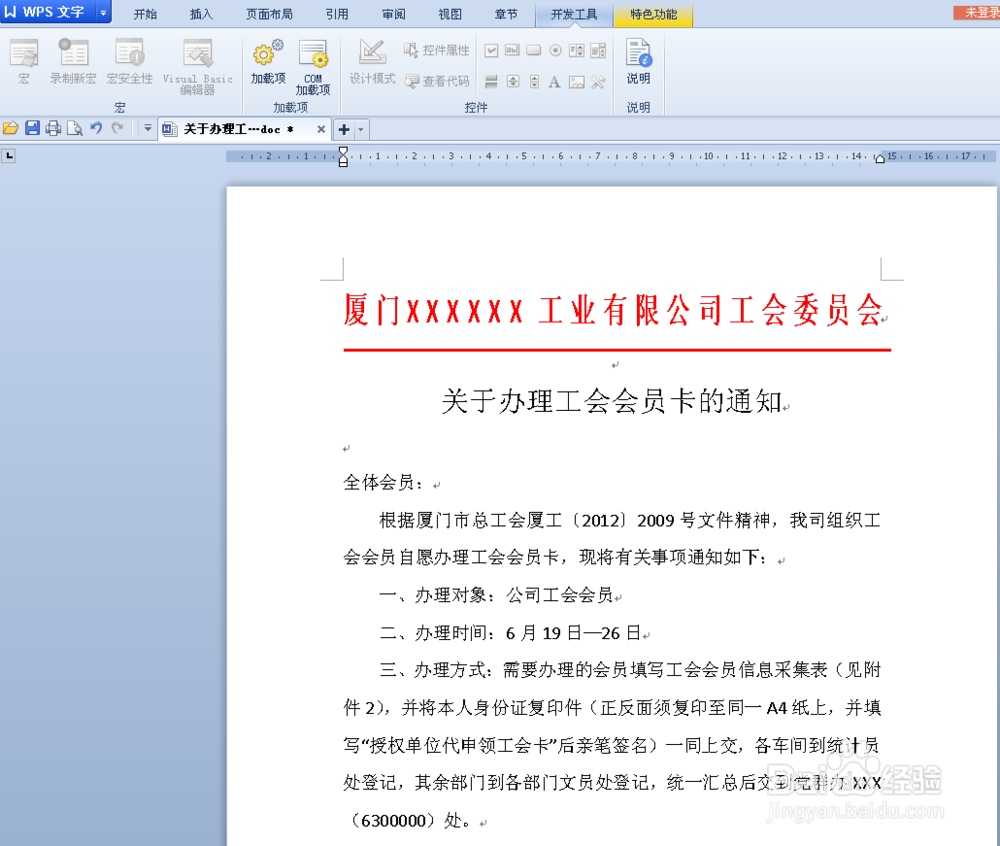
1、准备好一篇红头文件。如图:

WPS文字套打红头文件的设置方法?

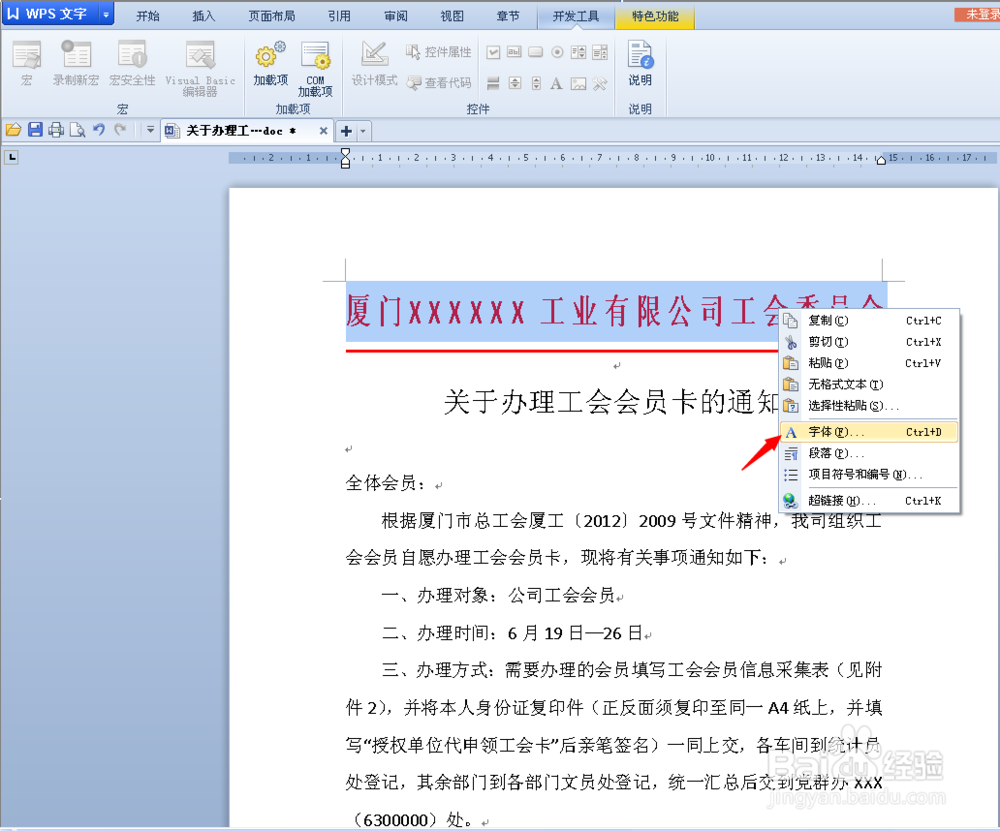
2、然后把红头部分“厦门XXXXXX工业有限公司工会委员会”全部选中,在选中部分单击鼠标右键,选择【字体】。如图:
WPS文字套打红头文件的设置方法?

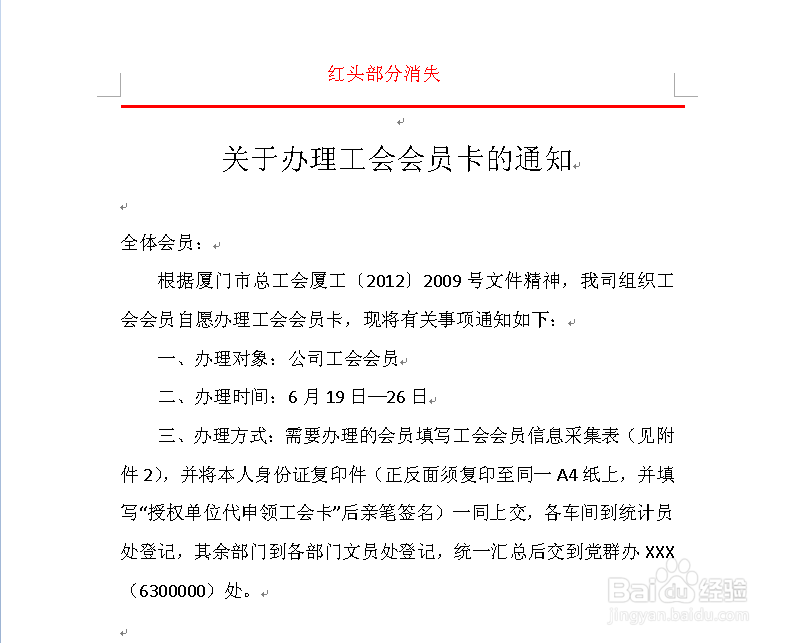
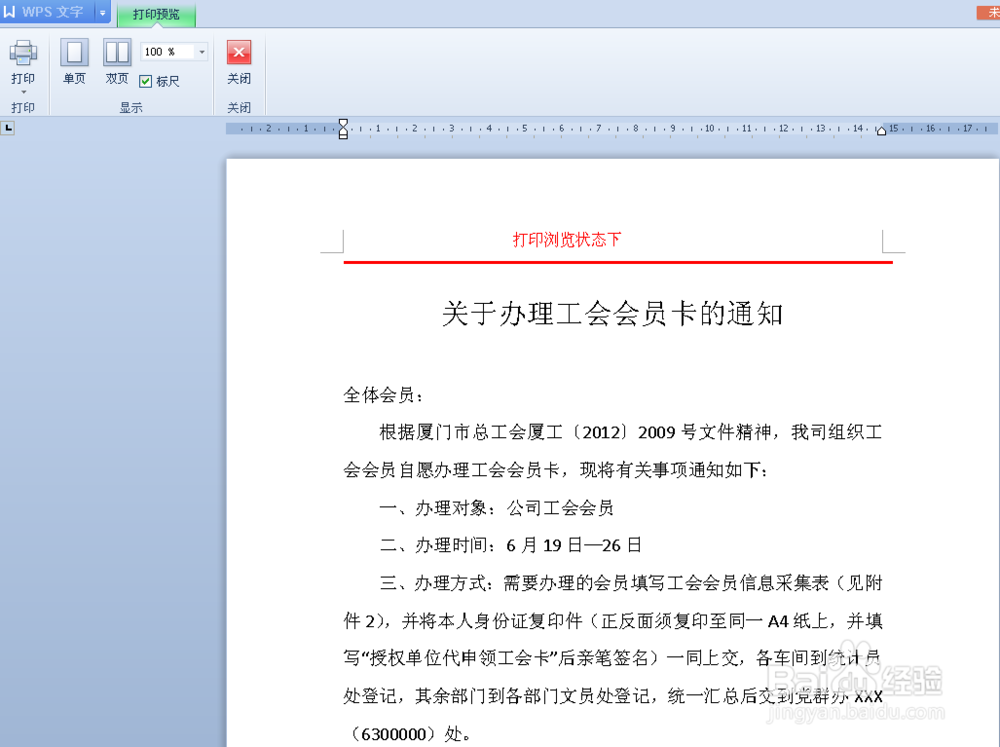
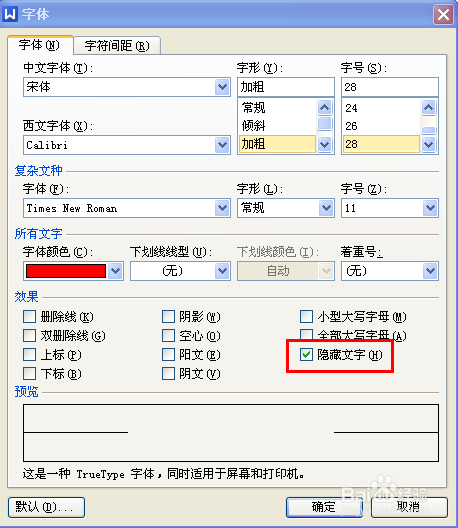
3、选中【效果】中的【隐藏文字】的复选框,点击【确定】,红头部分消失,打印浏览状态红头部分也看不见。如图:
WPS文字套打红头文件的设置方法?

WPS文字套打红头文件的设置方法?

WPS文字套打红头文件的设置方法?

4、如何让打开红头文件状态下红头文字可见,而在打印文件时不打印红头文字部分呢?这是下面要讲述的内容。

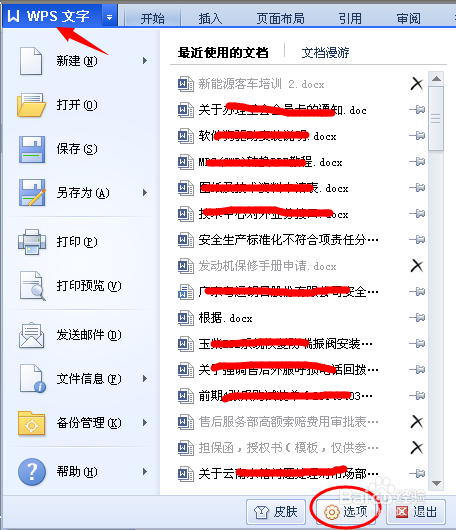
5、点击WPS文档左上角,选项。如图:
WPS文字套打红头文件的设置方法?

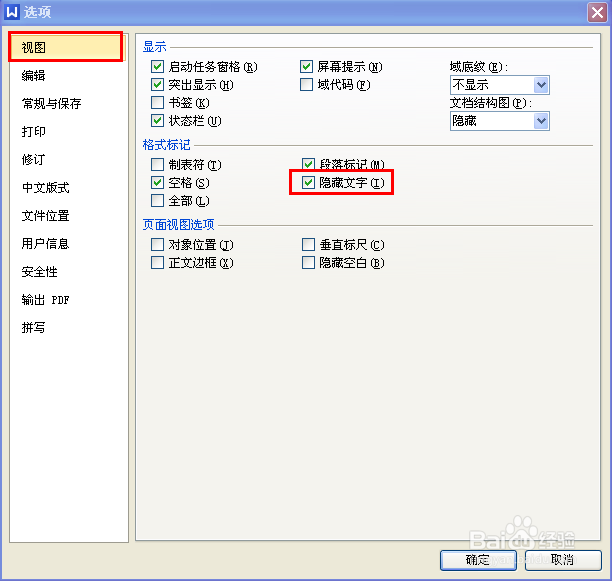
6、视图—格式标记—隐藏文字。如图:

WPS文字套打红头文件的设置方法?

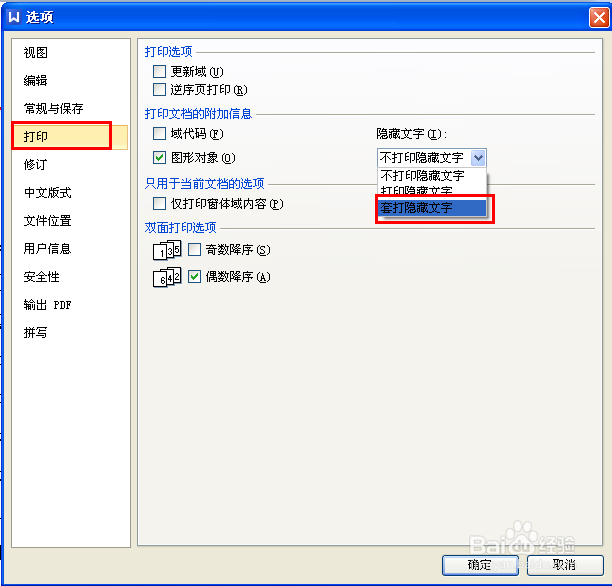
7、打印—打印文档的附加信息—套打隐藏文字。如图:

WPS文字套打红头文件的设置方法?

8、此时文档红头文字显示。如图:

WPS文字套打红头文件的设置方法?

9、这个文件打印出来是不显示红头文字的哦!这样一个套打的文件模板就设置好了,如果是经常使用的文件,可以把这个文件保存为模板格式(*.wpt),以后每次使用只需要调用模板就可以了。

  • 红头文件怎样制作?
  • WORD文档如何制作红头文件抬头
  • Word中怎样制作红头文件
  • word红头文件字体怎样变窄
  • 如何在Word中制作红头文件?
  • 热门搜索
    word怎么横向排版 营业执照丢失怎么补办 蜂王浆怎么吃 微信壁纸怎么设置 gym怎么读 两个路由器怎么串联 多少钱用英语怎么说 牙齿黄怎么办 调查报告怎么写 晚上咳嗽白天不咳嗽怎么回事