电脑扬声器怎么设置为5.1环绕立体声

 时间:2024-10-15 08:15:35

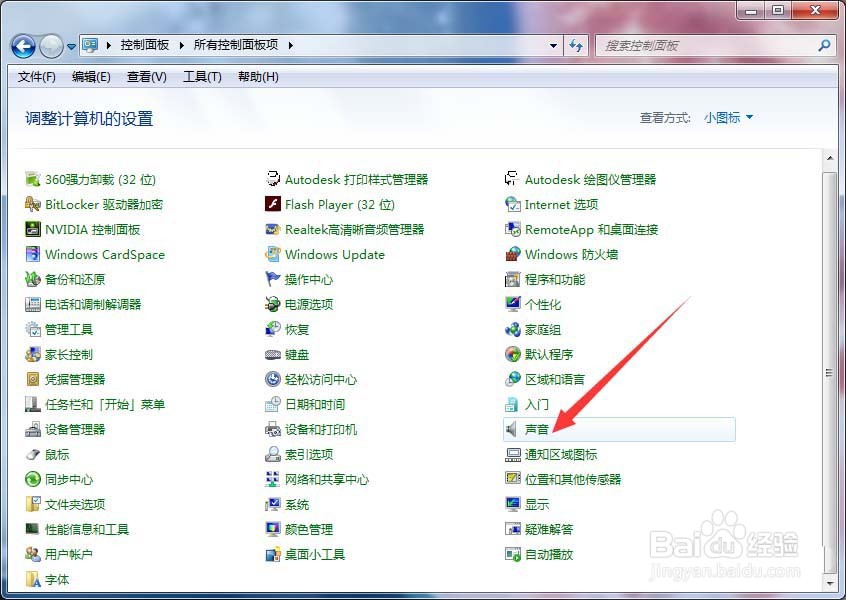
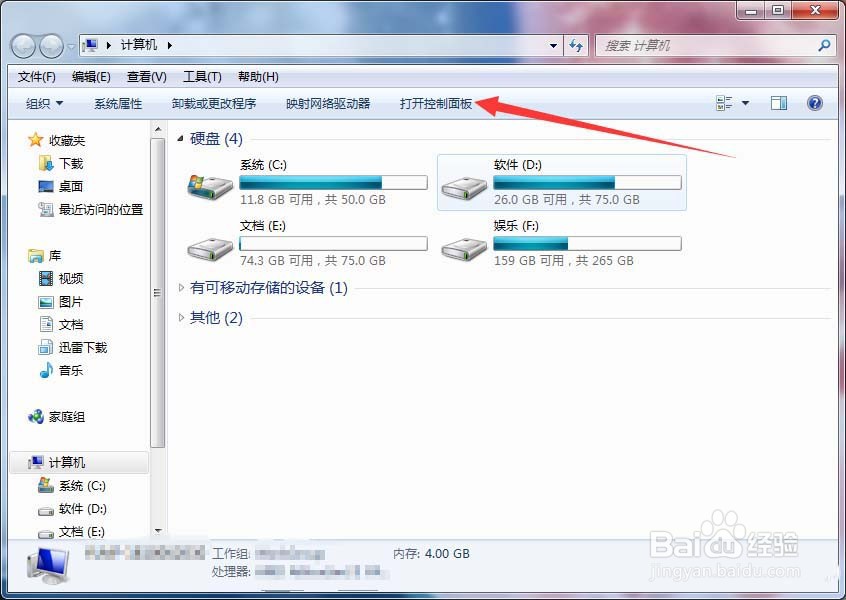
1、双击桌面计算机,点击打开控制面板。

电脑扬声器怎么设置为5.1环绕立体声

2、点击声音。

电脑扬声器怎么设置为5.1环绕立体声

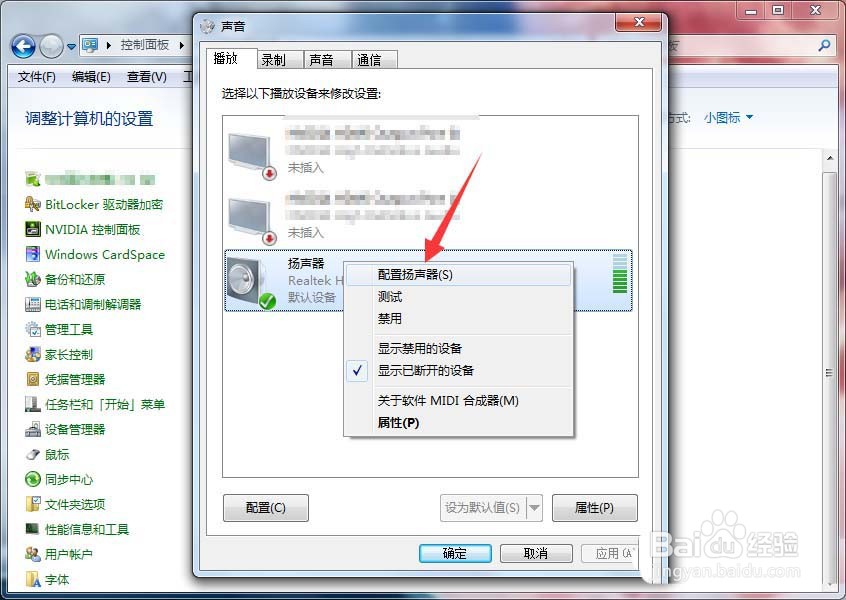
3、当前扬声器上鼠标右击,点击配置扬声器。

电脑扬声器怎么设置为5.1环绕立体声

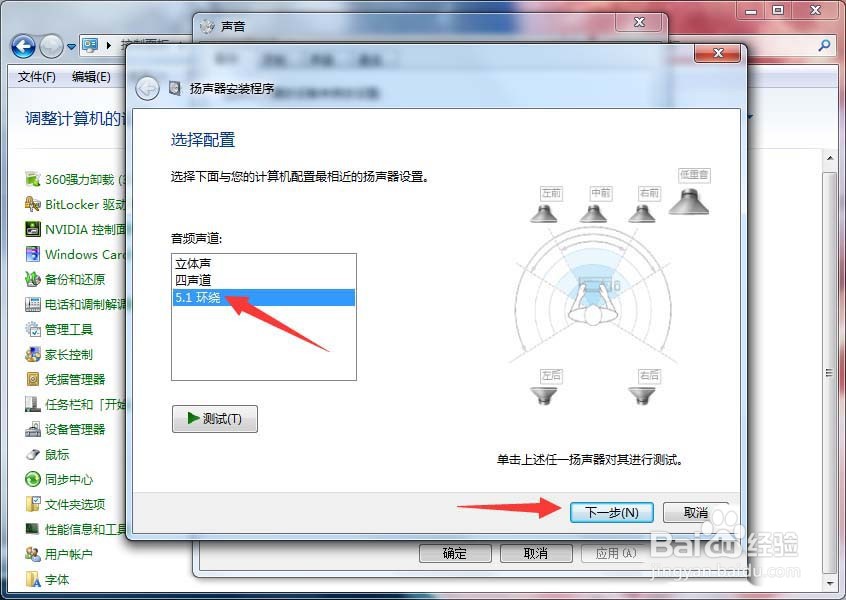
4、点击5.1环绕,点击下一步。

电脑扬声器怎么设置为5.1环绕立体声

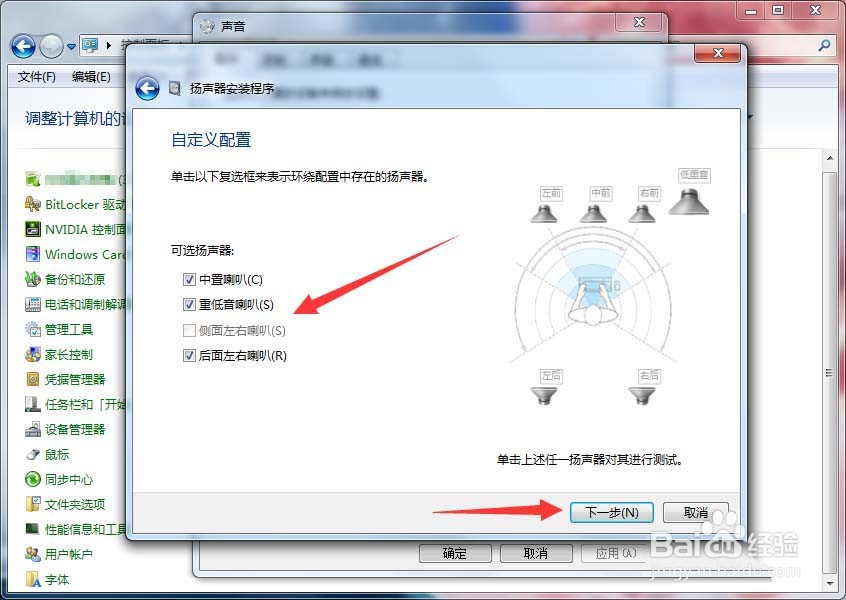
5、可选扬声器默认勾选,点击下一步。

电脑扬声器怎么设置为5.1环绕立体声

6、全音域扬声器默认全部勾选,点击下一步。

电脑扬声器怎么设置为5.1环绕立体声

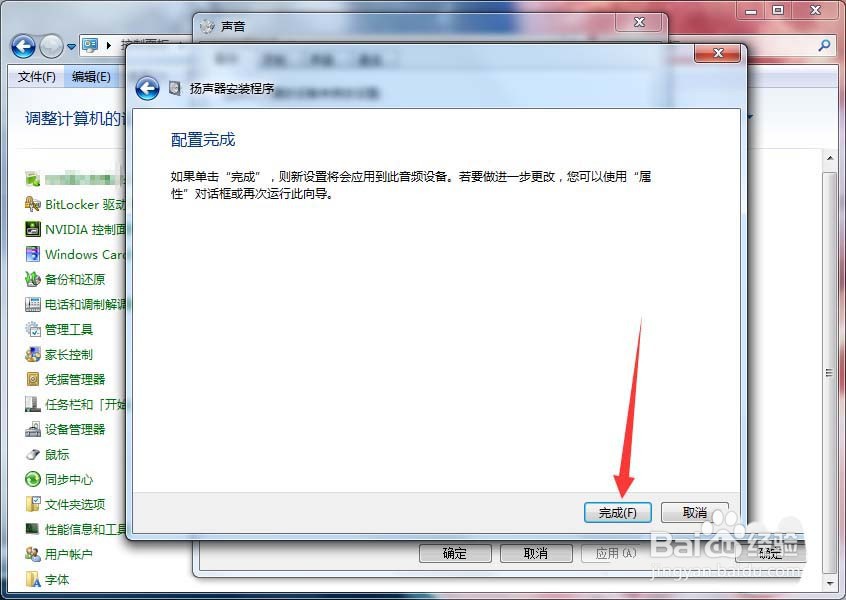
7、完成配置,点击完成。

电脑扬声器怎么设置为5.1环绕立体声
  • 手动DIY菠萝 空气凤梨(Air plants)装置
  • archLinux runnig in chroot ignoring request
  • win10系统UEFI+GPT分区格式划分
  • WOW怀旧服如何创建个人聊天窗口?
  • 流放之路野蛮人开荒BD如何选择建议分享
  • 热门搜索
    黑人尺寸太大怎么进去 华夏保险怎么样 肉怎么炒好吃 拉链坏了怎么修 怎么看电脑的配置 怎么消痘印 电子烟怎么用 三星怎么截图 加油英文怎么说 苹果主题怎么换