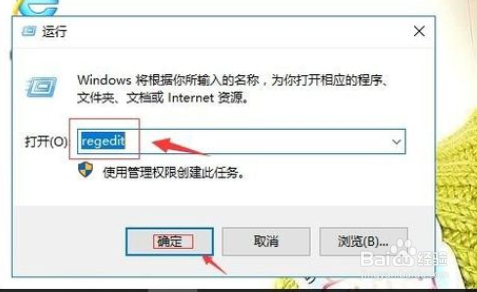
1、win10系统桌面上开始菜单,右键运行。

2、在搜索框输入regedit,点击确定。
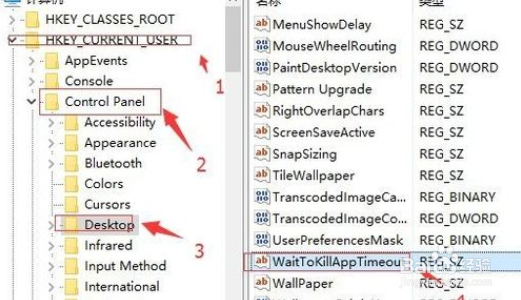
3、在注册表编辑器中展开定位HKEY_CURRENT_USER\Control Panel\Desktop。在右侧找到WaitToKillAppTimeout。
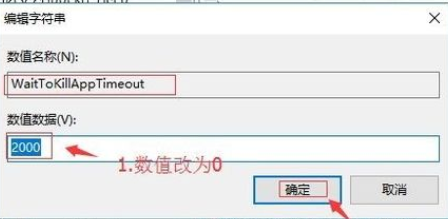
4、找到关键词条右键修改,把数值改为0即可。
时间:2026-04-27 09:38:31
1、win10系统桌面上开始菜单,右键运行。
2、在搜索框输入regedit,点击确定。
3、在注册表编辑器中展开定位HKEY_CURRENT_USER\Control Panel\Desktop。在右侧找到WaitToKillAppTimeout。
4、找到关键词条右键修改,把数值改为0即可。
