1、打开3Dmax2013软件,打开我们制作好的橡皮锤模型;

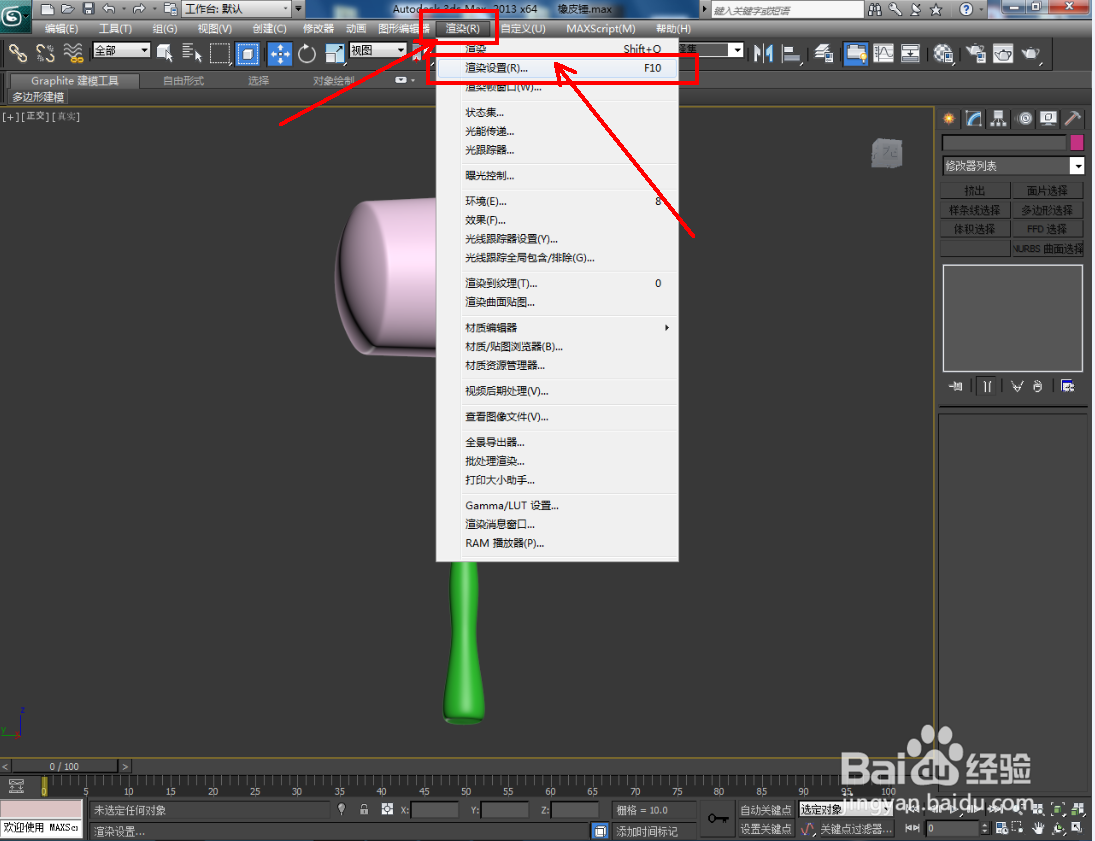
2、点击【渲染】-【渲染设置】,将渲染器设置为vary渲染器(如图所示);


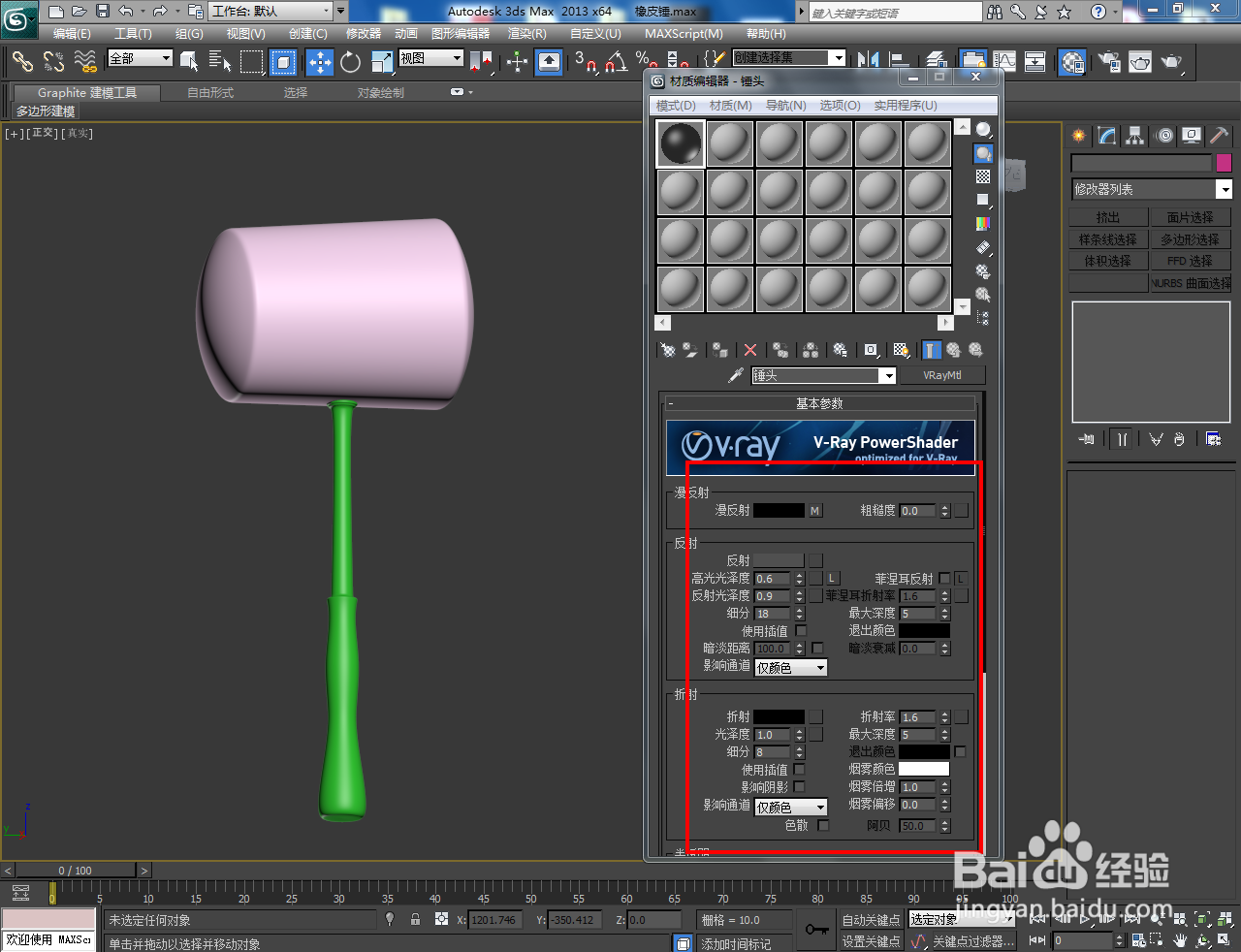
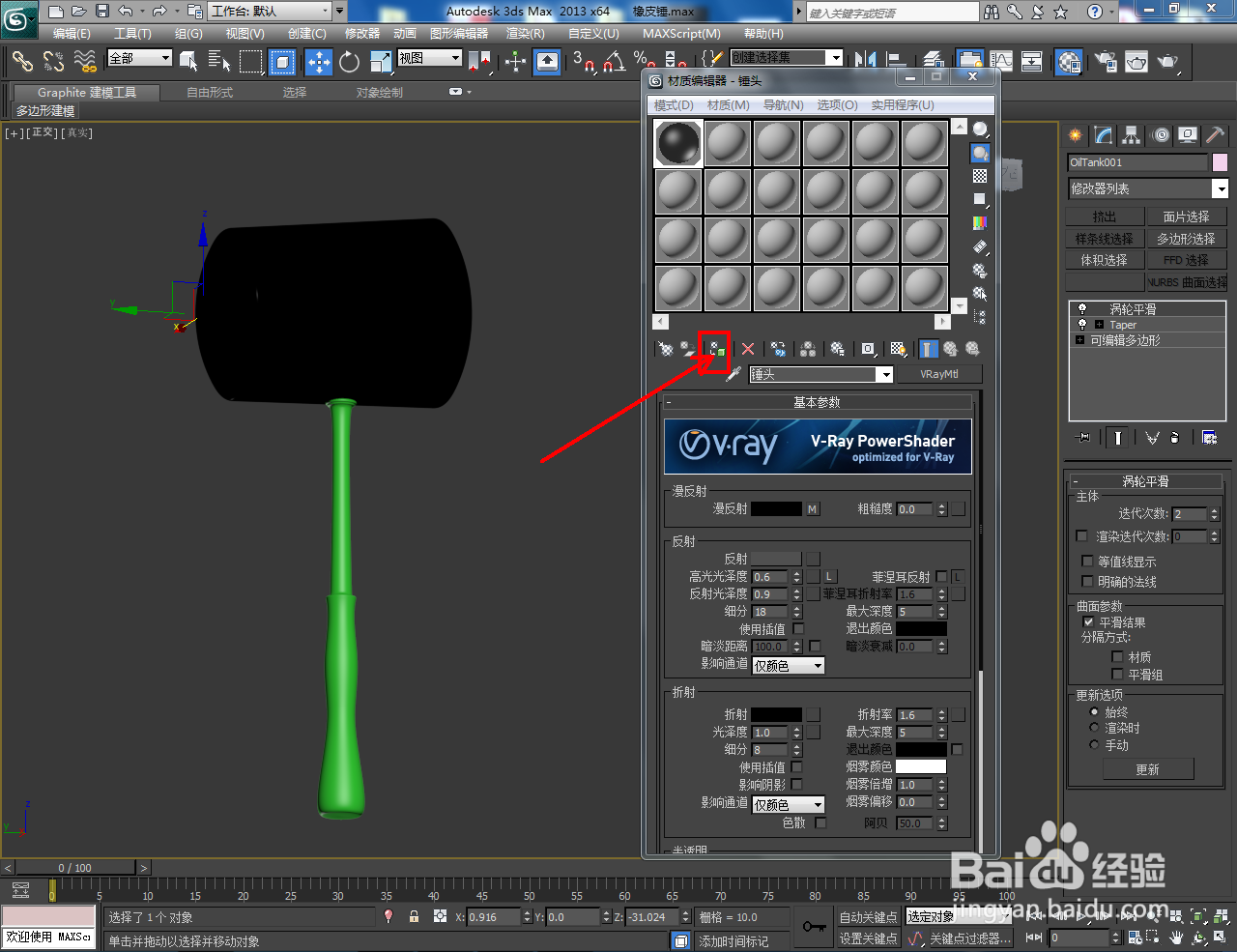
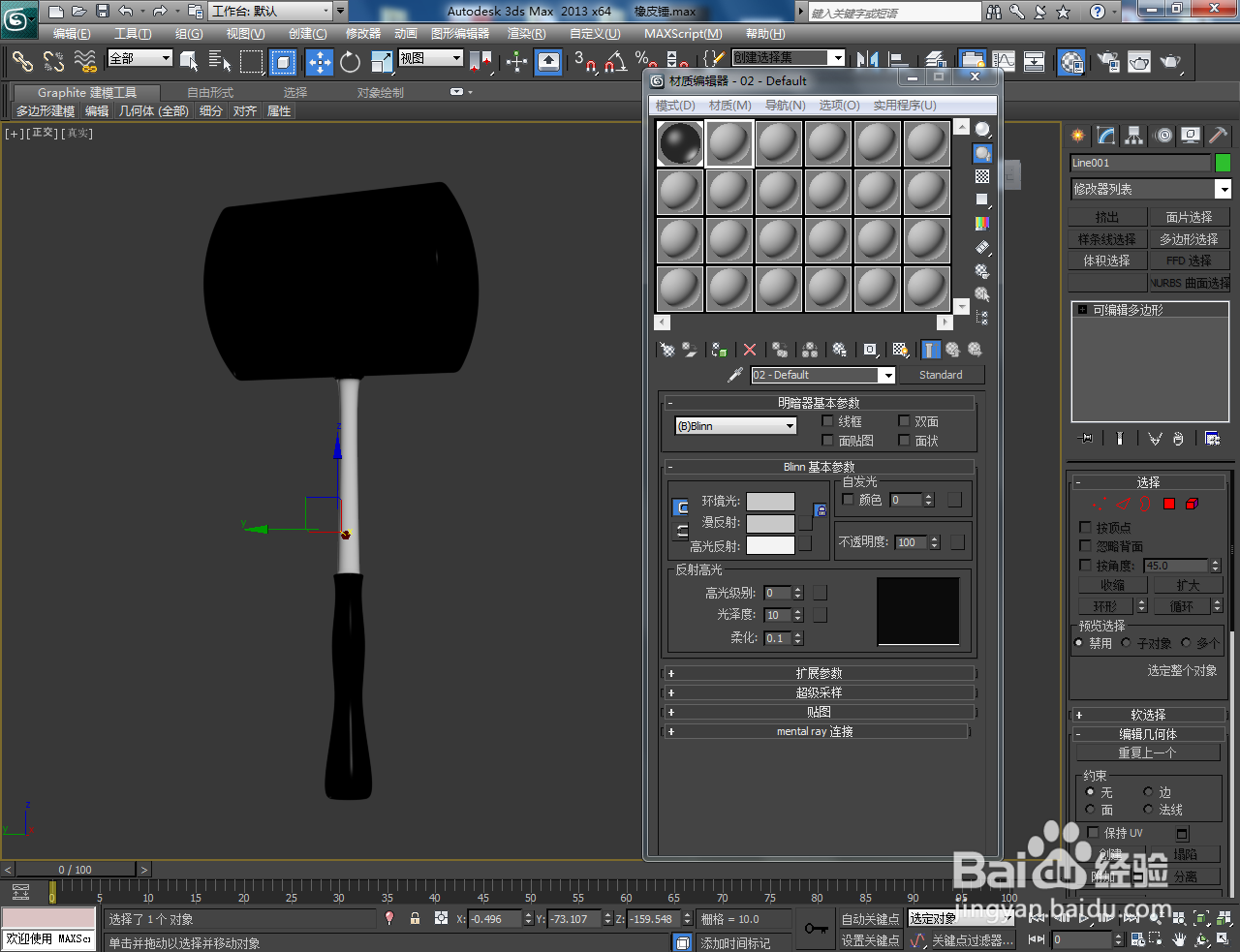
3、点击【材质编辑器】,新建一个名为:锤头的材质球并设置好橡胶材质的漫反射、反射、折射参数。完成后,将材质球附加给锤头模型和锤柄的橡胶部位面;


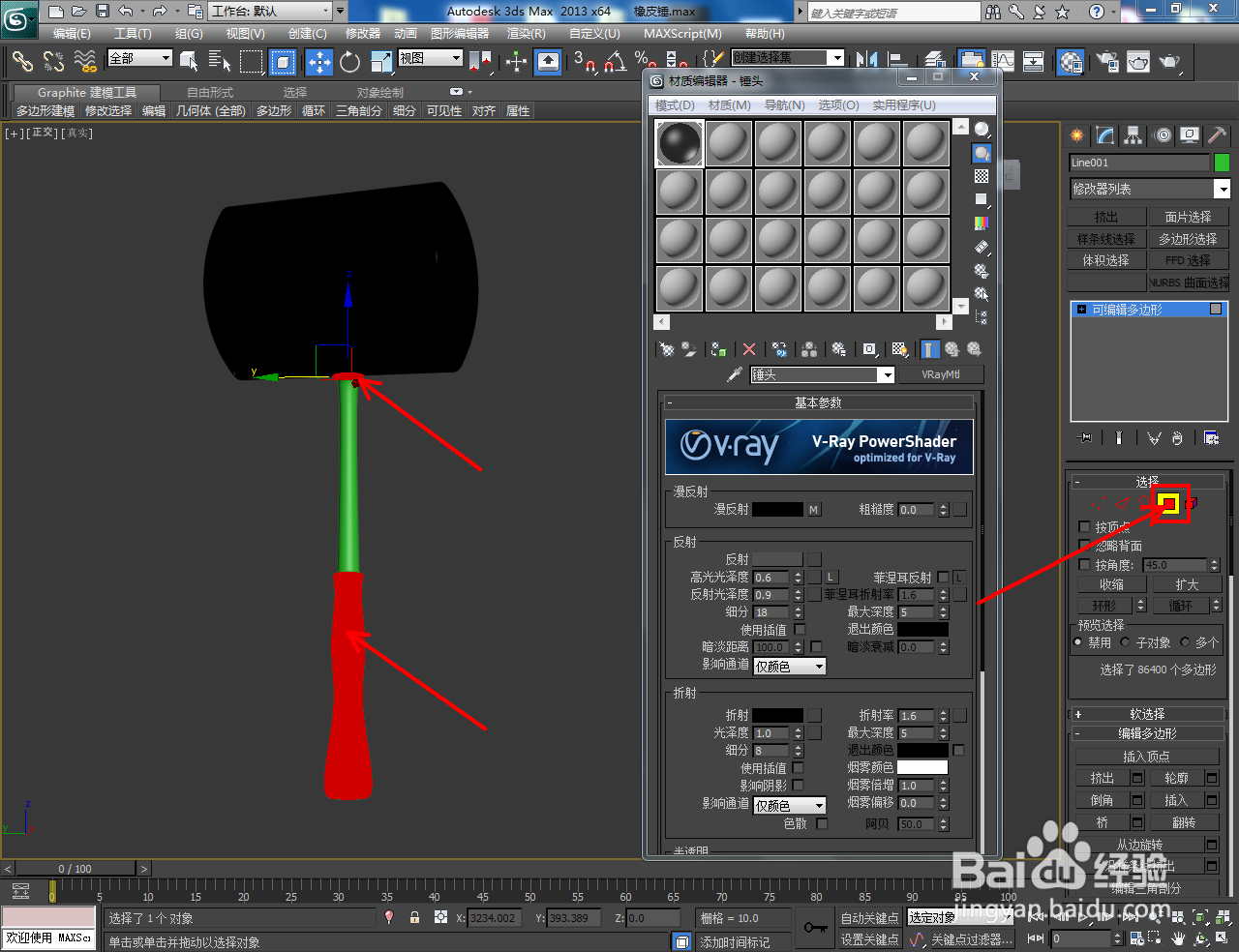

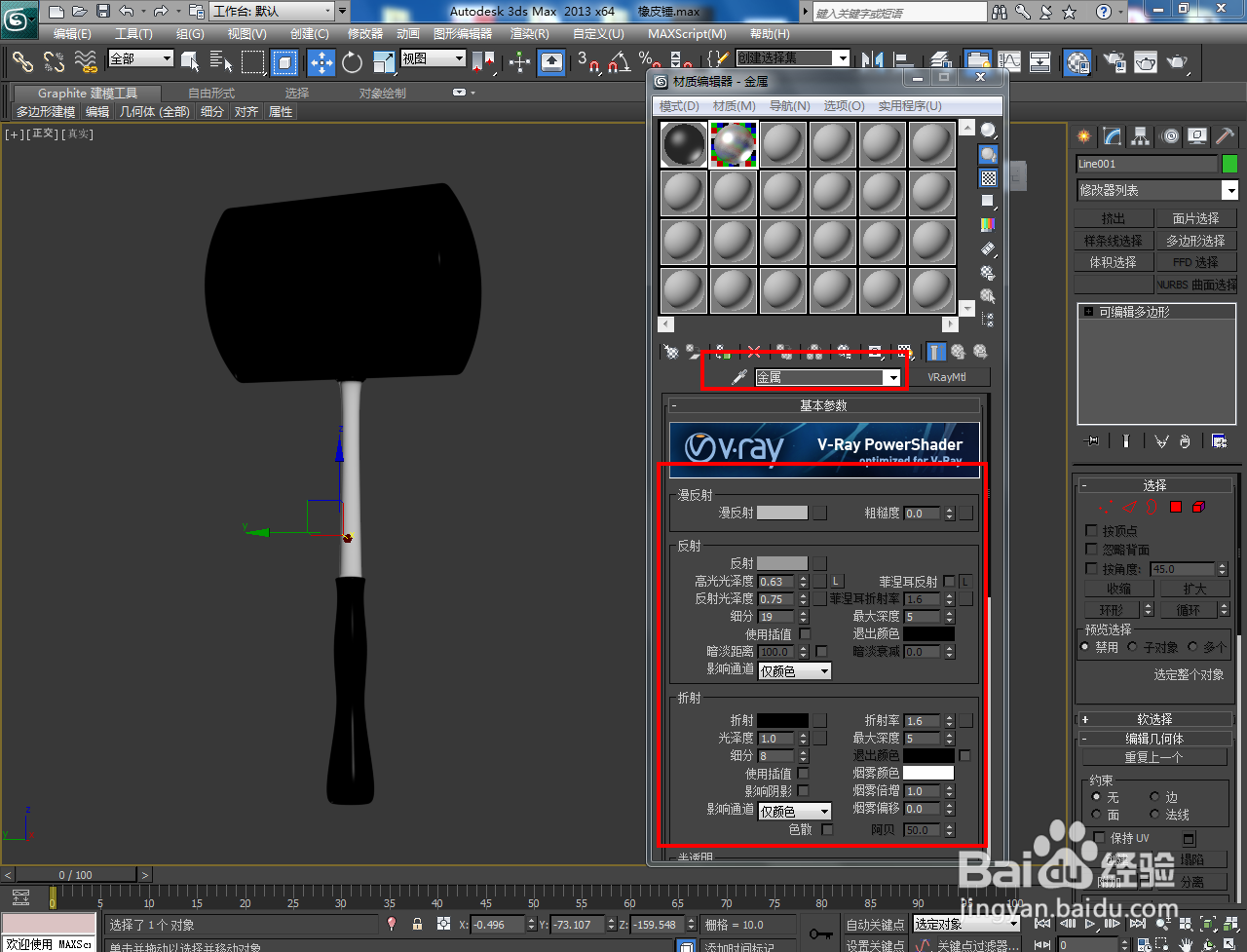
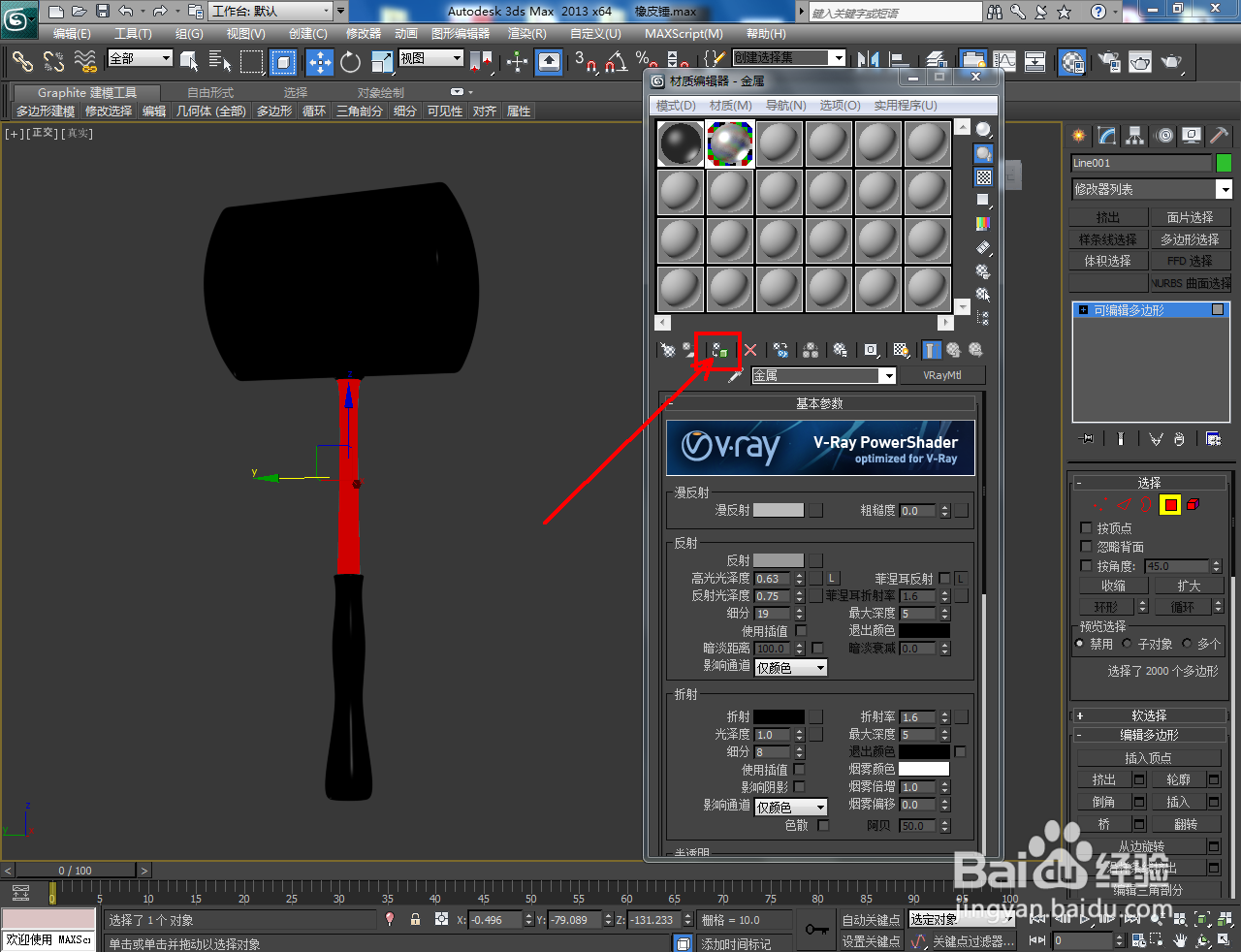
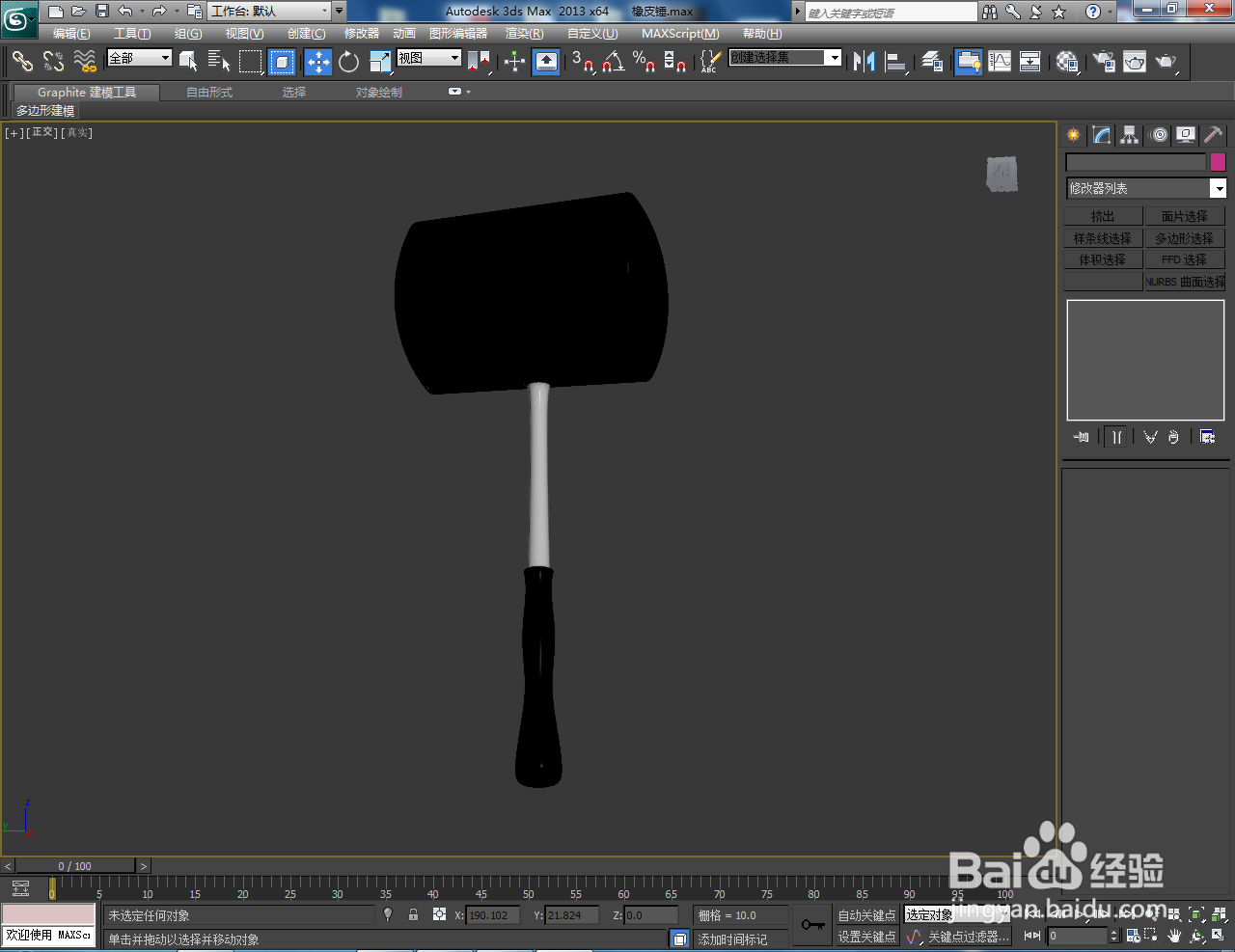
4、继续新建一个材质球并命名为:金属后,按图示设置好漫反射、反射、折射参数。点击【多边形】图标,选中图示锤柄模型上金属部位面并将金属材质球附加给选面即可。以上就是关于3Dmax橡皮锤材质设置方法的所有介绍。


时间:2026-04-22 02:27:01
1、打开3Dmax2013软件,打开我们制作好的橡皮锤模型;
2、点击【渲染】-【渲染设置】,将渲染器设置为vary渲染器(如图所示);
3、点击【材质编辑器】,新建一个名为:锤头的材质球并设置好橡胶材质的漫反射、反射、折射参数。完成后,将材质球附加给锤头模型和锤柄的橡胶部位面;
4、继续新建一个材质球并命名为:金属后,按图示设置好漫反射、反射、折射参数。点击【多边形】图标,选中图示锤柄模型上金属部位面并将金属材质球附加给选面即可。以上就是关于3Dmax橡皮锤材质设置方法的所有介绍。
