1、如图我们首先打开PPT软件。
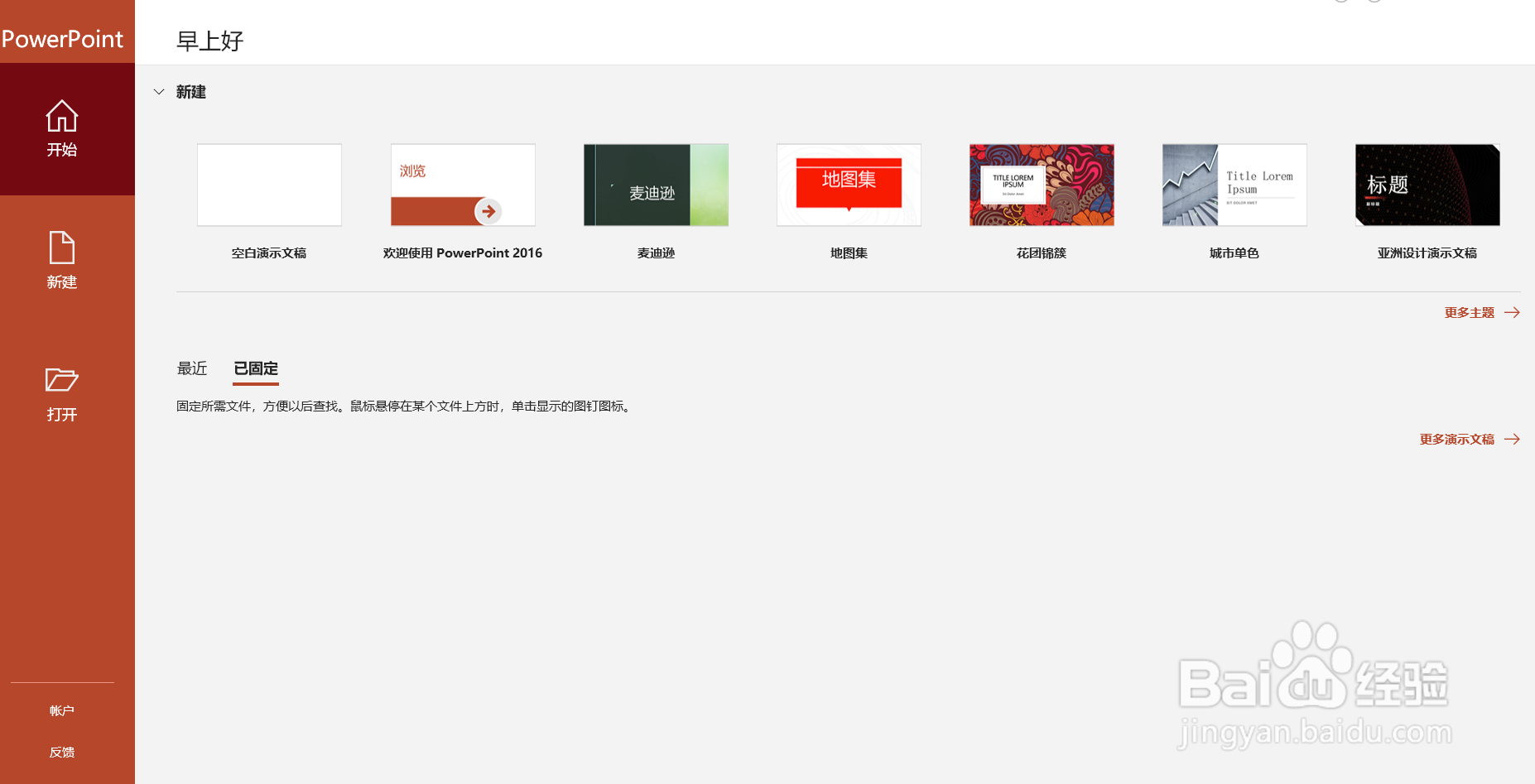
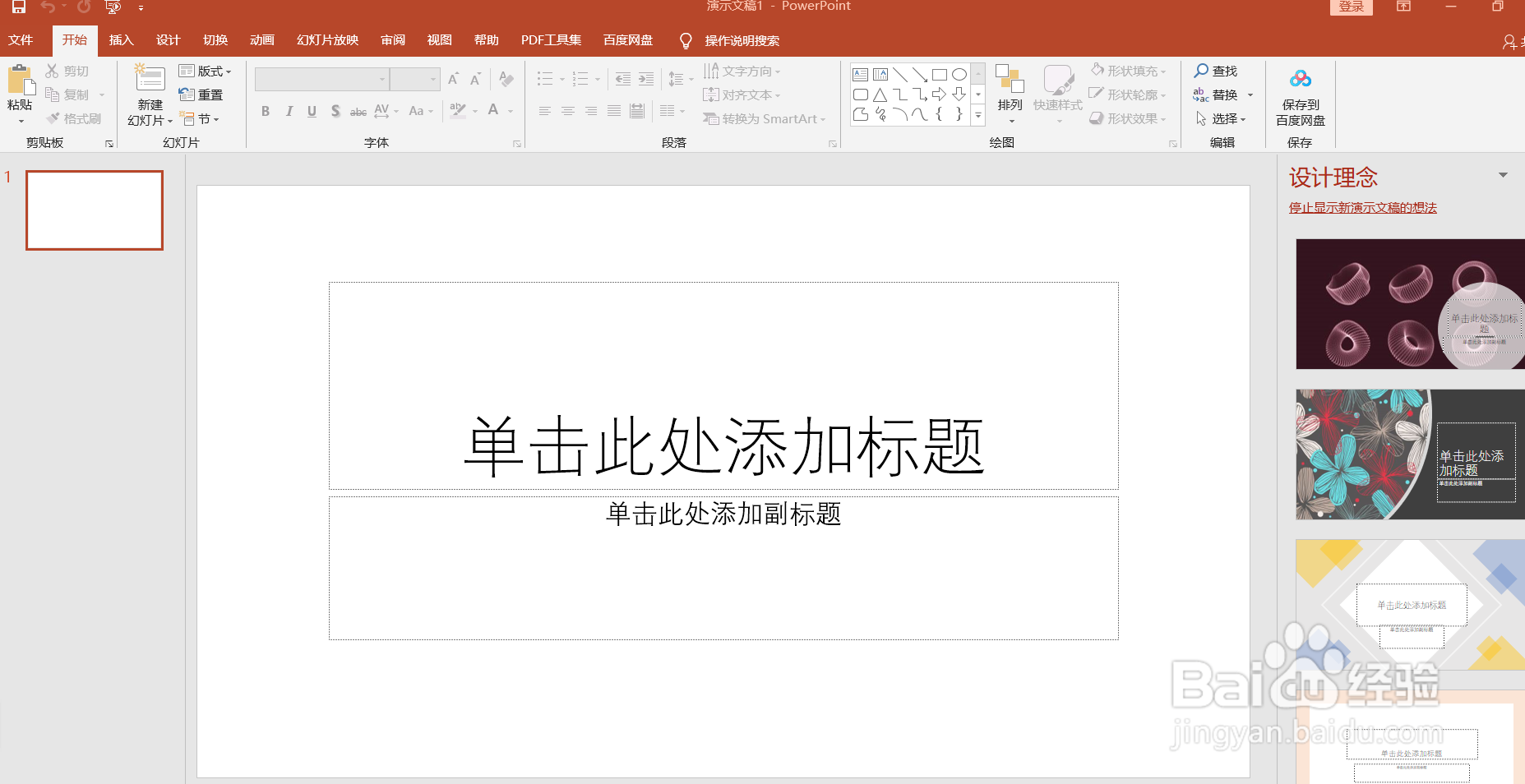
2、如图我们在开始窗里面选择“新建空白页”打开PPT演示文稿。
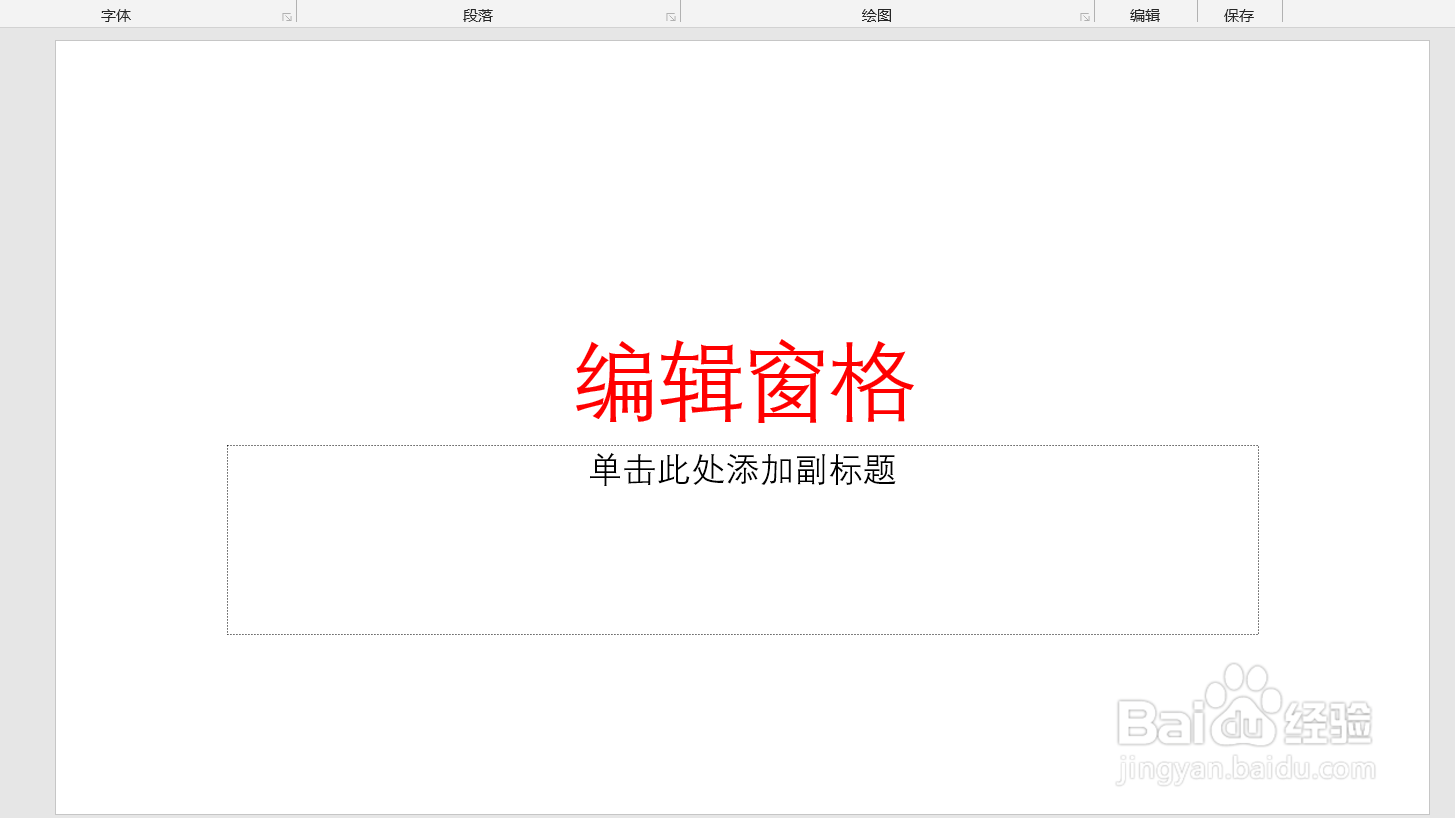
3、如图页面的右侧为编辑窗格我们可以在这里输入文字和图形进行是主要的编辑窗格。
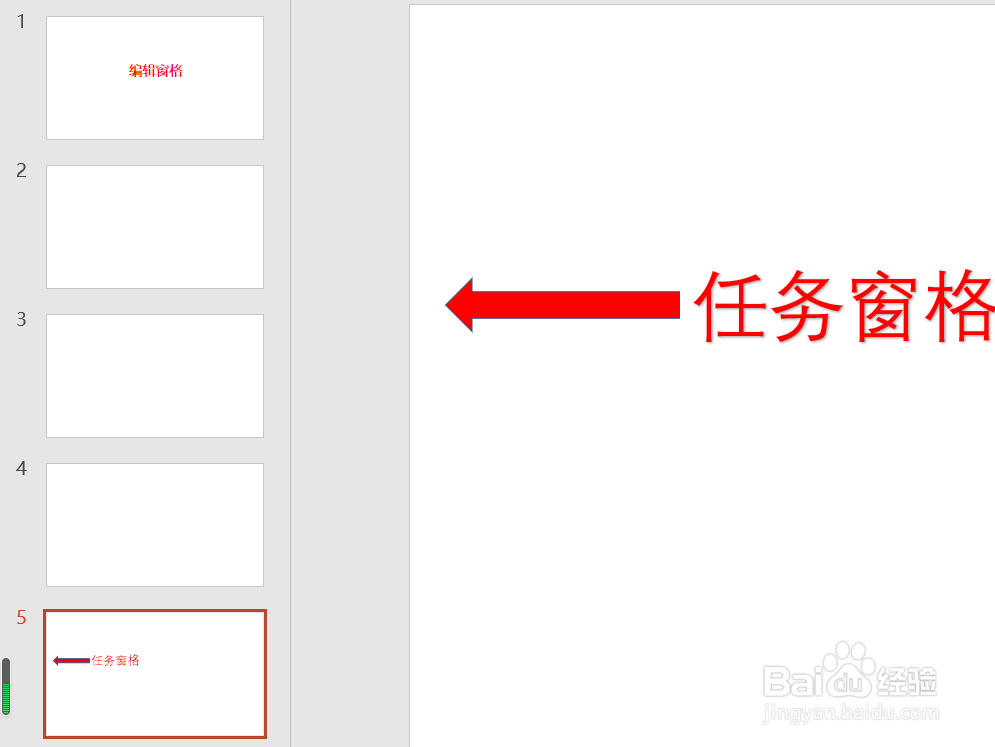
4、如图在页面的左侧是“任务窗格”可以在这里看到幻灯片的缩略图我们可以在这里调整位置和布局预览等。
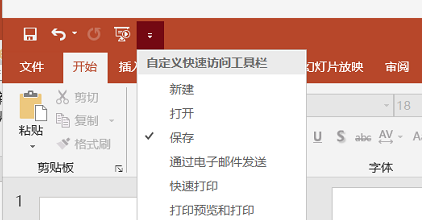
5、如图位置是“快速访问工具栏”一些常用的保存、打印等可以在这里使用同时还可以自定义删减。
6、如图所示是PPT的功能区选项卡整个演示文稿的功能使用都是在这里使用。

7、如图所示是PPT的状态栏和备注批注区域。

时间:2026-04-29 02:20:16
1、如图我们首先打开PPT软件。
2、如图我们在开始窗里面选择“新建空白页”打开PPT演示文稿。
3、如图页面的右侧为编辑窗格我们可以在这里输入文字和图形进行是主要的编辑窗格。
4、如图在页面的左侧是“任务窗格”可以在这里看到幻灯片的缩略图我们可以在这里调整位置和布局预览等。
5、如图位置是“快速访问工具栏”一些常用的保存、打印等可以在这里使用同时还可以自定义删减。
6、如图所示是PPT的功能区选项卡整个演示文稿的功能使用都是在这里使用。
7、如图所示是PPT的状态栏和备注批注区域。
