怎样用PS画马克杯

 时间:2026-04-23 21:52:51

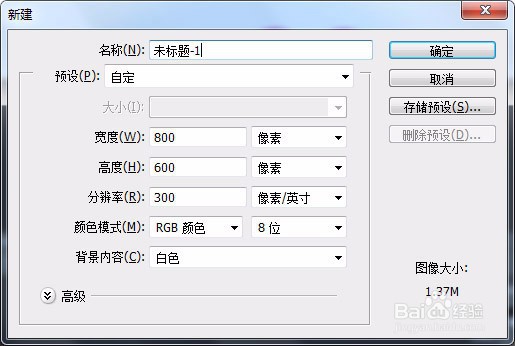
1、创建文档

怎样用PS画马克杯

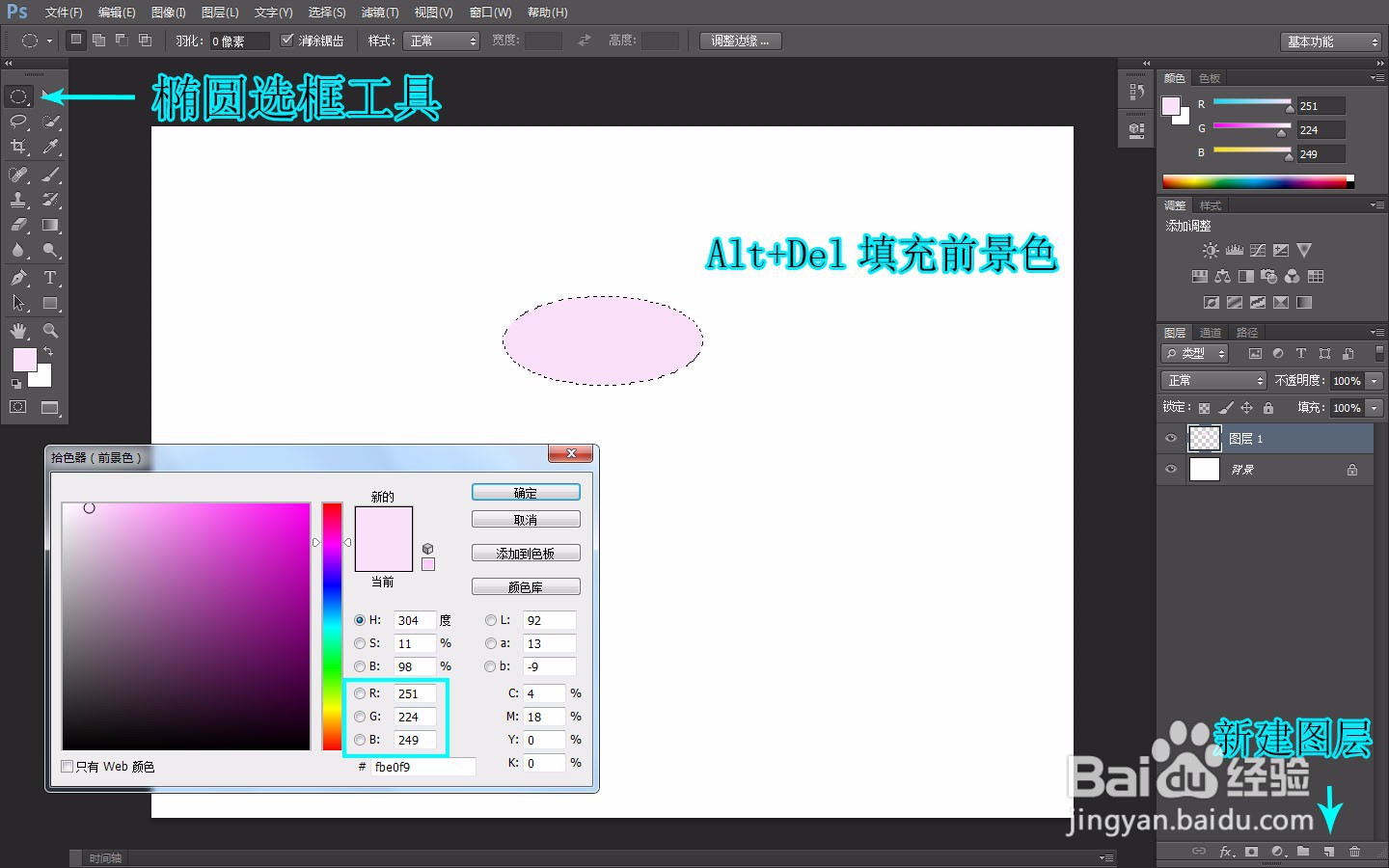
2、椭圆选框工具画椭圆选区,新建图层,填充颜色

怎样用PS画马克杯

3、使用选择——修改——收缩,调整收缩值将选区变小,新建图层,填充颜色并取消选区
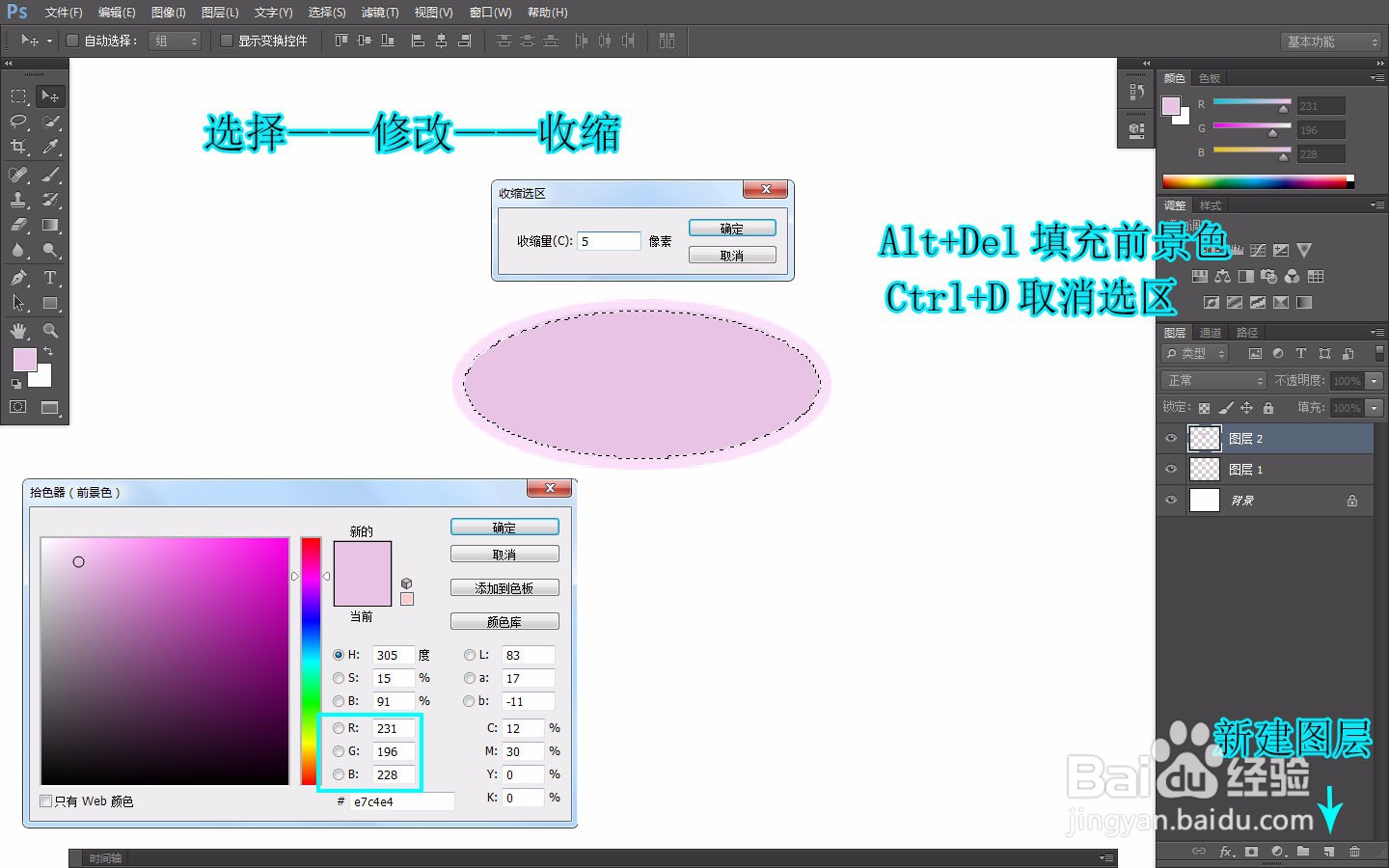
怎样用PS画马克杯

4、再次椭圆选框工具画椭圆选区,按Alt+Ctrl+Shift点击图层2的缩览图,将重叠部分的选区保留
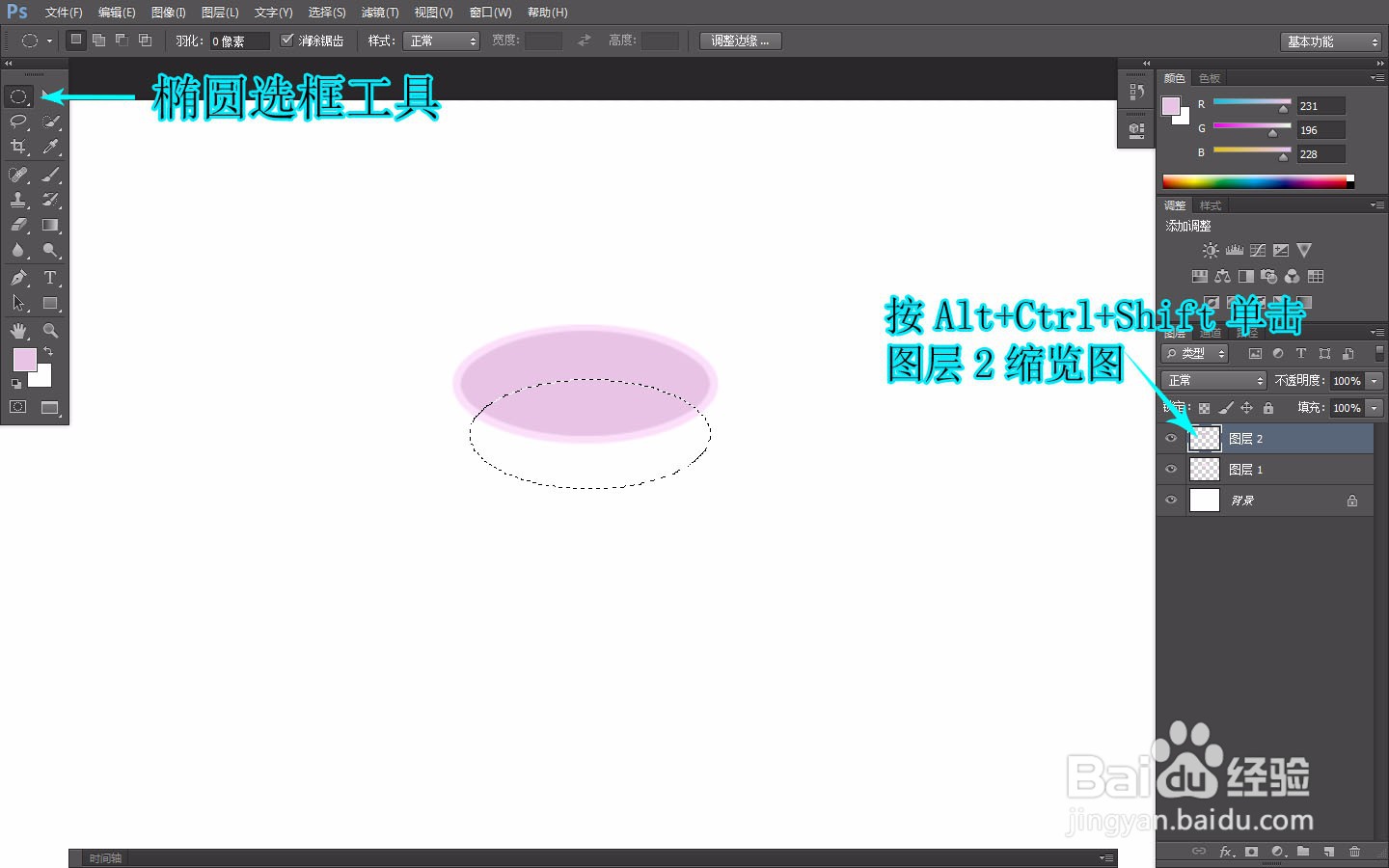
怎样用PS画马克杯

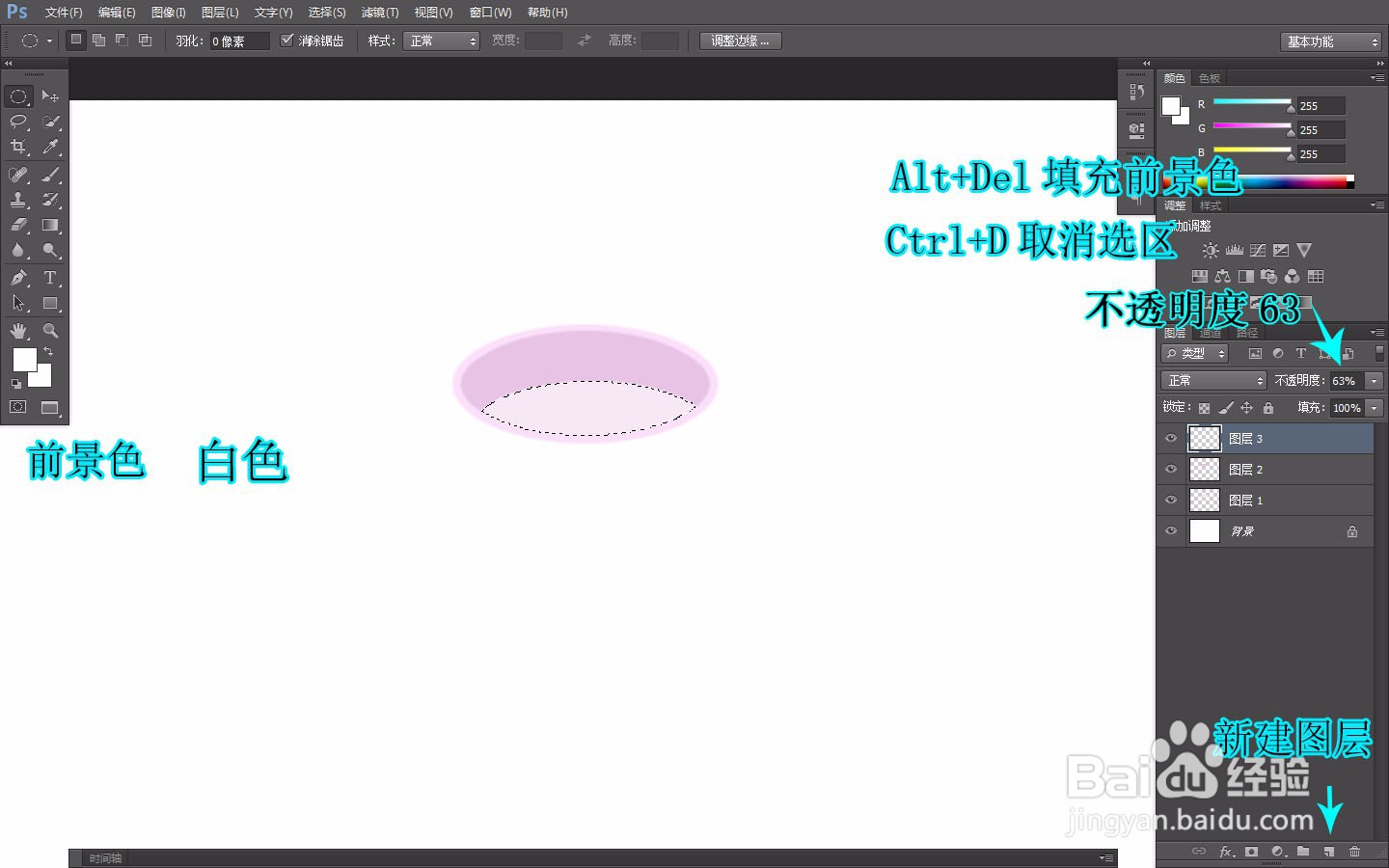
5、新建图层,填充颜色并取消选区,调整不透明度

怎样用PS画马克杯

6、钢笔工具绘制杯身的路径,转为选区填充颜色,取消选区,将图层顺序移到最下层
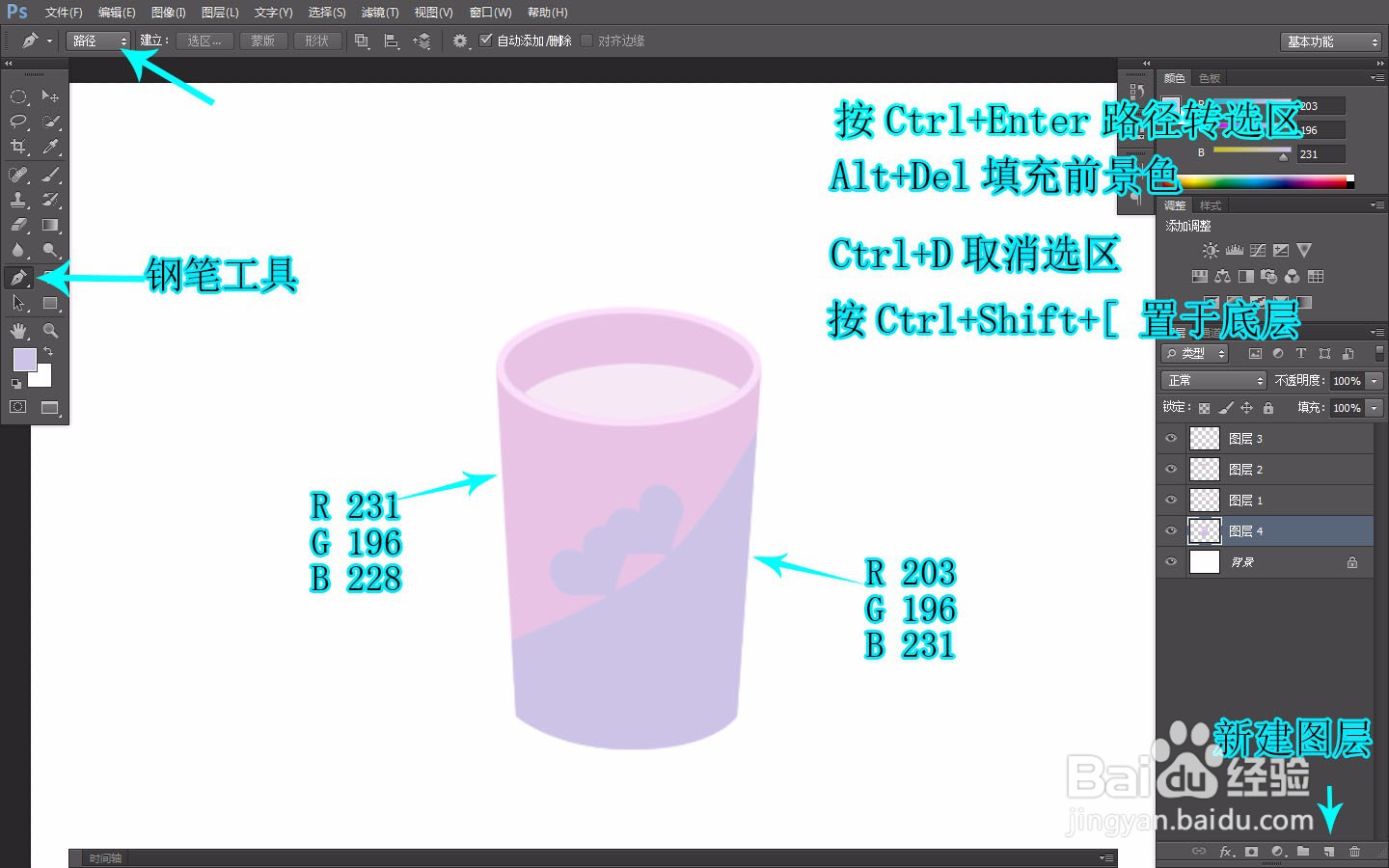
怎样用PS画马克杯

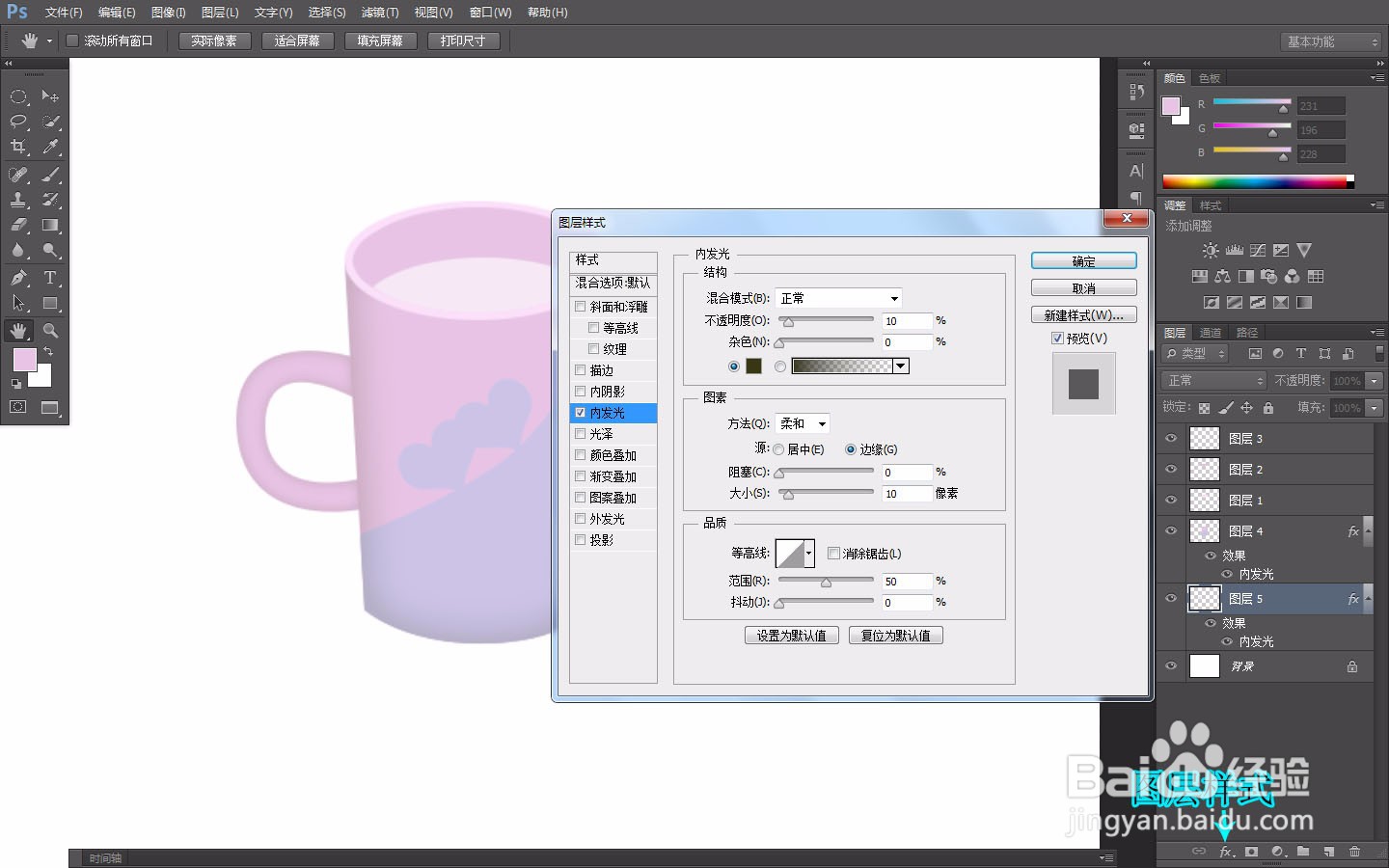
7、添加内发光样式,参数如图

怎样用PS画马克杯

8、钢笔工具绘制把手的路径,转为选区填充颜色,取消选区,将图层顺序移到最下层

怎样用PS画马克杯

9、给把手添加图层样式的内发光

怎样用PS画马克杯

10、完成后的马克杯如图

怎样用PS画马克杯

  • photoshop的工作界面由哪几部分组成
  • PS如何制作莲花形状图
  • PSCC 怎样制作饼干图形
  • Photoshop打造梦幻的彩色泡泡壁纸
  • PS利用通道抠取云朵
  • 热门搜索
    黄瓜皮蛋汤的做法 怀孕怎么算时间 菜包子的做法 苏子叶咸菜的做法 粉丝娃娃菜的家常做法 甲鱼汤的做法大全 蒟蒻怎么读 tall怎么读 畔怎么读 虾仁的做法大全家常