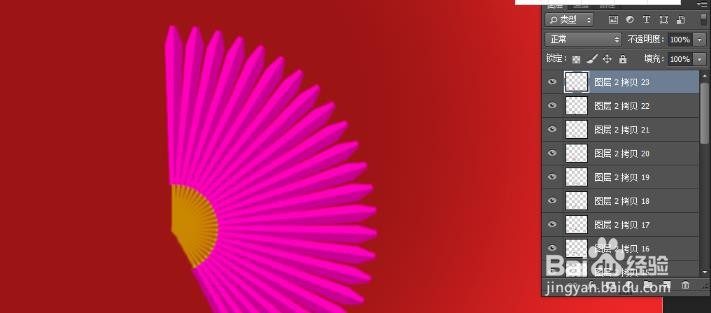
用PS画扇子。

 时间:2026-02-14 16:00:41

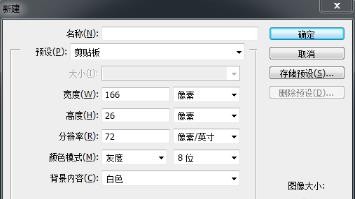
1、1.新建一个文件,(ctrl+n新建文件)。在建一个图层(需要在图开始画)。
用PS画扇子。

用PS画扇子。

用PS画扇子。

2、把背景图用渐变工具调好色,在图层1里面画一个矩形,填充粉红色,然后(Ctrl+t),鼠标右击,选透视、把矩形下面缩小。画一个虚线矩形,然后点击菜单栏的选择里面的变换选区。旋转它按Delete(删除键),

用PS画扇子。

用PS画扇子。

用PS画扇子。

3、3.剪好以后把它的另一半上成颜色深一点的,在画一个小的矩形填成棕色。

用PS画扇子。

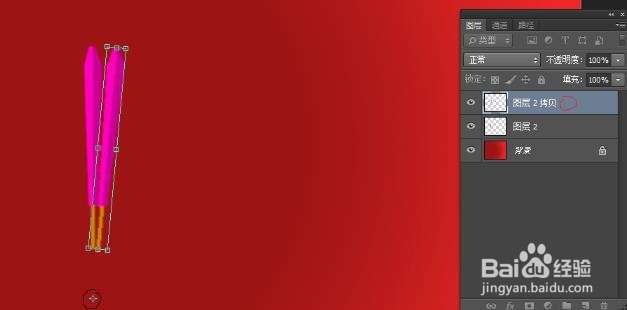
1、4.按(ctrl+j原地复制),按住alt键把里面的中心点移动到合适的位置,按回车键后并按(Ctrl+shift+alit+e,再次变换)。要一直按,知道有扇子的样子。
用PS画扇子。

用PS画扇子。

2、5.然后再合并所有图层,就画好了。

用PS画扇子。

  • PS教程:多边形工具怎么使用了?
  • ps怎么做波普风圆点背景?
  • PS如何使用混合选项功能?
  • ai如何绘制彩色渐变螺旋图标呢?
  • PS绘制丝袜效果
  • 热门搜索
    辞职申请怎么写 车钥匙丢了怎么办 脚抽筋怎么办 指甲上有白点是怎么回事 怎么安装打印机 我的世界附魔书怎么做 怎么去雀斑 动态壁纸怎么设置 路由器忘记密码怎么办 怎么变美