1、首先复制背景图层。抠出发丝的第一种方法:选择菜单栏里的选择——色彩范围,选择吸管工具吸取背景部分,确定。


2、接着CTRL+shift+i反相选区,选择快速选择工具,涂抹一下人物上未涂抹的部分,按住ALT键点击素材多余的地方取消选区。这样人物就抠出来啦。

3、第二种方法:首先复制背景图层。接着选择快速选择工具,将人物大概抠出来。

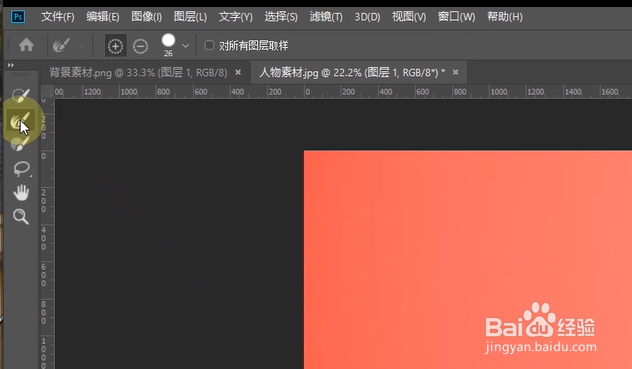
4、点击选择并遮住,选择左边菜单栏第二个工具将人物涂抹得更精确一些。之后选择输出到新建图层。


时间:2026-04-26 16:48:01
1、首先复制背景图层。抠出发丝的第一种方法:选择菜单栏里的选择——色彩范围,选择吸管工具吸取背景部分,确定。
2、接着CTRL+shift+i反相选区,选择快速选择工具,涂抹一下人物上未涂抹的部分,按住ALT键点击素材多余的地方取消选区。这样人物就抠出来啦。
3、第二种方法:首先复制背景图层。接着选择快速选择工具,将人物大概抠出来。
4、点击选择并遮住,选择左边菜单栏第二个工具将人物涂抹得更精确一些。之后选择输出到新建图层。
