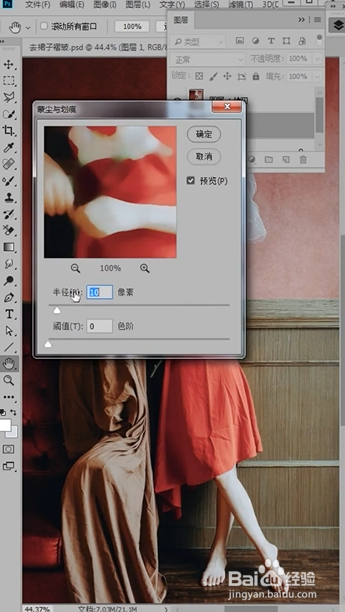
1、首先,按Ctrl+J将图层复制两层,执行滤镜—杂色—蒙尘与划痕,半径保留10个像素左右


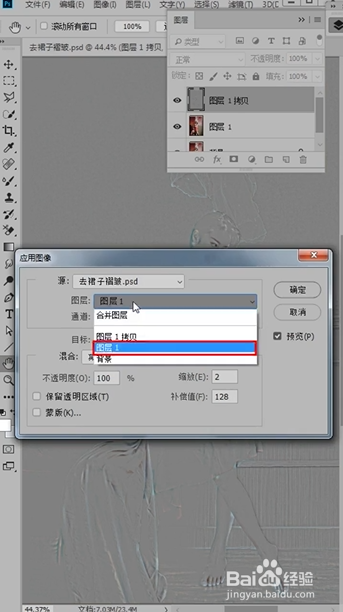
2、之后,打开图像选项卡中的应用图像,将图层设置为图层1,混合模式改为减去,缩放值设置为2,补偿值设置为128

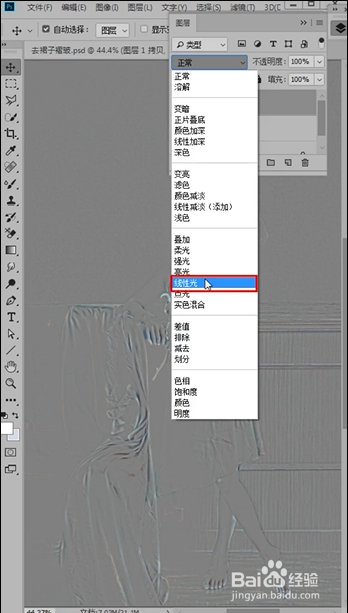
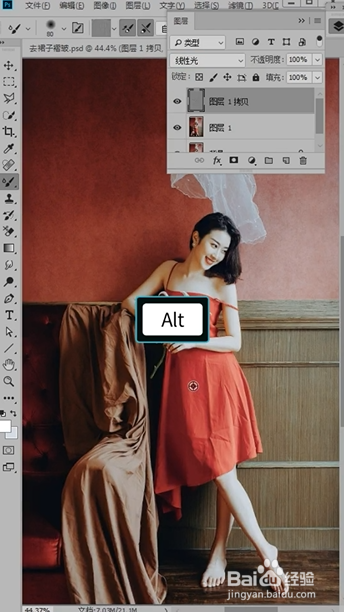
3、最后,将混合模式改为线性光,再找到混合器画笔工具,按住alt键,吸取衣服颜色,涂抹褶皱部分即可


时间:2026-04-23 15:58:17
1、首先,按Ctrl+J将图层复制两层,执行滤镜—杂色—蒙尘与划痕,半径保留10个像素左右
2、之后,打开图像选项卡中的应用图像,将图层设置为图层1,混合模式改为减去,缩放值设置为2,补偿值设置为128
3、最后,将混合模式改为线性光,再找到混合器画笔工具,按住alt键,吸取衣服颜色,涂抹褶皱部分即可
