Excel怎样将Sheet真正地隐藏

 时间:2026-05-05 17:47:38

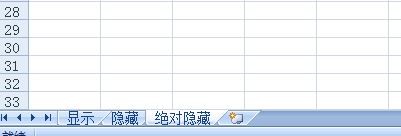
1、如图中所示,我们一共有三个工作表,我们来根据工作表的名称做一个相对应的处理。
Excel怎样将Sheet真正地隐藏

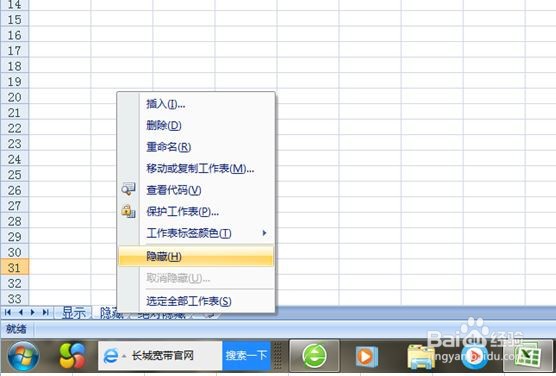
2、在“隐藏”sheet右击,选择“隐藏”选项。

Excel怎样将Sheet真正地隐藏

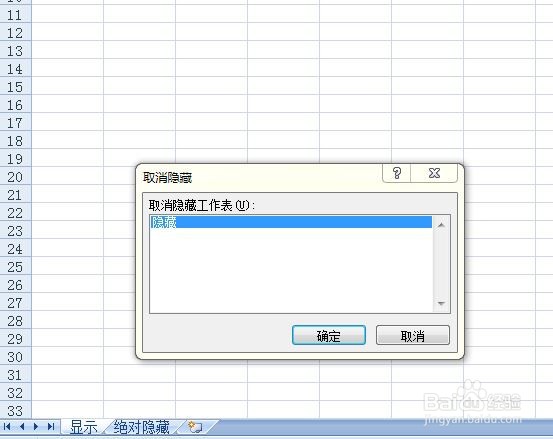
3、做好上面一步后,在工作表区域就看不到“隐藏”这个Sheet了,在工作表区域右击选择取消隐藏,在对话框中我们可以找到我们做了隐藏的工作表。
Excel怎样将Sheet真正地隐藏

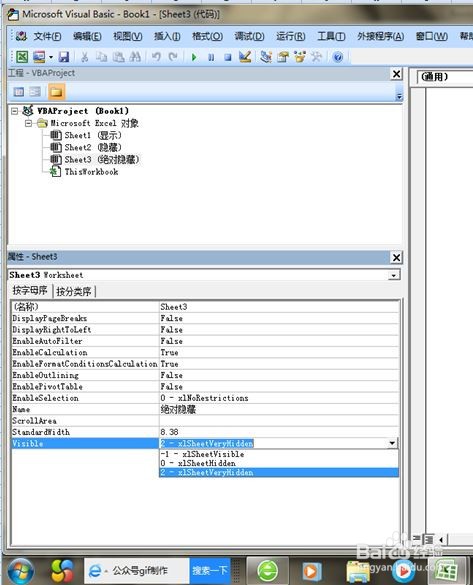
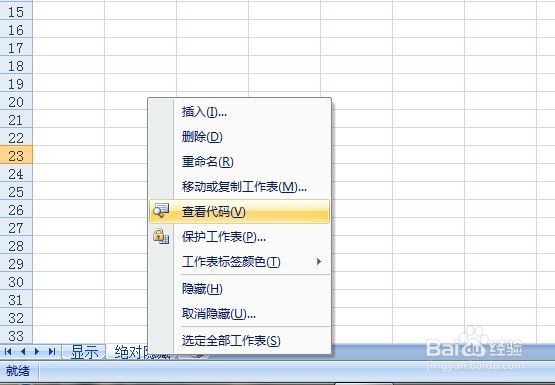
4、我们对于“绝对隐藏”来做设置,右击“绝对隐藏”sheet,选择查看代码。
Excel怎样将Sheet真正地隐藏

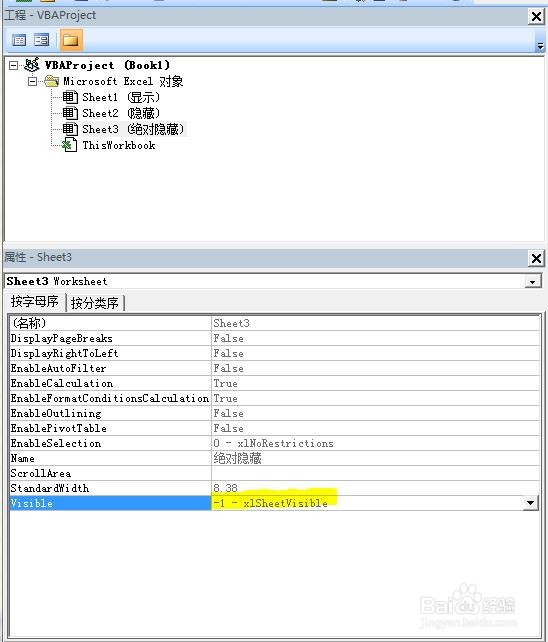
5、在代码对话框中,我们在属性区域的最下面一个选项,将代码改成2.

Excel怎样将Sheet真正地隐藏

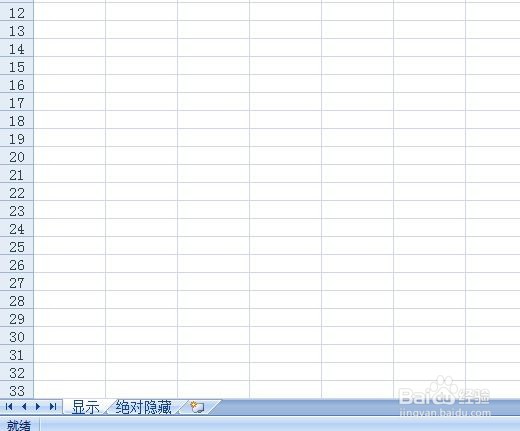
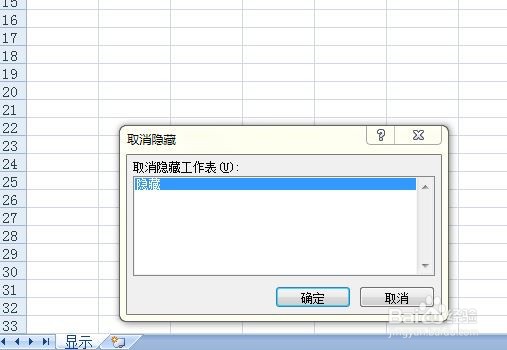
6、回到表格视图,我们在工作表区域右击,选择“取消隐藏”后,在对话框中找不到“绝对隐藏”那个Sheet。这样的话,这个Sheet的隐秘性就大概率可以保证了。
Excel怎样将Sheet真正地隐藏

7、如果想找回来“绝对隐藏”,在工作表区域单击查看代码,点击“绝对隐藏”的sheet,在属性中,将代码改成-1
Excel怎样将Sheet真正地隐藏

8、做好这一步后,“绝对隐藏”sheet又回来了。

Excel怎样将Sheet真正地隐藏

  • Excel如何通过切片器同步筛选两个数据透视表
  • 如何在excel 2010中建立一个工作表目录索引
  • Excel怎样隐藏数据
  • 怎样使用VBA按颜色筛选数据?
  • EXCEL 中快速隐藏单元格公式—Excel小技巧
  • 热门搜索
    苹果手机微信聊天记录怎么恢复 银行卡丢了怎么办 我的世界怎么玩 中耳炎怎么治疗 迷你世界怎么驯服黑龙 怎么煮饺子 首字下沉怎么设置 生蚝怎么清洗内脏图解 手机充不进去电是怎么回事 红烧排骨怎么做