1、首先就是打开电脑上的你要操作的工作簿,如下图所示。
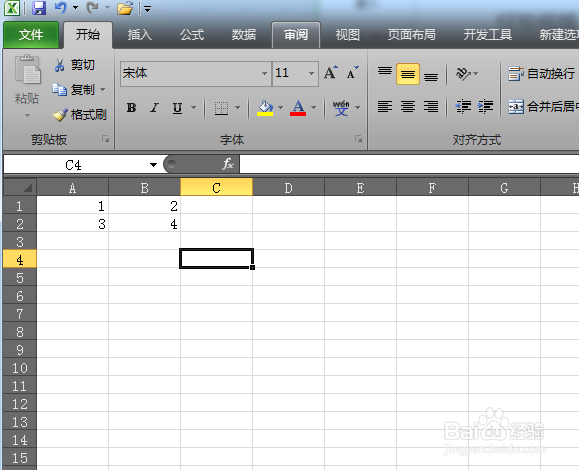
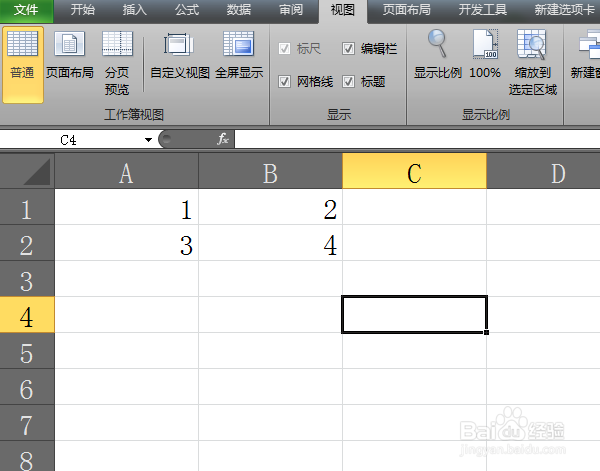
2、然后就轿艳是点击上方的【视图】选项卡,如下图所示。
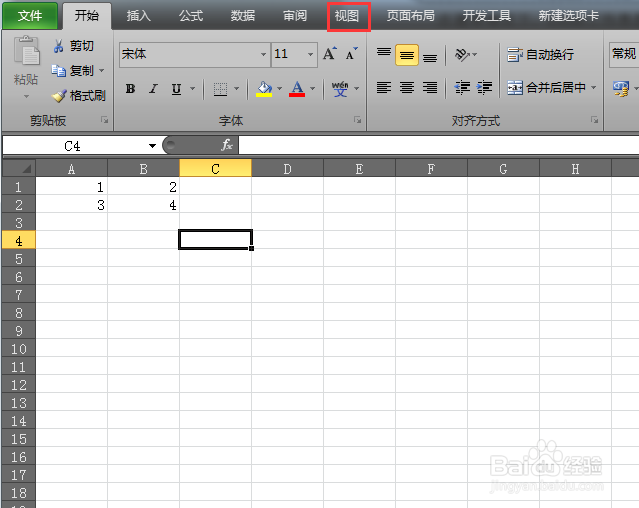
3、接着就是点击【显示比例】组中的【显示比例】,如下图所示。
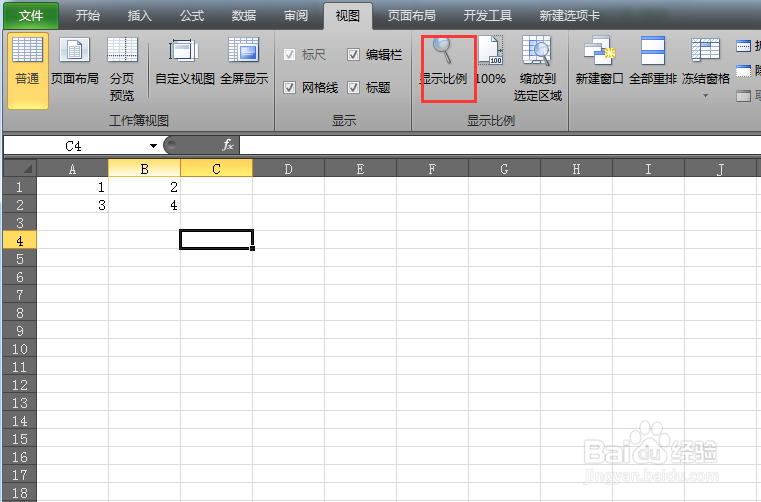
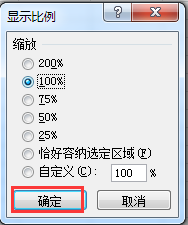
4、然后就是在弹出的对话框中选择你需要显示的比例大小,如下图所示。祝彩
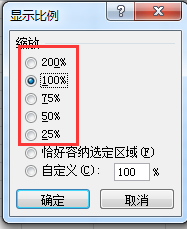
5、接着就是点击【确认】按钮,完成操作,如下图所特薪巨示。
6、最后就可以看到我们想要的大小视图了,如下图所示。
时间:2026-04-26 05:31:19
1、首先就是打开电脑上的你要操作的工作簿,如下图所示。
2、然后就轿艳是点击上方的【视图】选项卡,如下图所示。
3、接着就是点击【显示比例】组中的【显示比例】,如下图所示。
4、然后就是在弹出的对话框中选择你需要显示的比例大小,如下图所示。祝彩
5、接着就是点击【确认】按钮,完成操作,如下图所特薪巨示。
6、最后就可以看到我们想要的大小视图了,如下图所示。
