1、点击设置
点击电脑的开始菜单,在开始页面中找到并点击“设置”。

2、点击轻松使用
在设置界面点击“轻松使用”。

3、点击键盘
在轻松使用界面中点击“键盘”。

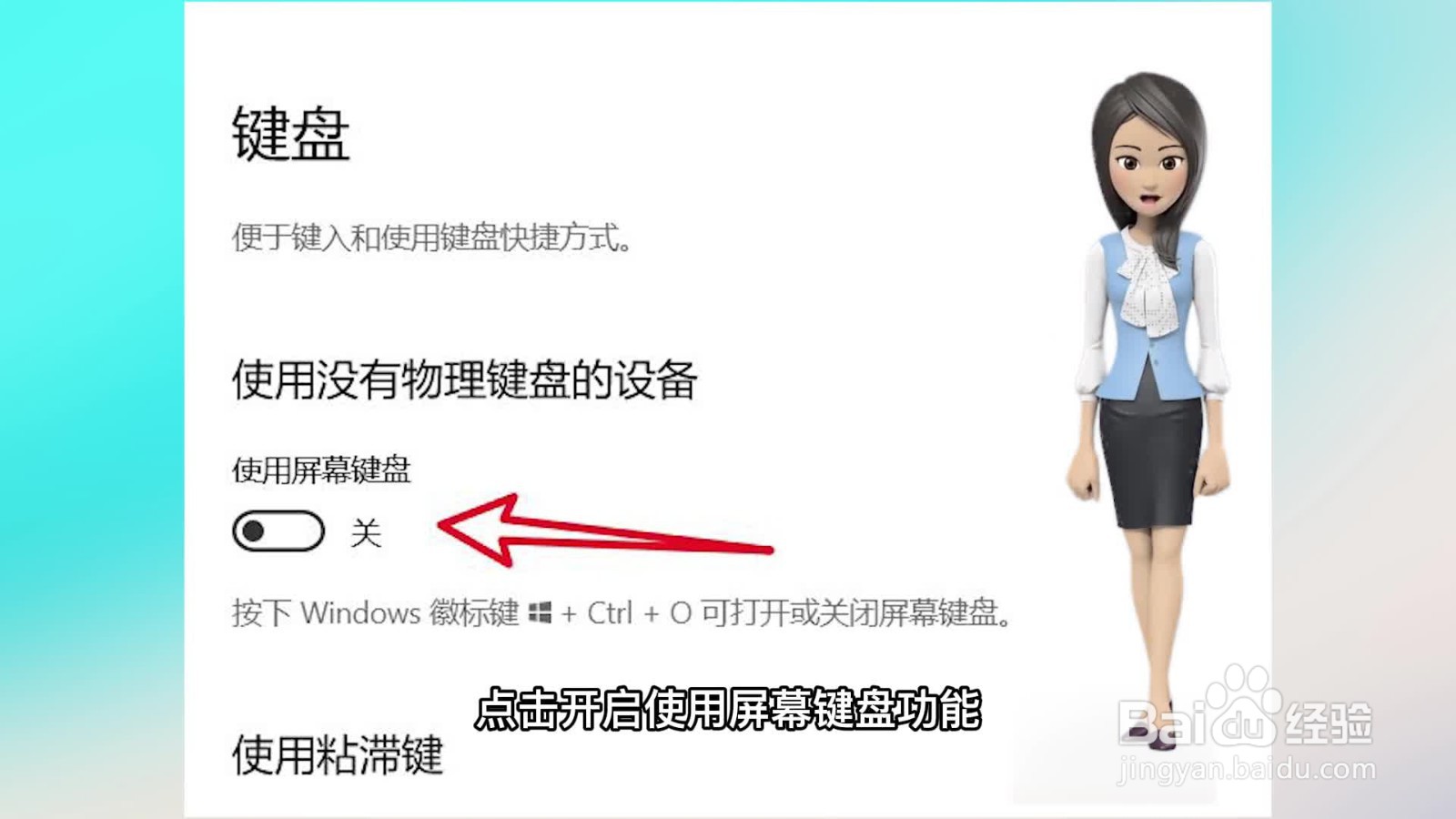
4、开启使用屏幕键盘功能
点击开启“使用屏幕键盘”功能即可开启桌面虚拟键盘。
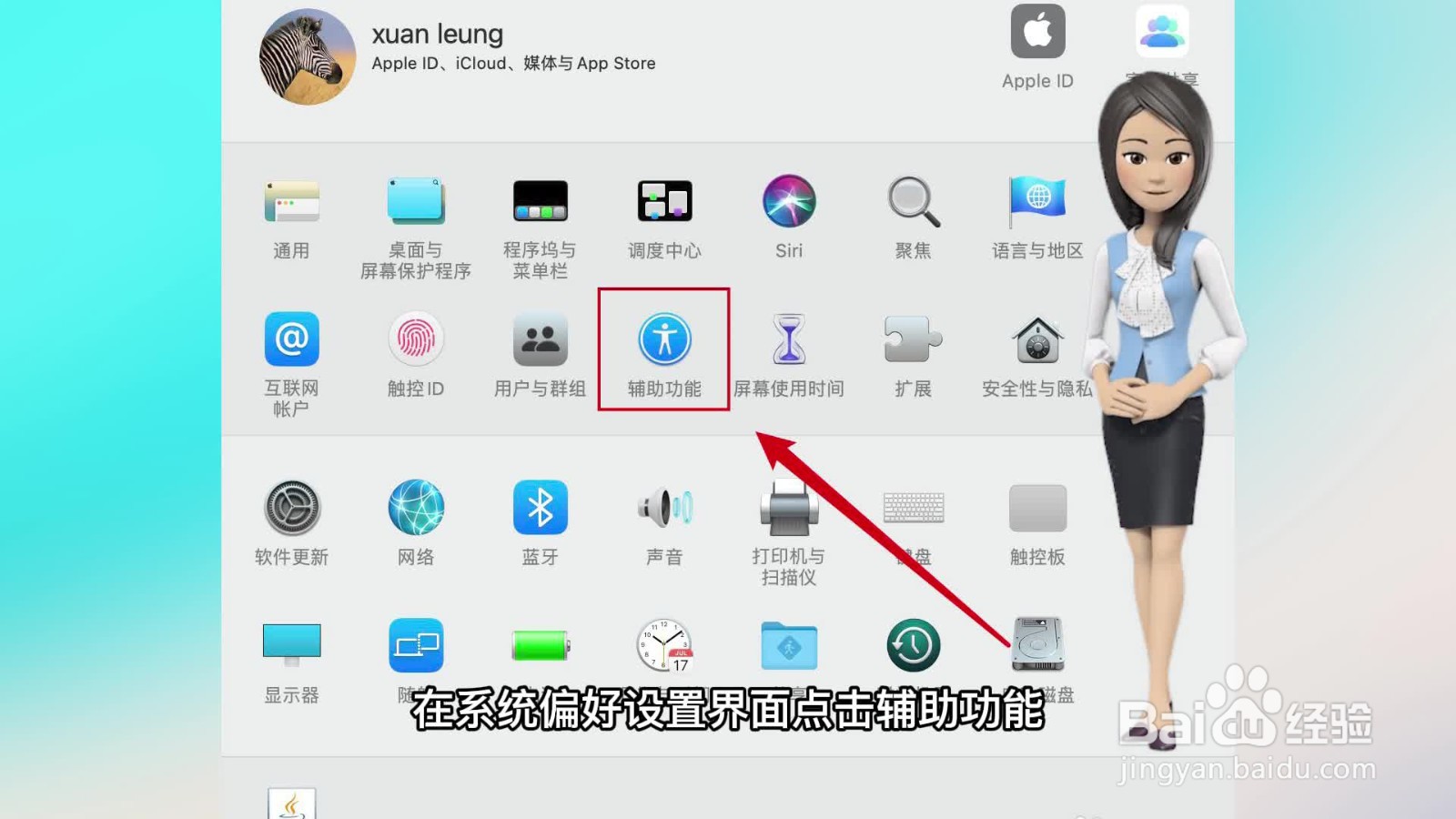
1、点击辅助功能
在系统偏好设置界面点击“辅助功能”。
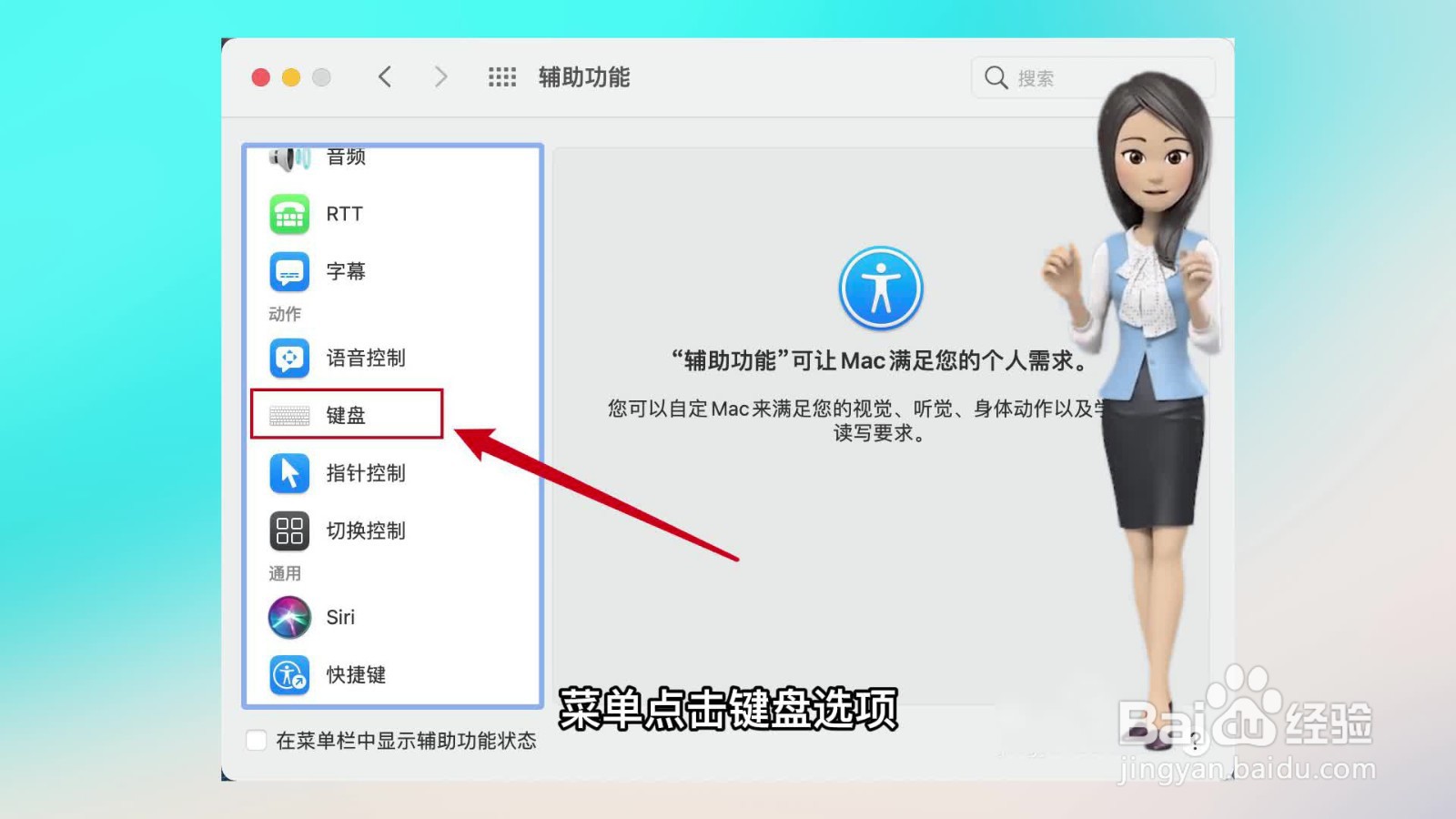
2、点击键盘
在辅助功能界面左侧菜单点击“键盘”选项。
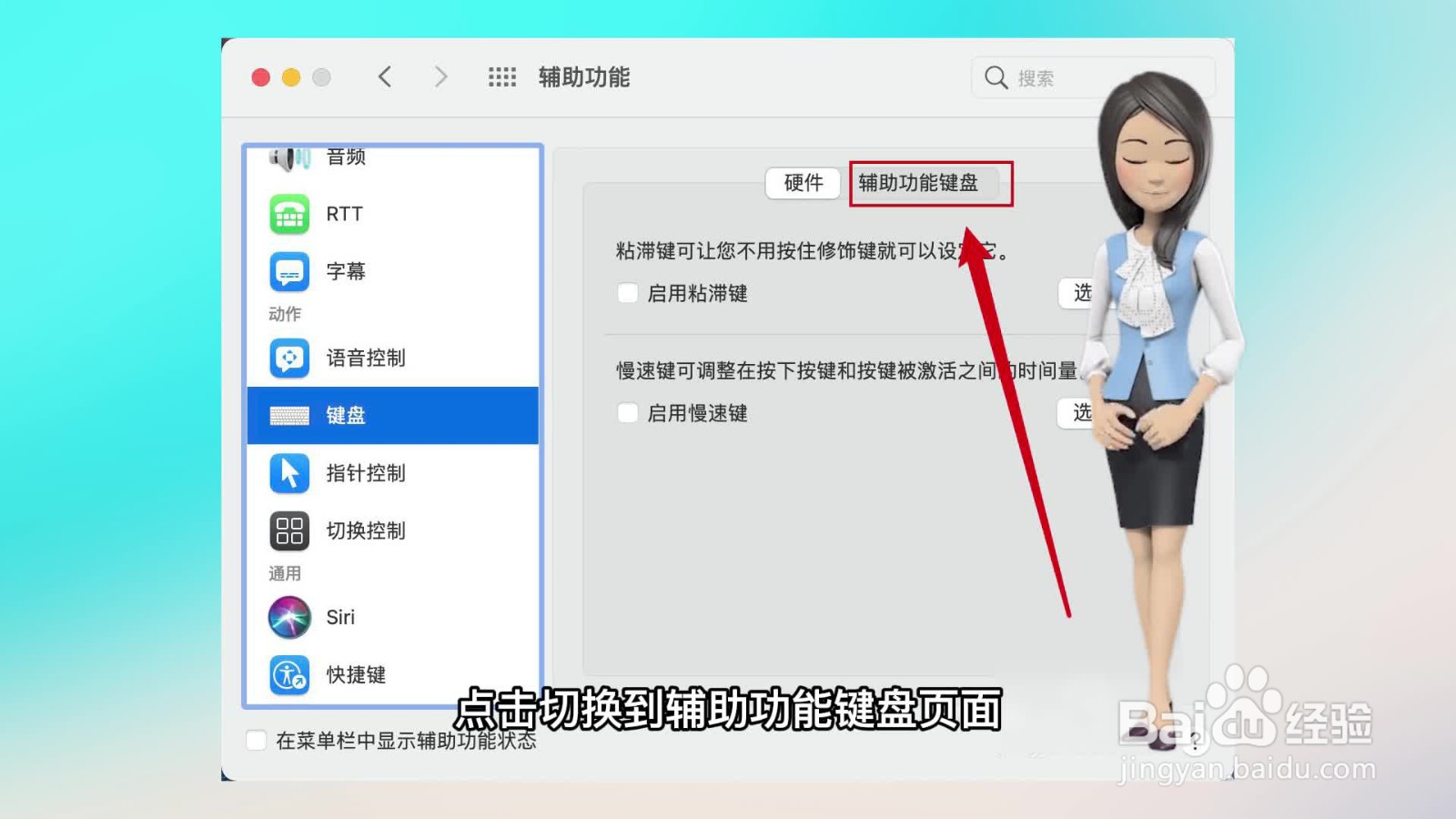
3、点击辅助功能键盘
点击切换到辅助功能键盘页面。
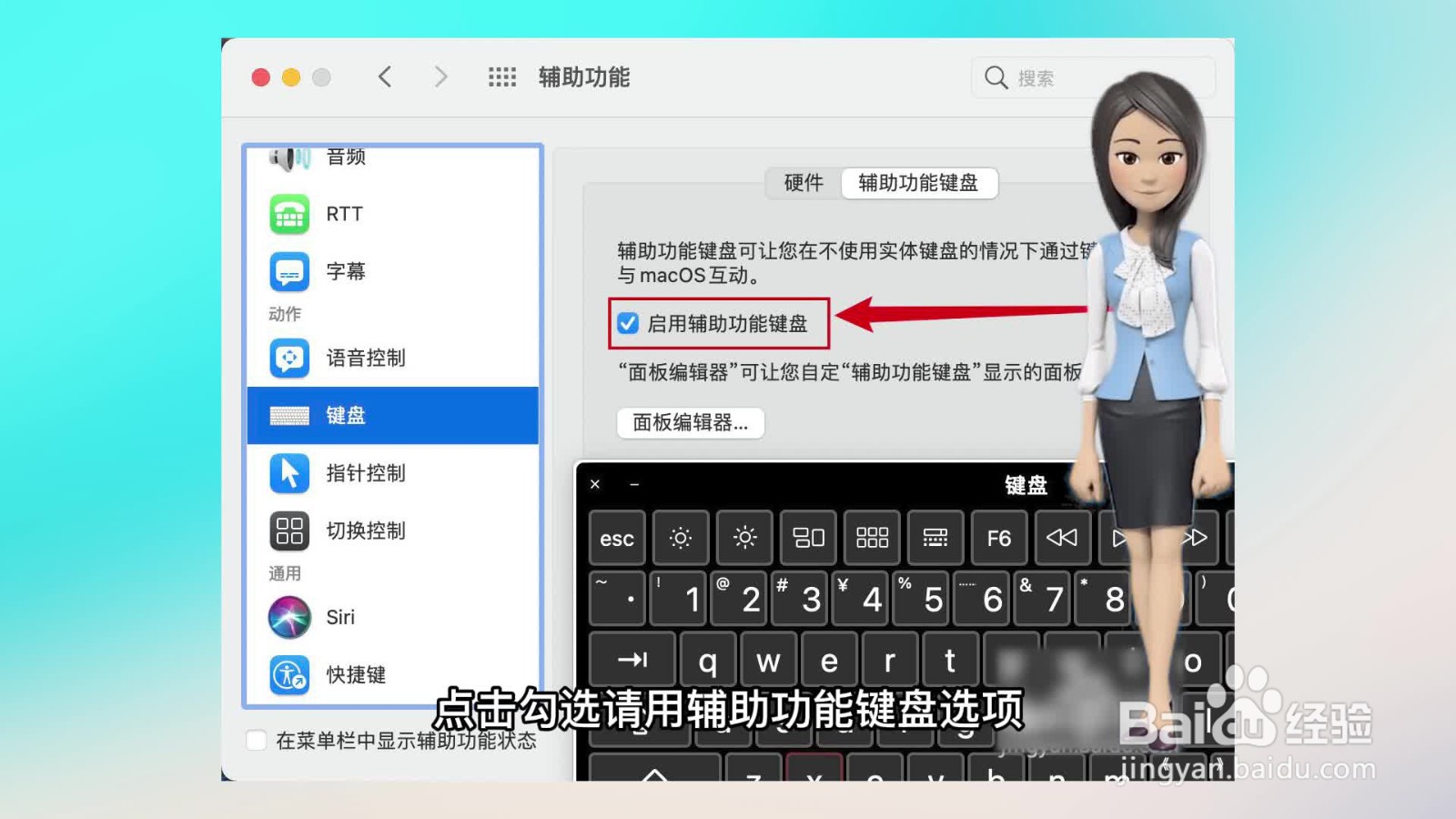
4、启用辅助功能键盘
点击勾选启用辅助功能键盘选项。
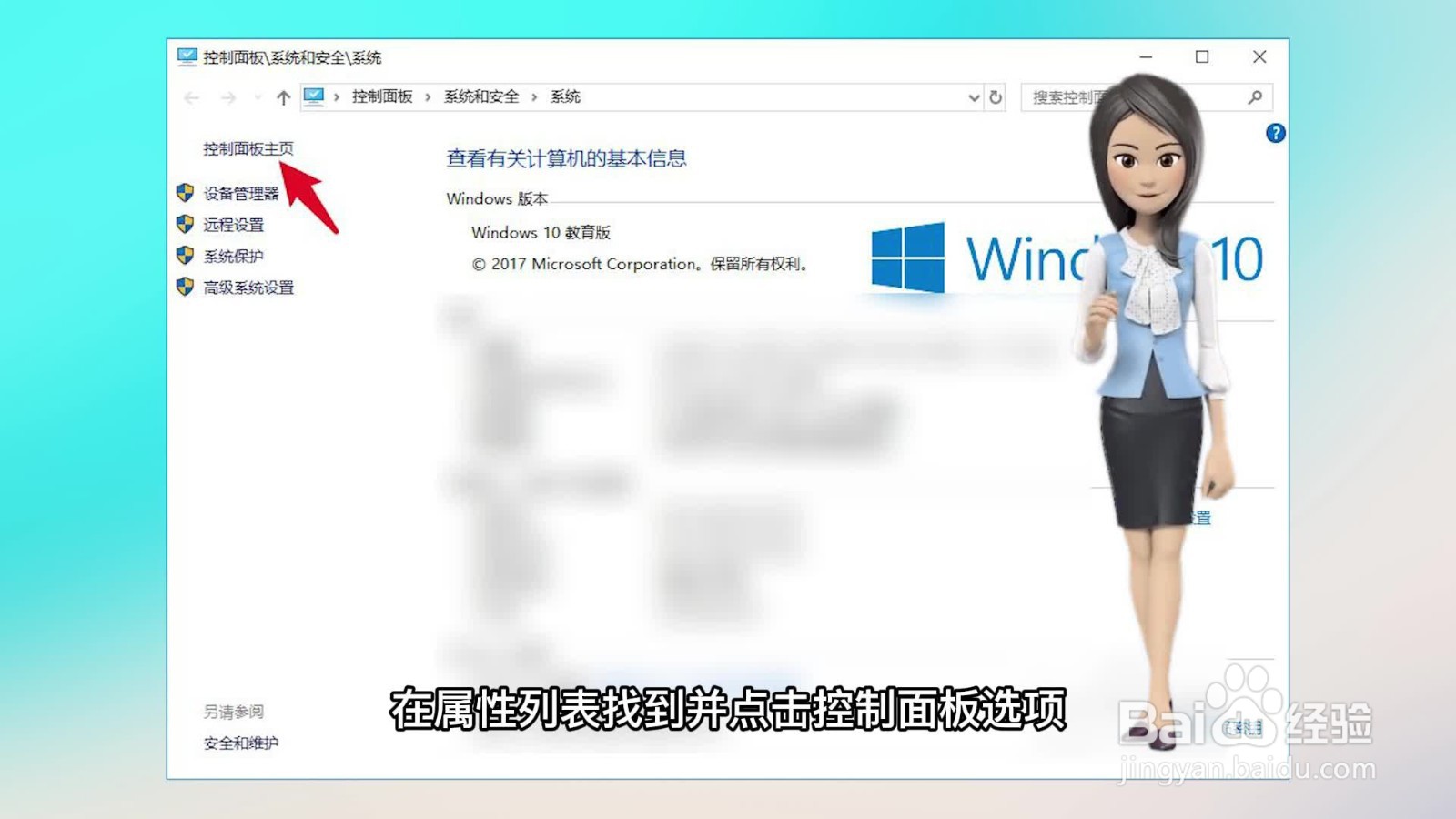
1、点击控制面板
鼠标右击此电脑,点击“属性”,在属性列表找到并点击“控制面板”选项。
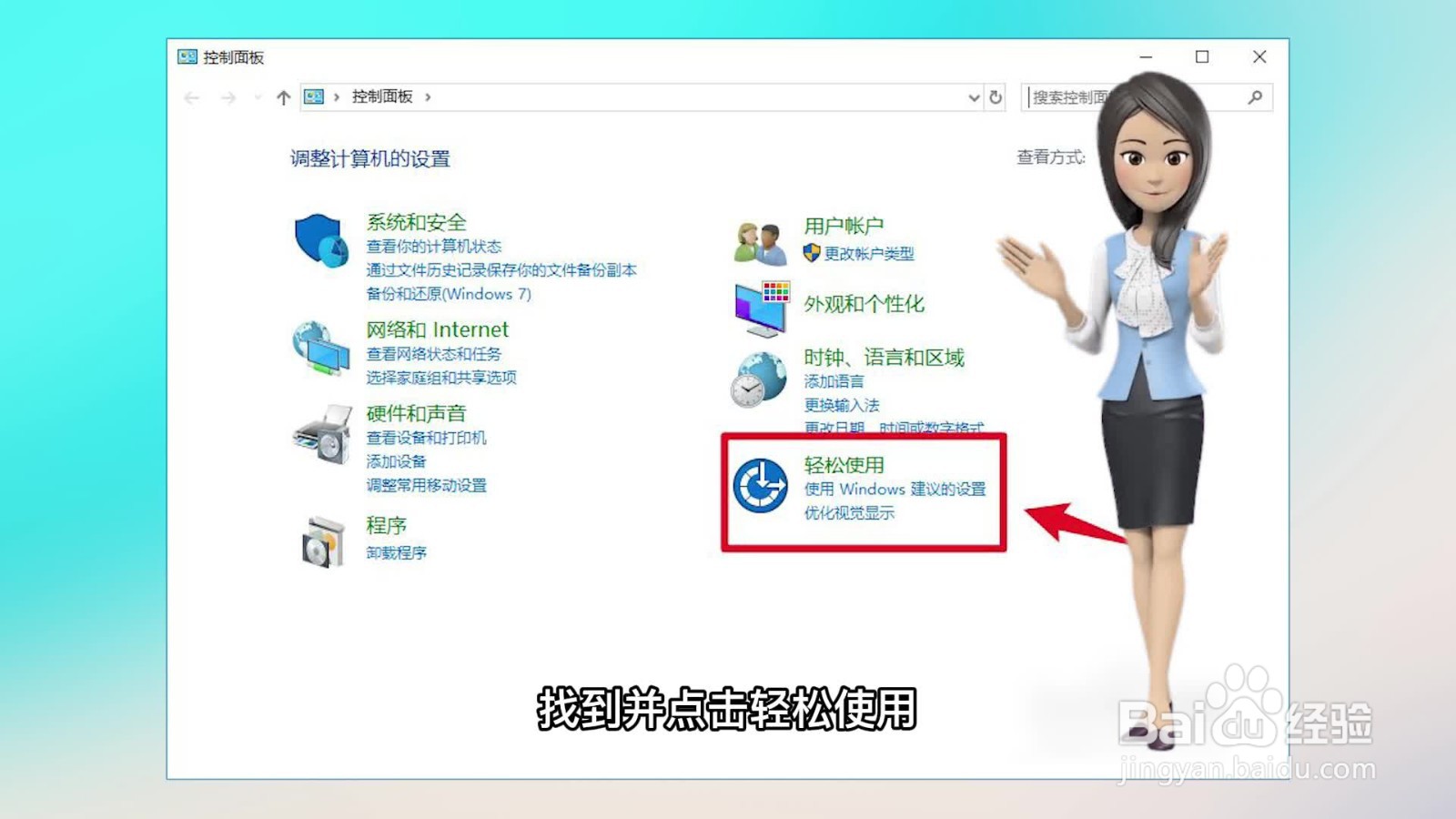
2、点击轻松使用
在控制面板页面中找到并点击“轻松使用”。
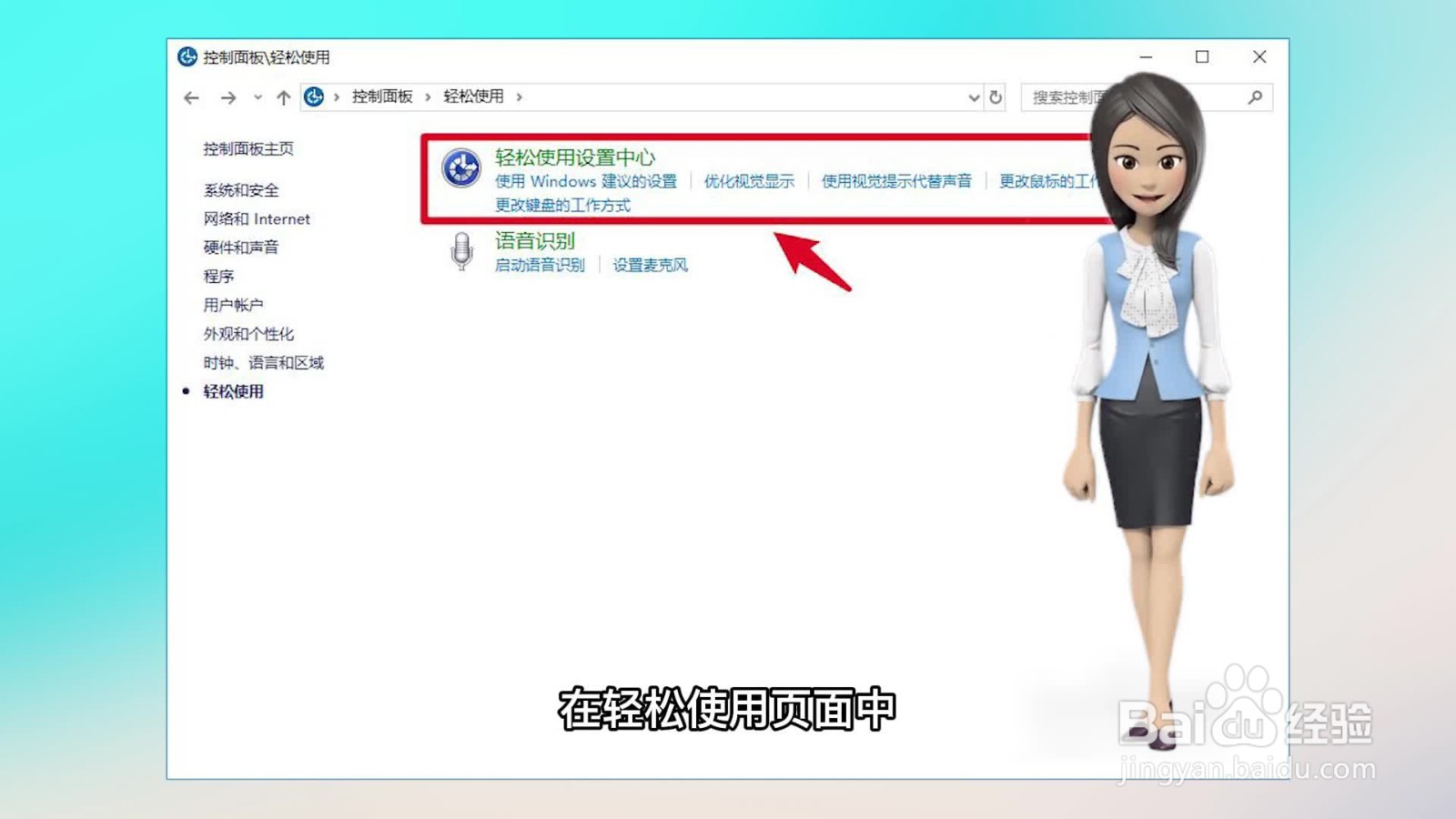
3、点击轻松使用设置中心
在轻松使用页面中找到并点击“轻松使用设置中心”。
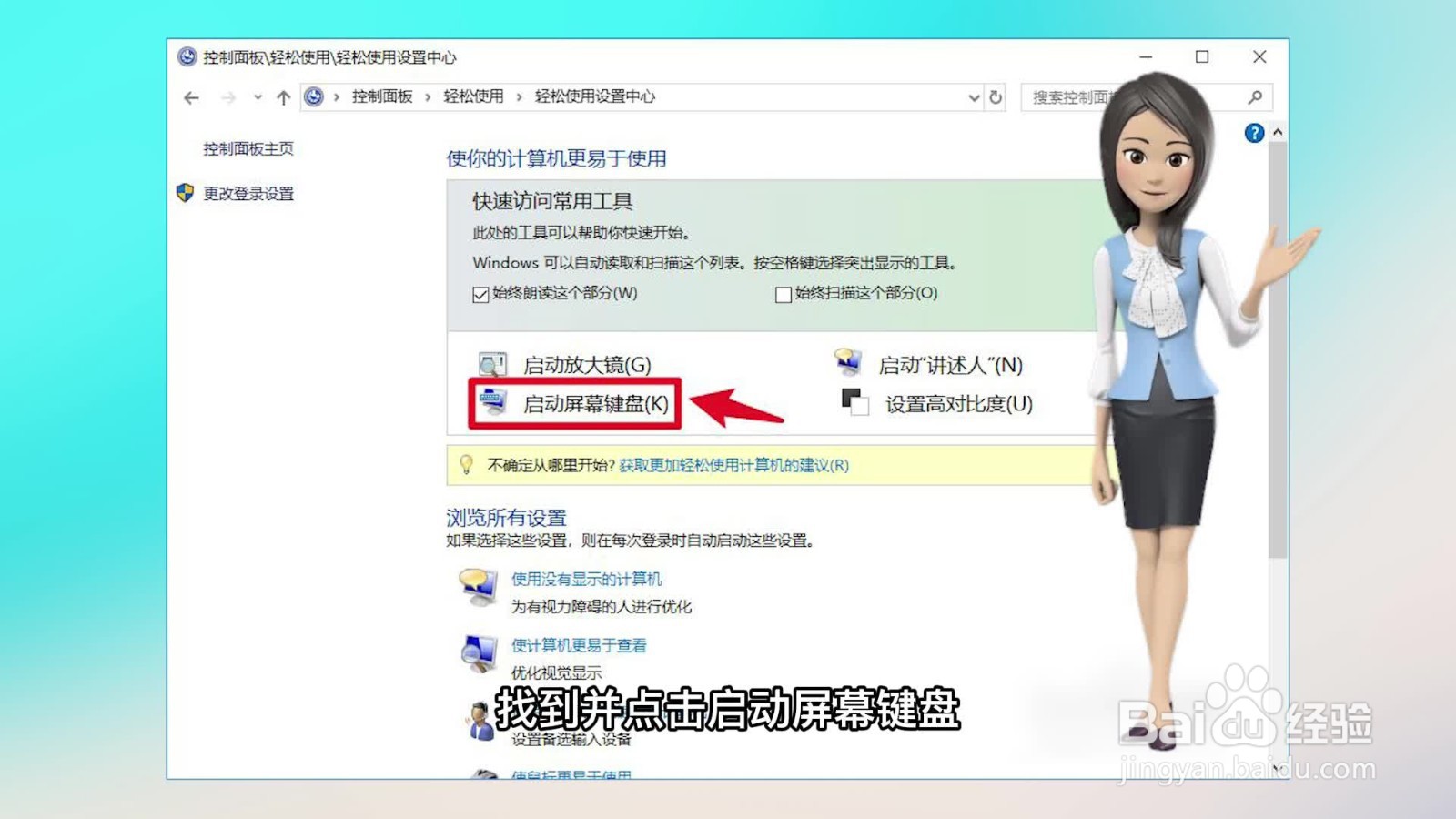
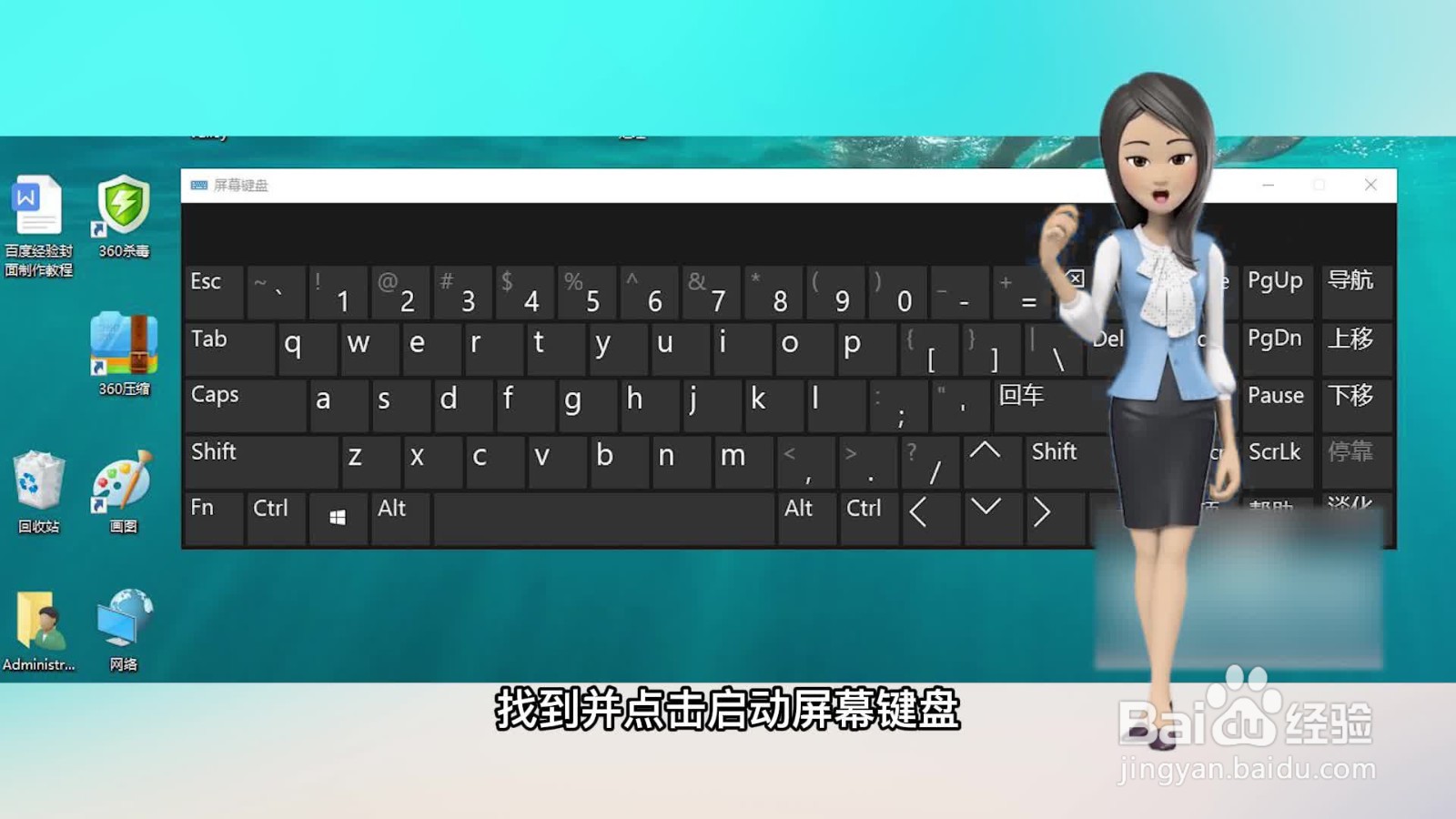
4、点击启动屏幕键盘
进入到轻松使用设置中心页面中,找到并点击“启动屏幕键盘”。