WORD文档自动生成带书标签的PDF文档目录跳转

 时间:2026-02-15 20:27:43

1、如果你做不好可以咨询我的00,笔者的名片便是。

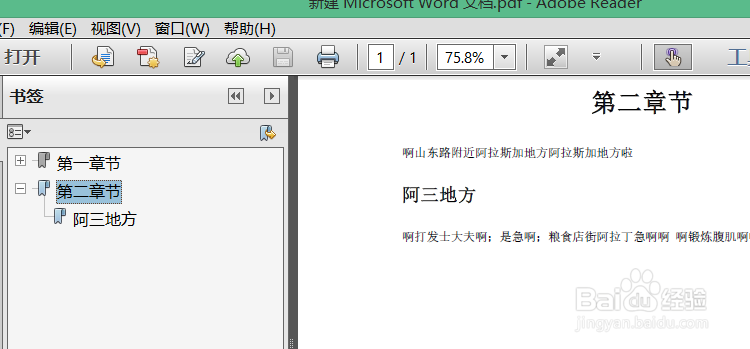
下面是我的随意打的文字做了一个例子,给大家看看。是不是您需要的结果。

这个结果是你定位到不同的标签,将展示不同的内容。如图定位到(第二章),显示的是“第二章”的内容。
WORD文档自动生成带书标签的PDF文档目录跳转

2、要做到上面的效果,那么在word排版上面需要做点小小文章。

接下来你要认真了。

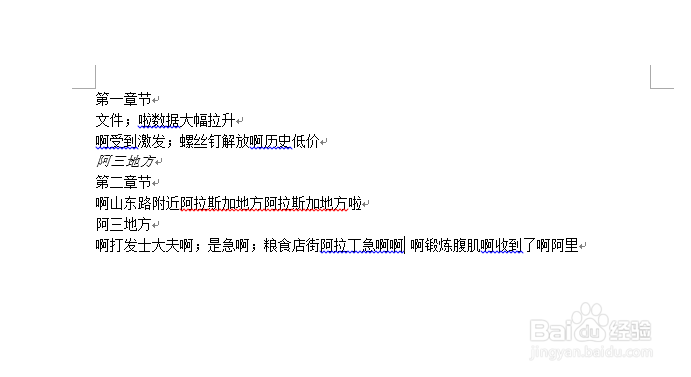
首先输入你需要表达的内容
WORD文档自动生成带书标签的PDF文档目录跳转

3、好了现在内容搞好了。就需要排版了。 

我这里用的是office2013哈,

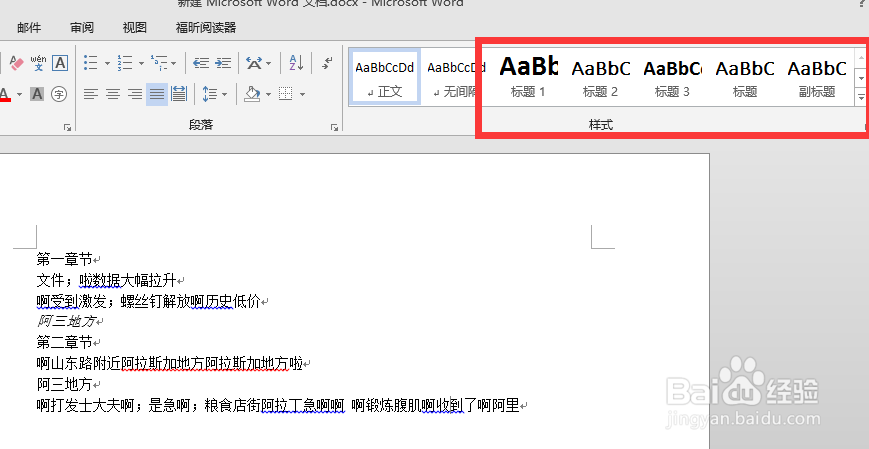
首先找到标题,不同的版本标题在不同的菜单栏,麻烦您找找。如果需要2013还是找到笔者00
WORD文档自动生成带书标签的PDF文档目录跳转

4、标题1、2、3可以方便我们做层级效果。

首先我们对页面做一个排版,看清楚了,

 第一章 我选择的是标题1 

 第二章 我选择的是标题2

如果你还有下级目录的话,继续选择即可。

WORD文档自动生成带书标签的PDF文档目录跳转

5、关键的时候来了

1、选择 另存为,选择pdf格式。

2、在选项栏勾选住,如图所框

WORD文档自动生成带书标签的PDF文档目录跳转

6、下面看看效果

WORD文档自动生成带书标签的PDF文档目录跳转

7、上面打开的时候是没有效果的, 我们要找到书签 ,如图所框。

WORD文档自动生成带书标签的PDF文档目录跳转

  • Word页码从任意指定页开始怎么设置?
  • Word怎样为文档设置统一的页边距
  • wps中怎么插入亿图图示文件
  • WORD表格里,如何创建编号列表以方便序号填充
  • Word为什么目录有一部分显示不出来
  • 热门搜索
    b族维生素片的功效与作用 because of you什么意思 胶原蛋白肽的功效与作用 健脾丸的功效与作用 食品安全小知识 结婚送什么礼物好 运动会方阵口号 惠州有什么好玩的 黑豆的功效与作用禁忌 环境保护知识竞赛