Edge浏览器如何更改下载路径

 时间:2026-02-15 04:37:33

1、打开软件Microsoft Edge

Edge浏览器如何更改下载路径

2、在打开的Microsoft Edge界面中,点击右上角箭头处选项

Edge浏览器如何更改下载路径

3、在弹出的列表中点击下方的设置一栏

Edge浏览器如何更改下载路径

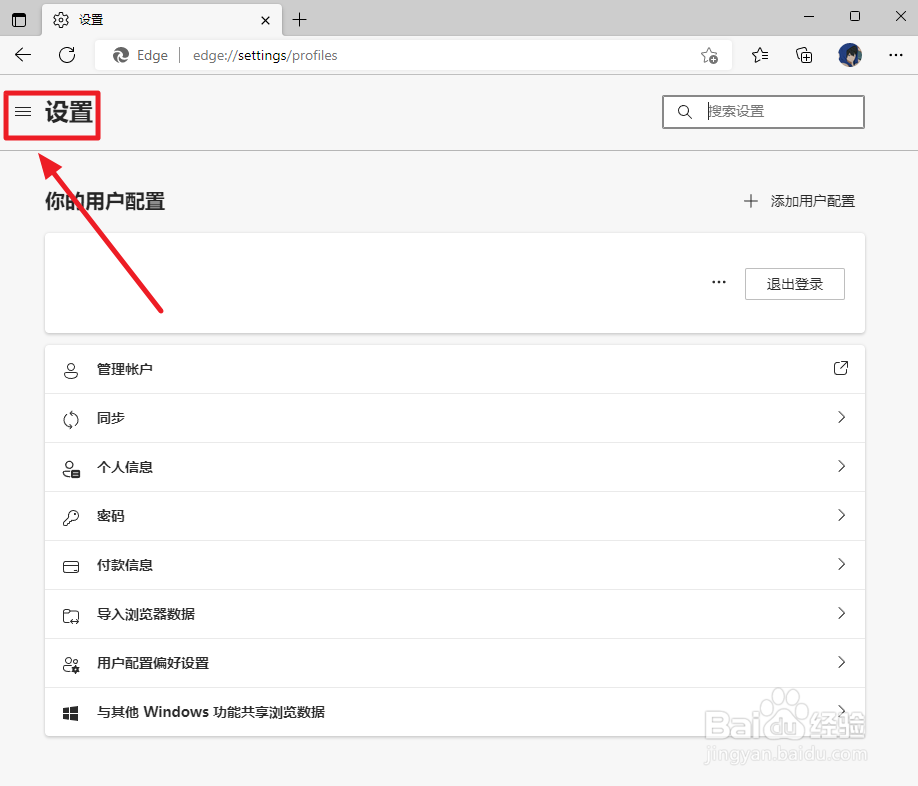
4、在打开的设置页面中,点击左上角箭头处图标

Edge浏览器如何更改下载路径

5、在打开的菜单栏中选择下载一栏

Edge浏览器如何更改下载路径

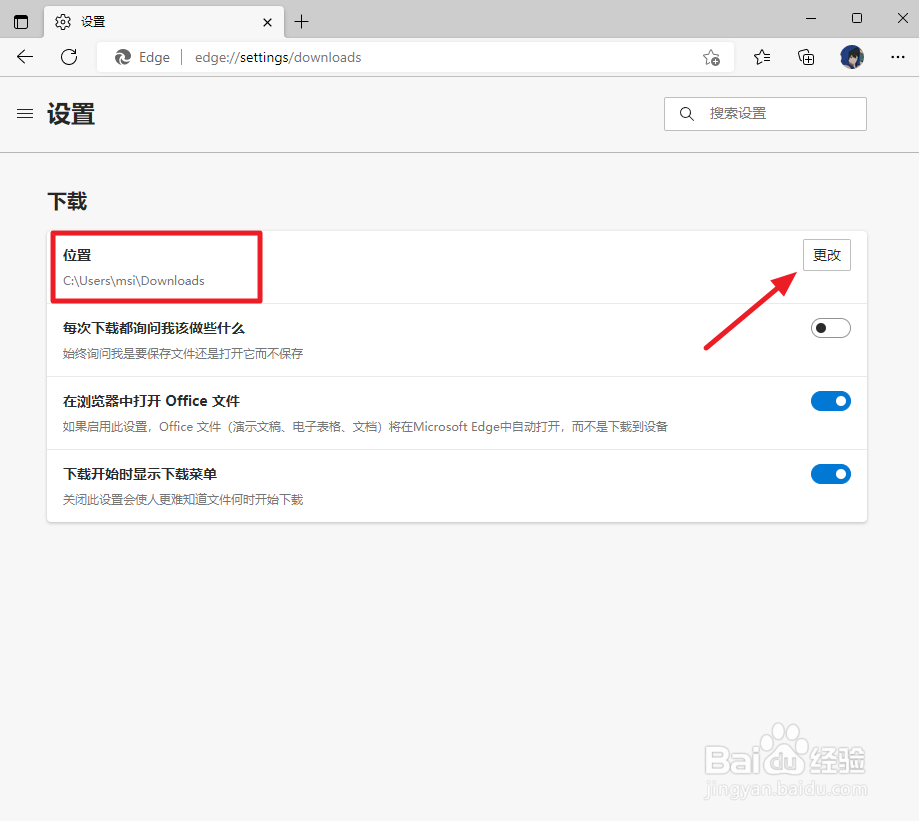
6、在下载页面中,点击路径旁的更改

Edge浏览器如何更改下载路径

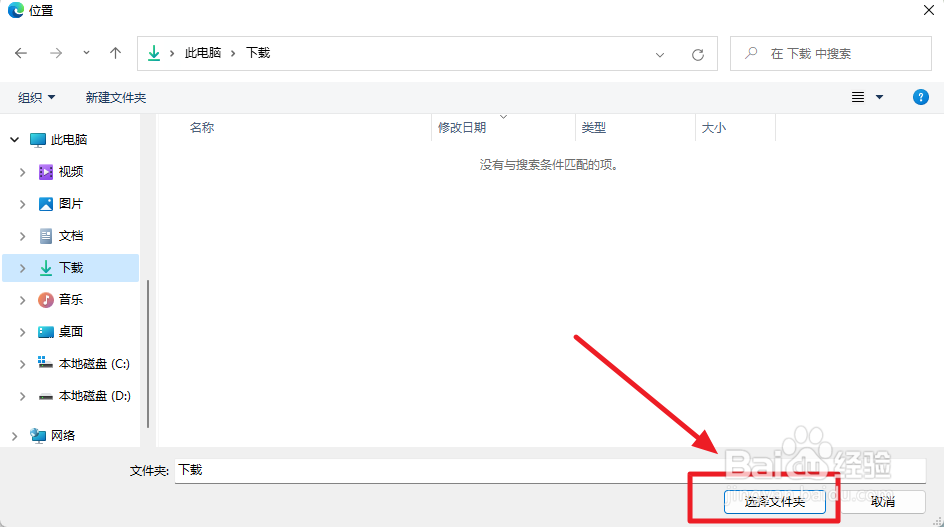
7、按照个人需求选择修改后的路径,点击选择文件夹,Microsoft Edge的下载路径就修改完成了
Edge浏览器如何更改下载路径

1、1:打开软件Microsoft Edge

2:在打开的Microsoft Edge界面中,点击右上角箭头处选项

3:在弹出的列表中点击下方的设置一栏

4:在打开的设置页面中,点击左上角箭头处图标

5:在打开的菜单栏中选择下载一栏

6:在下载页面中,点击路径旁的更改

7:按照个人需求选择修改后的路径,点击选择文件夹,Microsoft Edge的下载路径就修改完成了

  • 微软商店怎么设置软件下载安装位置
  • Microsoft Edge怎么更改下载位置
  • Win10应用商店的下载路径如何更改
  • 怎么把edge浏览器转移到d盘
  • 关闭OneNote(快速笔记)开机自启
  • 热门搜索
    驳回是什么意思 第三者责任险是什么意思 次第是什么意思 洗澡用什么 青钱柳的功效与作用 什么叫表达方式 香港有什么好吃的 清明时节雨纷纷路上行人欲断魂的意思 昙花一现是什么意思 蹒跚的意思