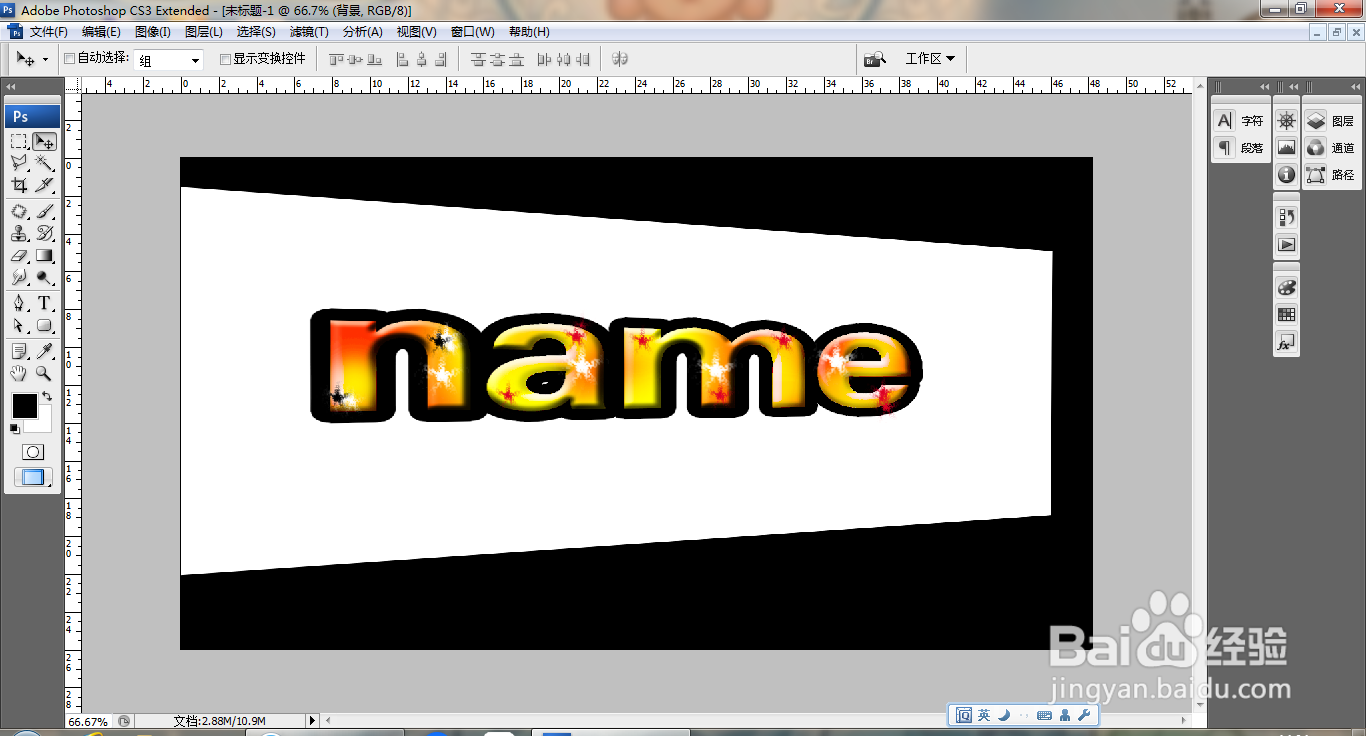
1、打开PS,新建空白背景,选择横排文字工具,输入字体,填充颜色,双击图层样式,勾选描边,设置描边的大小为24像素,点击确定,如图

2、选中图层,按ctrl+J提取图层,选择渐变工具,执行渐变颜色填充,如图

3、双击图层,打开图层样式,勾选斜面和浮雕,设置样式为内斜面,设置大小为10像素,软化设置为7像素,点击确定,如图

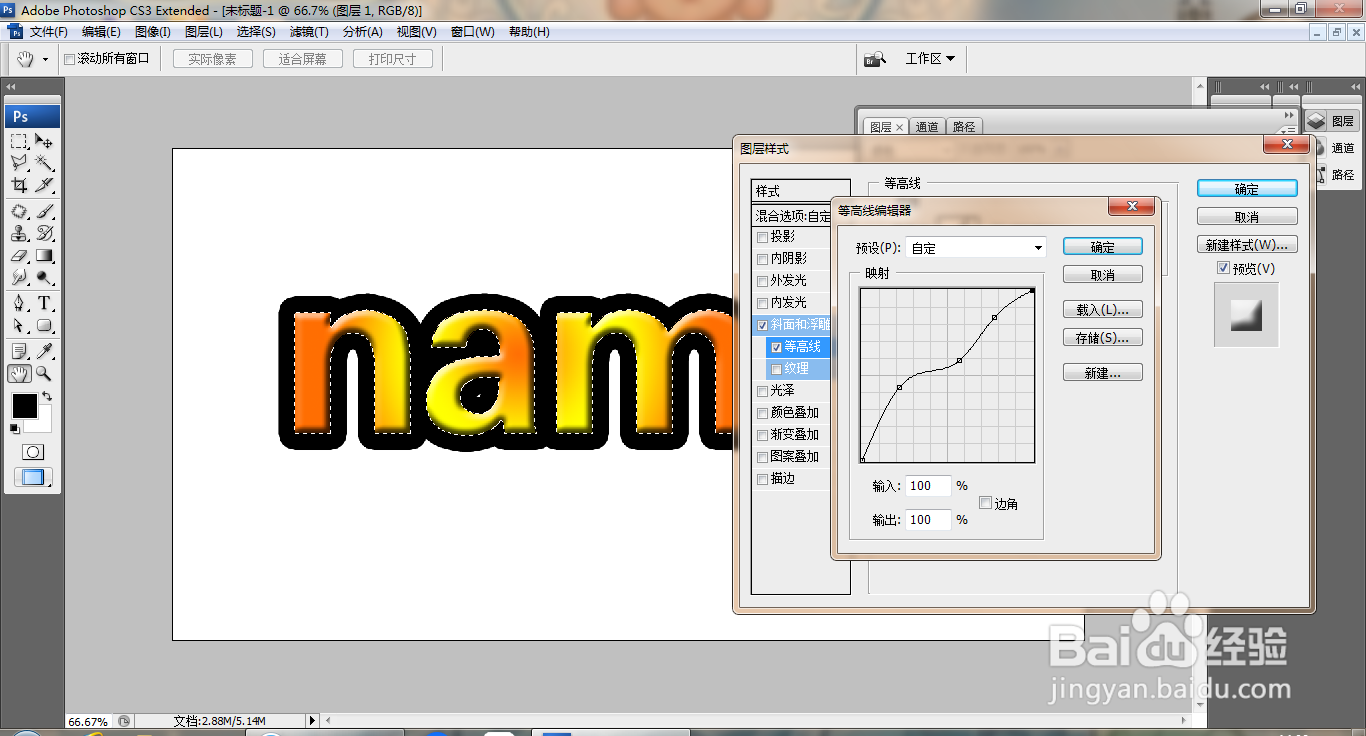
4、打开图层样式,勾选等高线,调整等高线的节点,如图
5、选中文字图层,载入选区,按ctrl+J提取图层,如图

6、选择文字图层,鼠标右键,透视,如图

7、选择减淡工具,设置画笔大小为114,涂抹文字周围的边缘,点击确定,如图

8、选择画笔工具,点选画笔图案,点击确定,如图
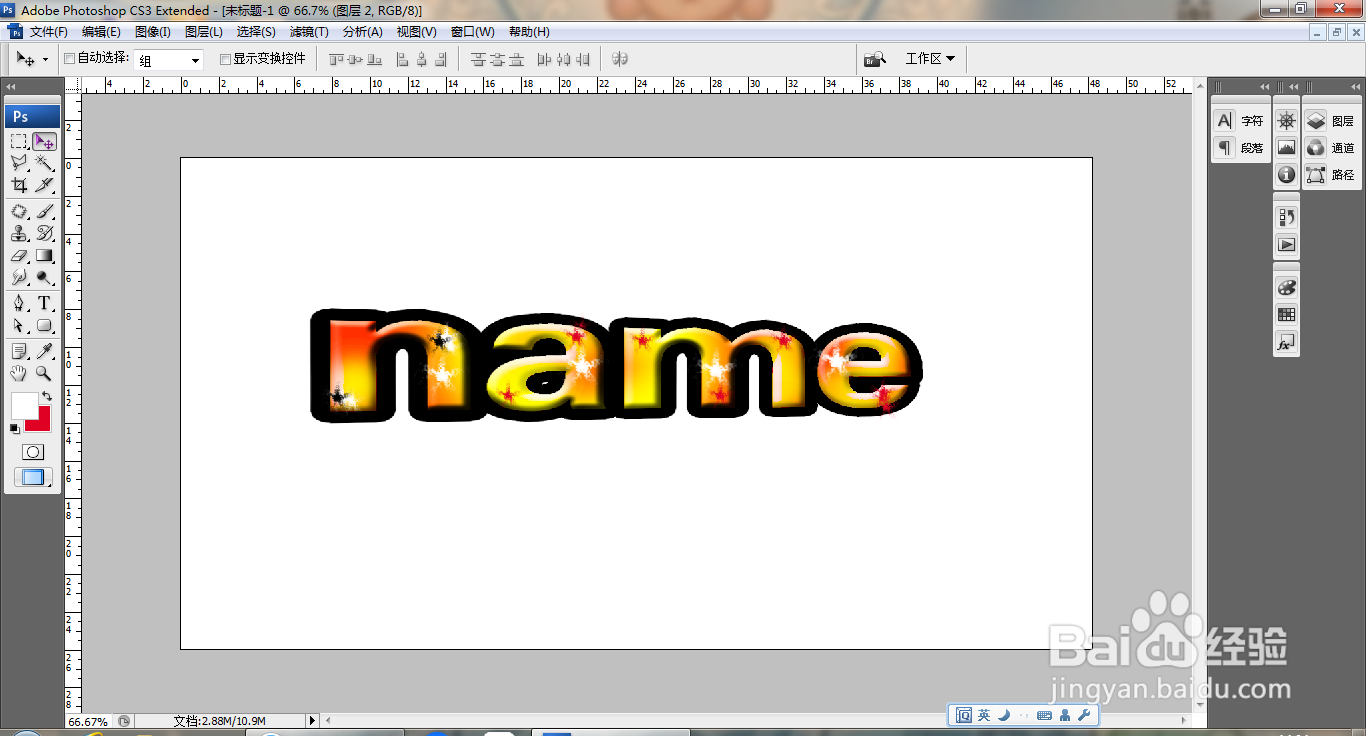
9、鼠标右键,对文字图层自由变换,鼠标右键透视,如图