1、首先,我们打开我们的手机,然后我们点击手机桌面上的UC浏览器;

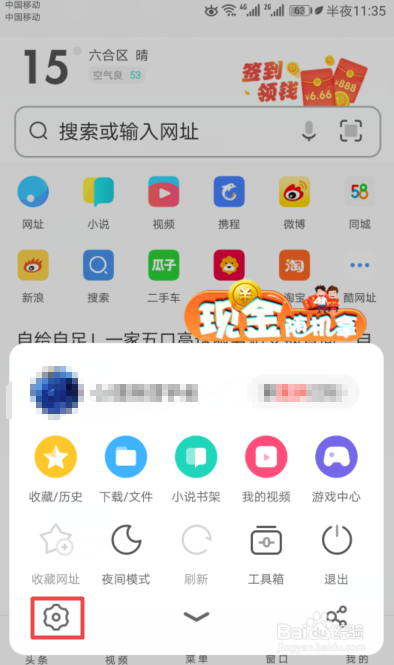
2、进入UC浏览器,然后我们点击下方中间的菜单;

3、弹出的界面,我们点击设置;
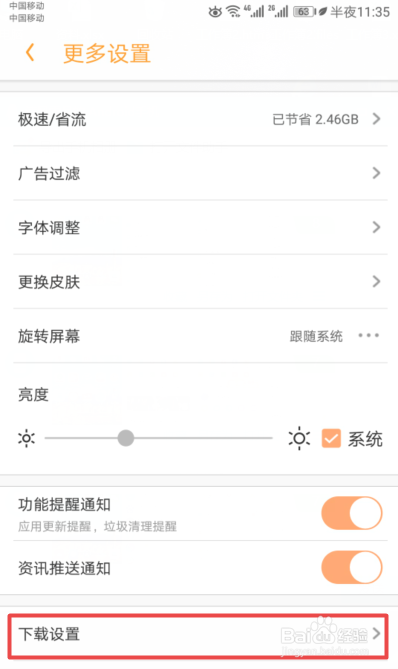
4、弹出的界面,我们点击下载设置;
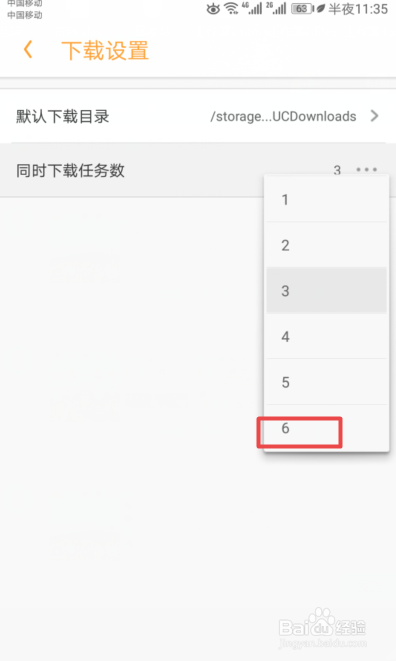
5、弹出的界面,我们就可以看到同时下载任务数了,我们看到系统默认的是3个,我们点击图示中的那个位置;

6、弹出的界面,我们点击6;
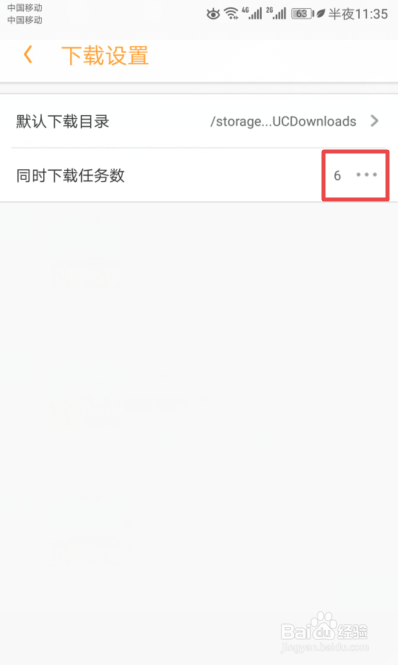
7、结果如图所示,这样我们就将同时下载任务数给更改好了,此时同时下载任务数已经变成了6个了。
时间:2026-04-23 03:26:30
1、首先,我们打开我们的手机,然后我们点击手机桌面上的UC浏览器;
2、进入UC浏览器,然后我们点击下方中间的菜单;
3、弹出的界面,我们点击设置;
4、弹出的界面,我们点击下载设置;
5、弹出的界面,我们就可以看到同时下载任务数了,我们看到系统默认的是3个,我们点击图示中的那个位置;
6、弹出的界面,我们点击6;
7、结果如图所示,这样我们就将同时下载任务数给更改好了,此时同时下载任务数已经变成了6个了。
