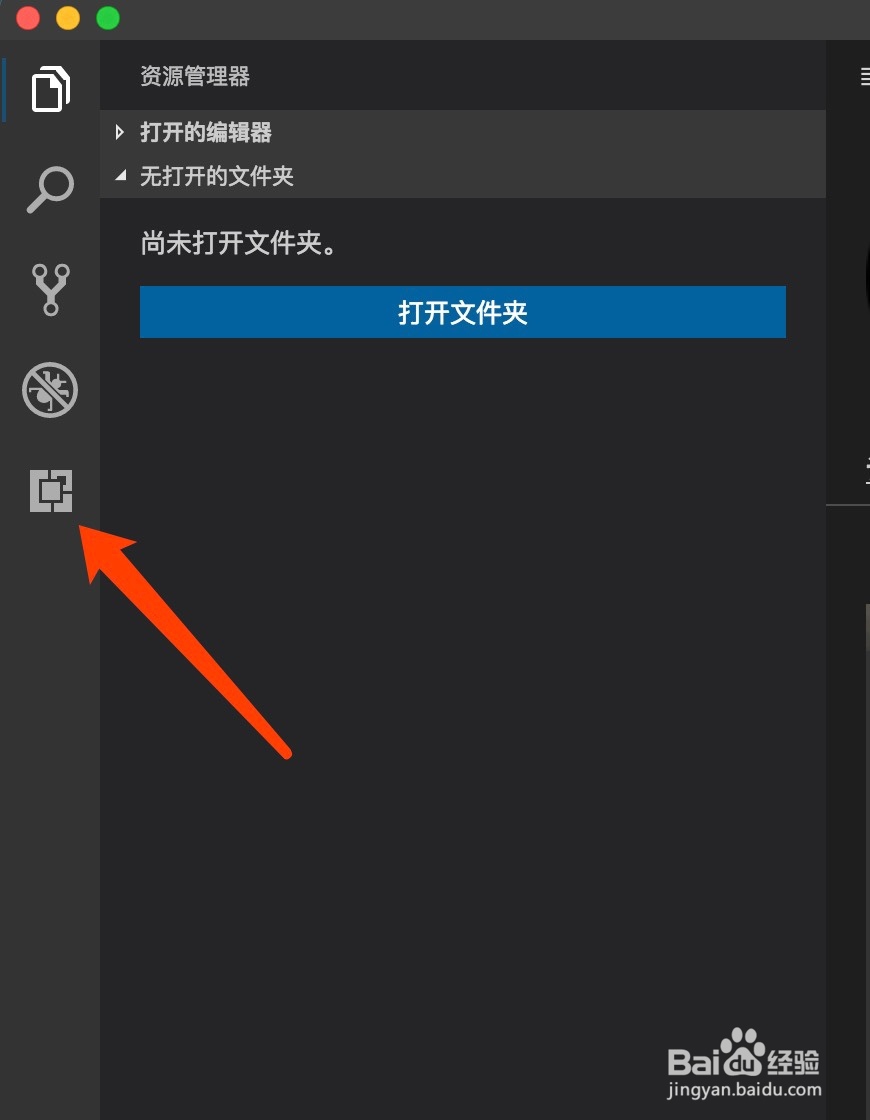
1、输出PDF我们首先在VSCode中安装相关插件,一个比较好用的叫做Markdown PDF,支持直接将Markdown输出为PDF,首先打开VSCode侧边栏,选择插件按钮。
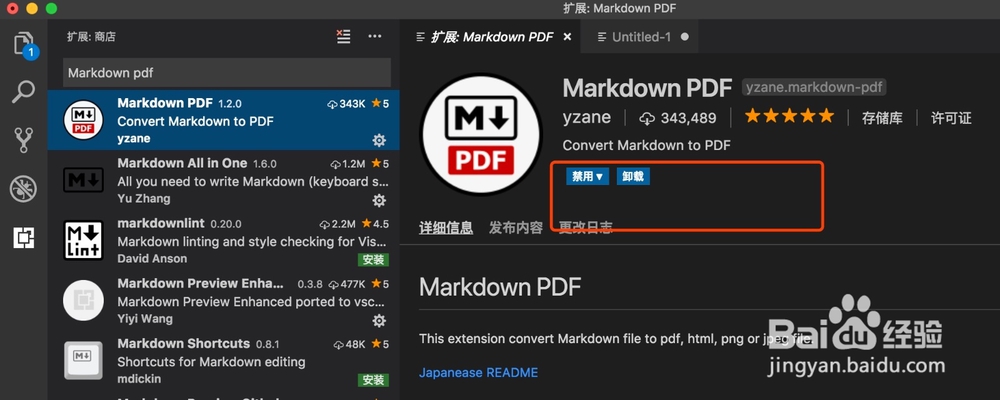
2、在插件搜索框搜索Markdown PDF,找到指定的插件,可以看到插件说明是Convert Markdown to PDF,就是将Markdown转为PDF。
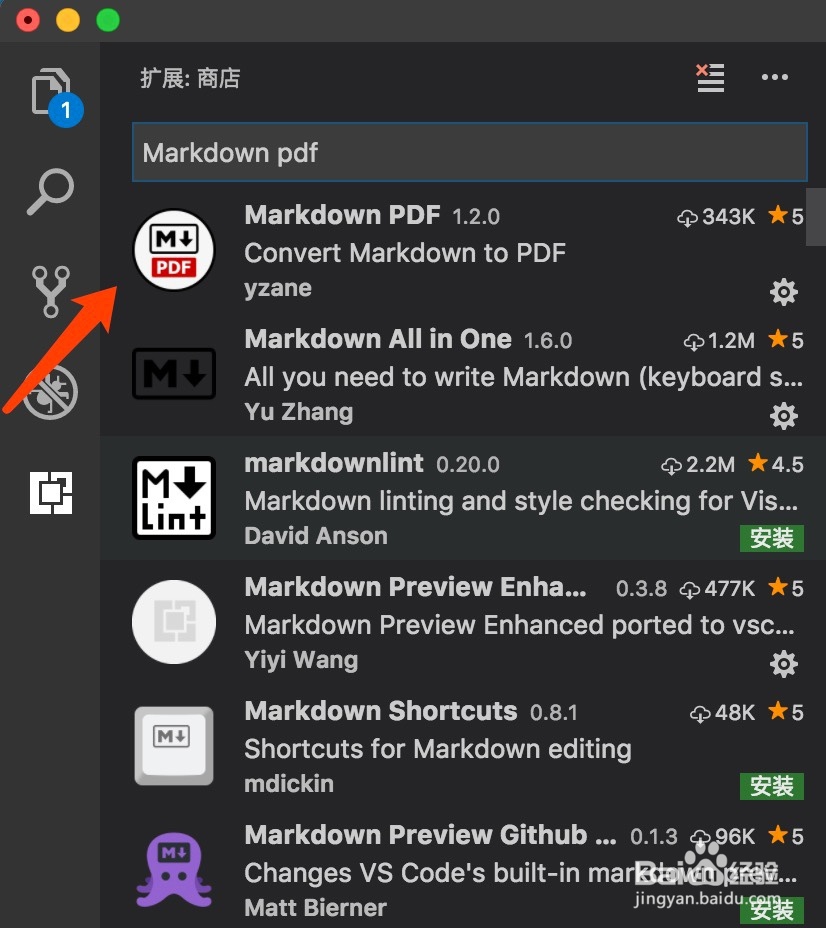
3、点击搜索的Markdown PDF打开详细信息界面,然后点击图标下的安装按钮,这里因为已经安装了所以是显示禁用和卸载提示,安装完成之后重启下VSCode。
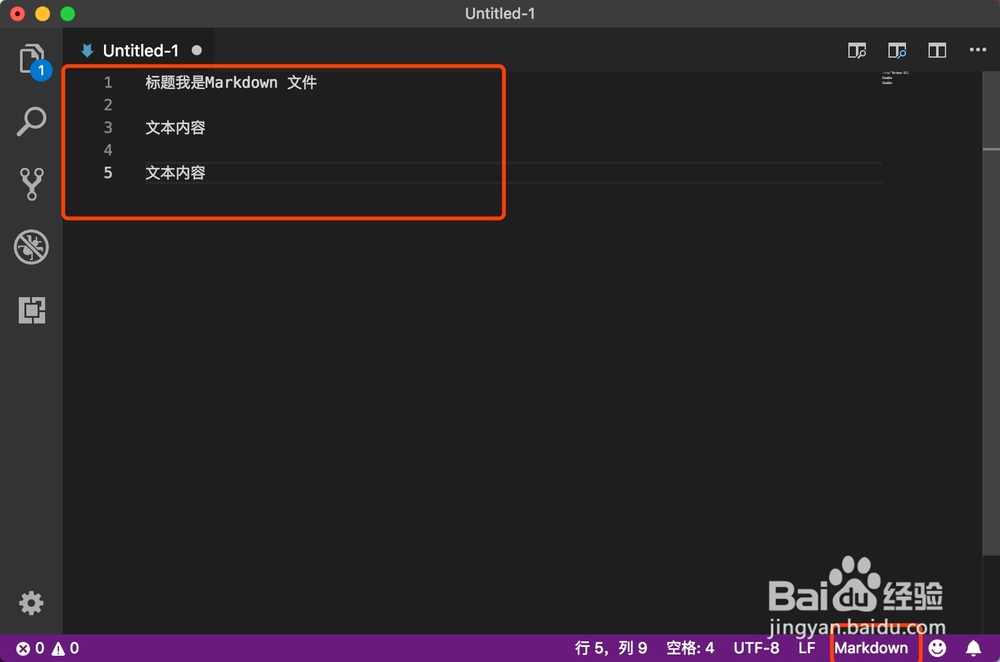
4、在VSCode中新建一个文件默认为纯文本格式,点击选择Markdown文件。


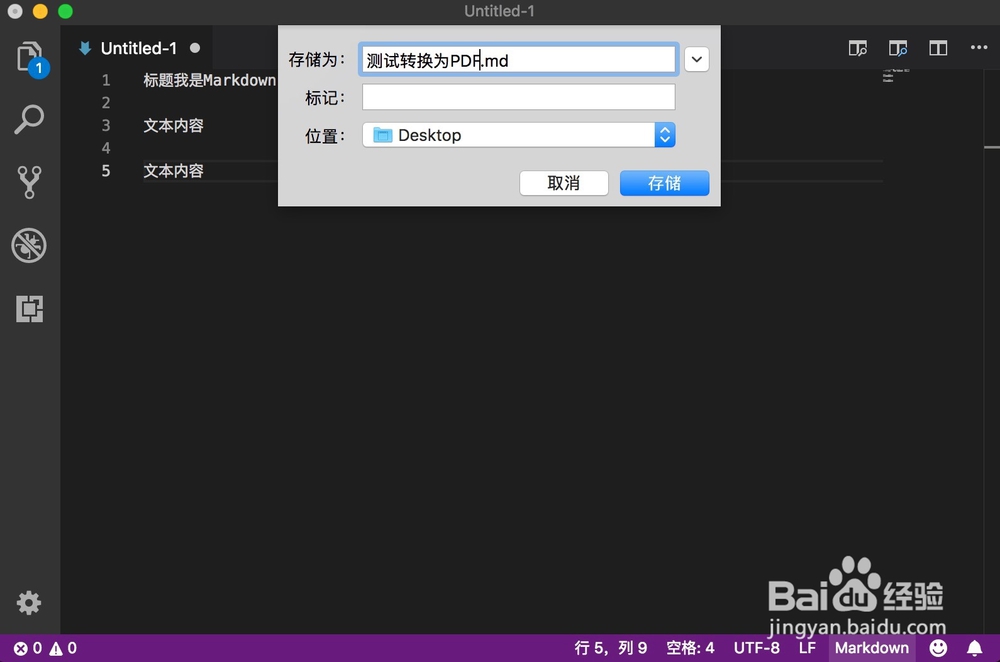
5、在新建的markdown中输入一些测试文本,然后将文件保存在自己指定的目录下,这里保存在桌面上。
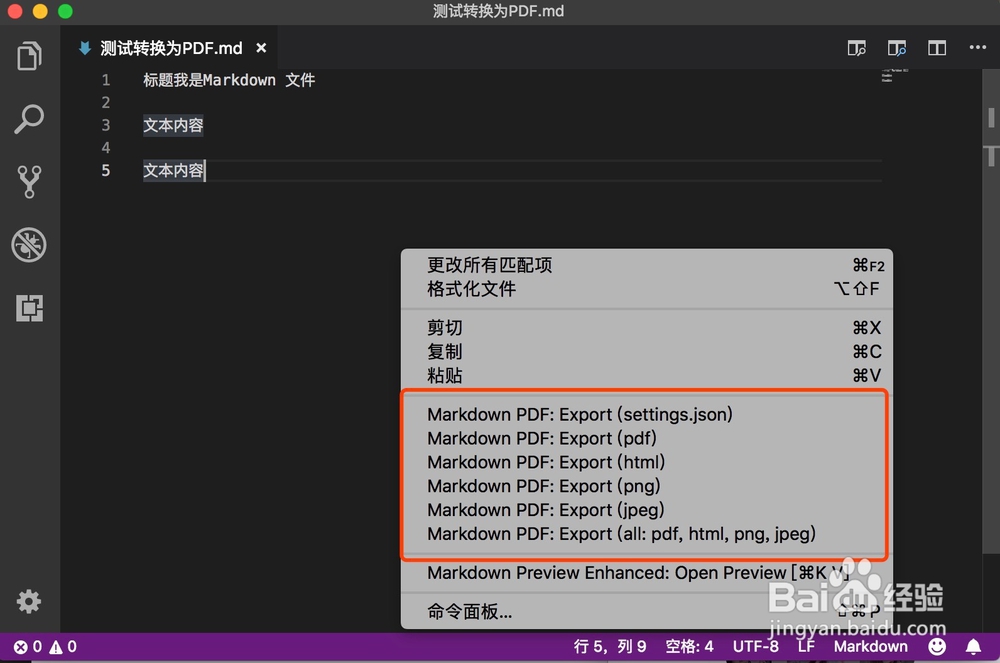
6、文本编辑完之后点击鼠标右键会弹出功能选项,我们可以看到刚才安装的插件已经生效,已经具备相应的转换功能,插件支持将Markdown转为PDF,html以及png和jpeg等格式,在这里选择Markdown PDF: Export(pdf)即可。
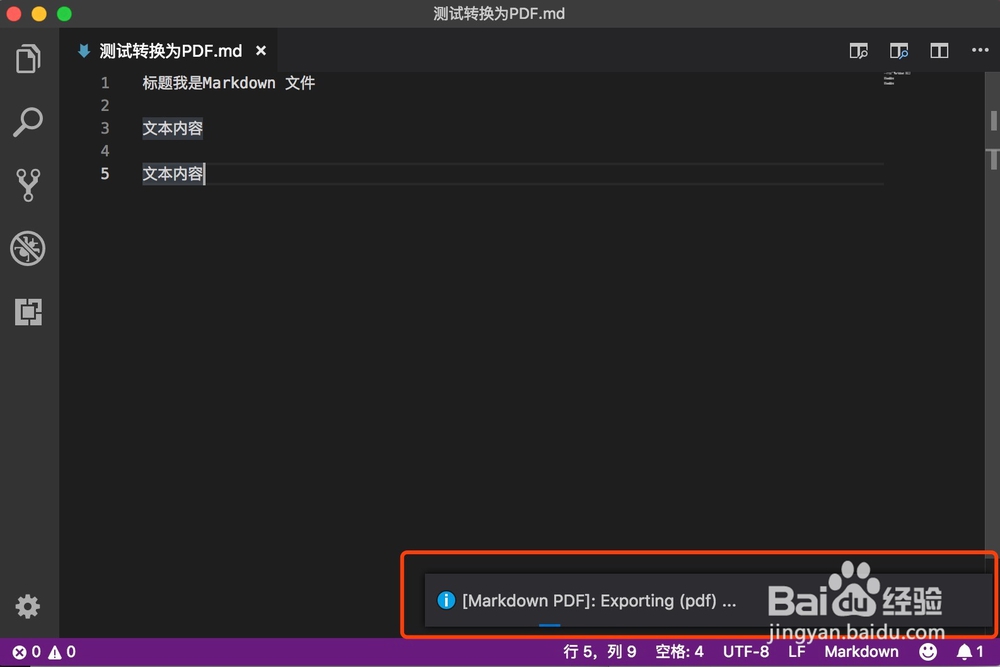
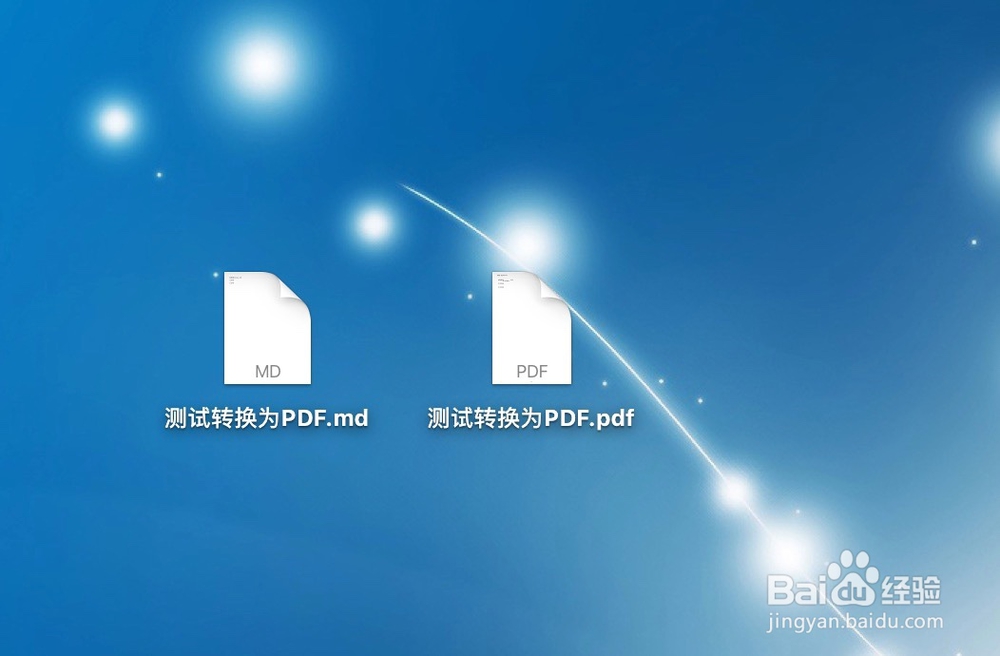
7、点击转换之后编辑器下方会显示转换提示,当转换完成之后提示框消失,转换的文档会默认保存在新建的Markdown文档同一路径下,在这里也就是保存在桌面,回到桌面上可以看到一个新 的pdf文件,打开可以查看。