1、首先,在SolidWorks2016软件里新建一个零件(Ctrl+N),如图所示


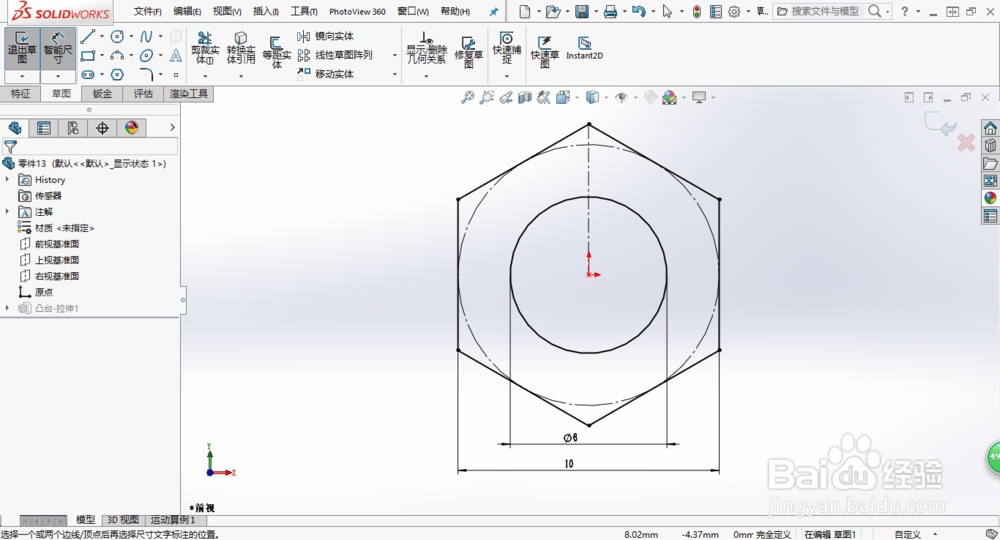
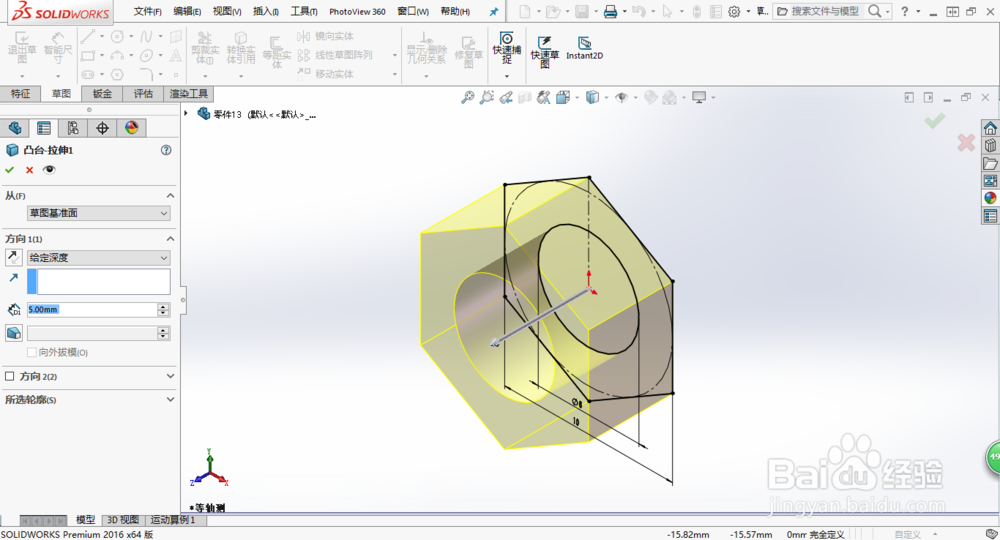
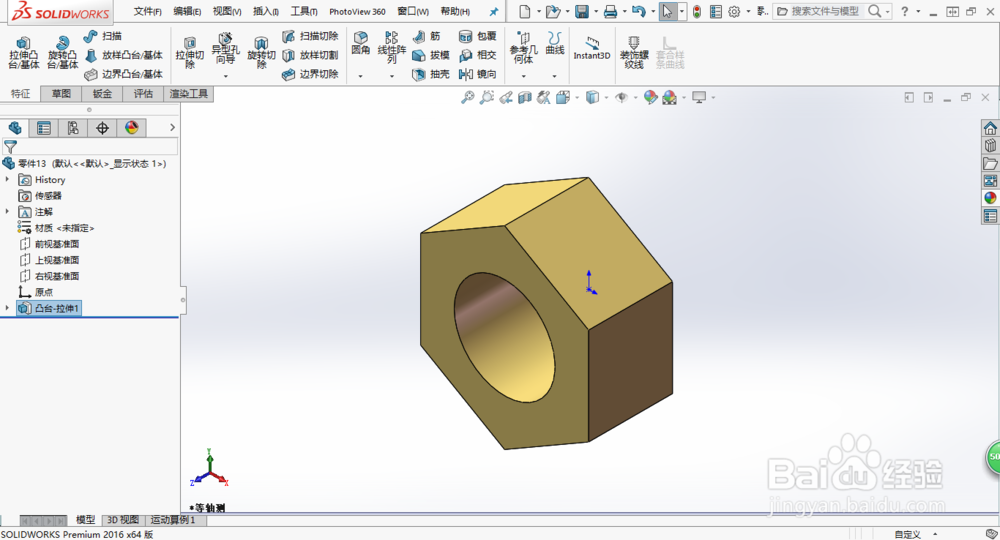
2、在前视基准面新建一个草图然后正六边形,拉伸凸台为一个实体,如图所示
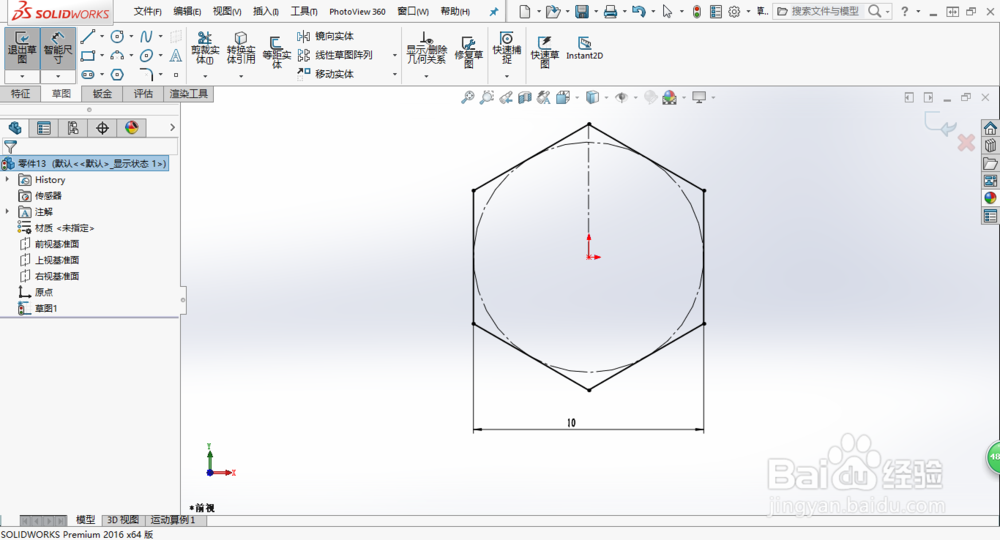
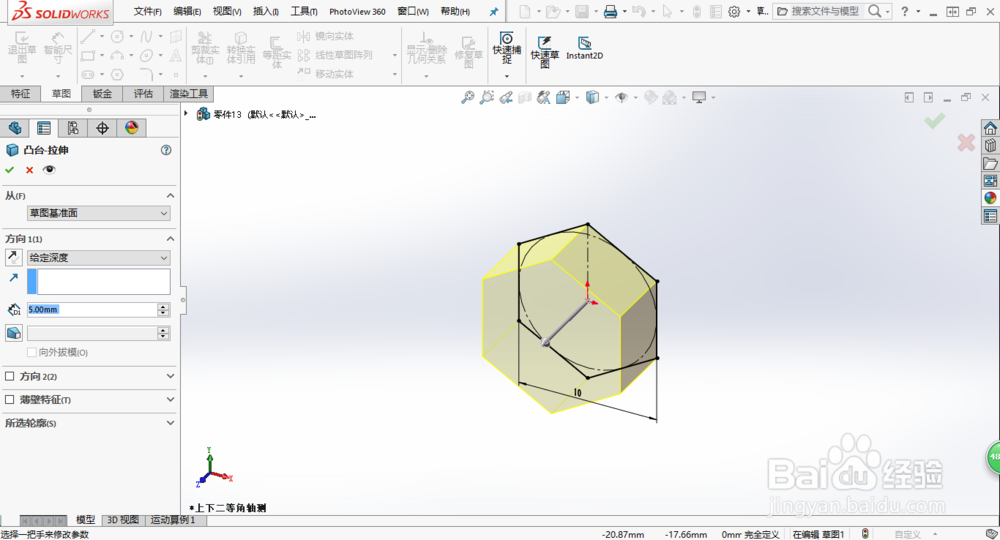
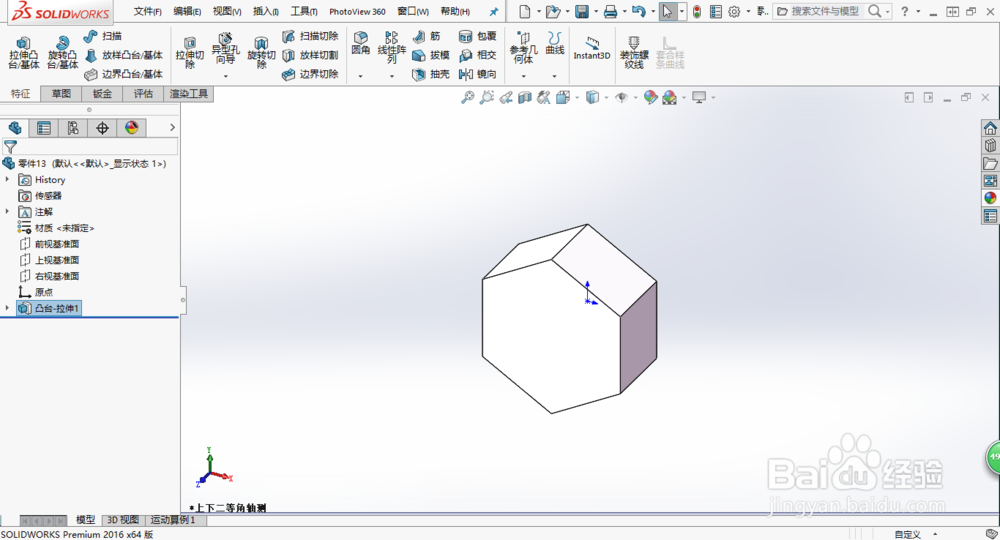
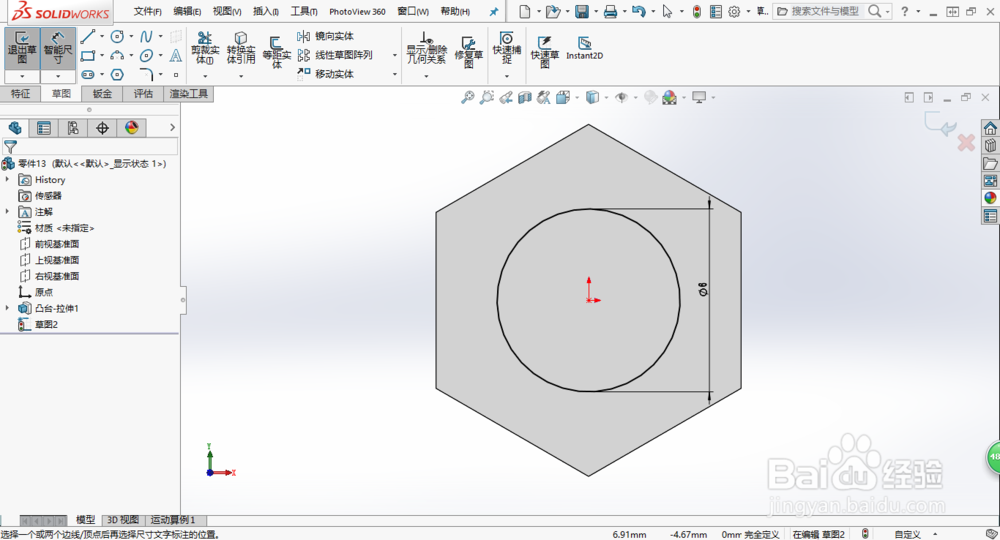
3、然后再实体表面绘制一个圆,拉伸切除一个通孔,如图所示
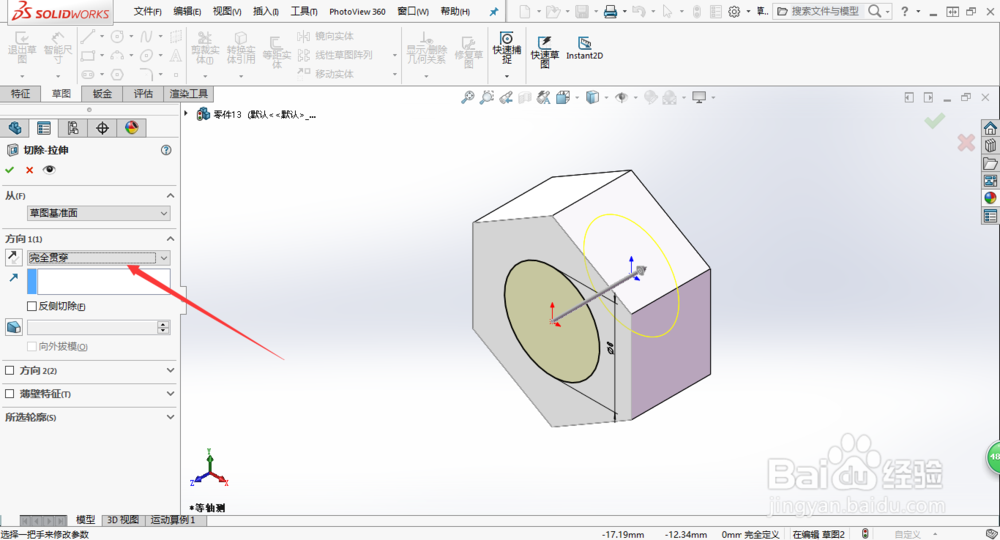

4、在右视基准面绘制如下的草图,如图所示

5、然后使用旋转切除这个特征,对螺母的边角进行处理,如图所示
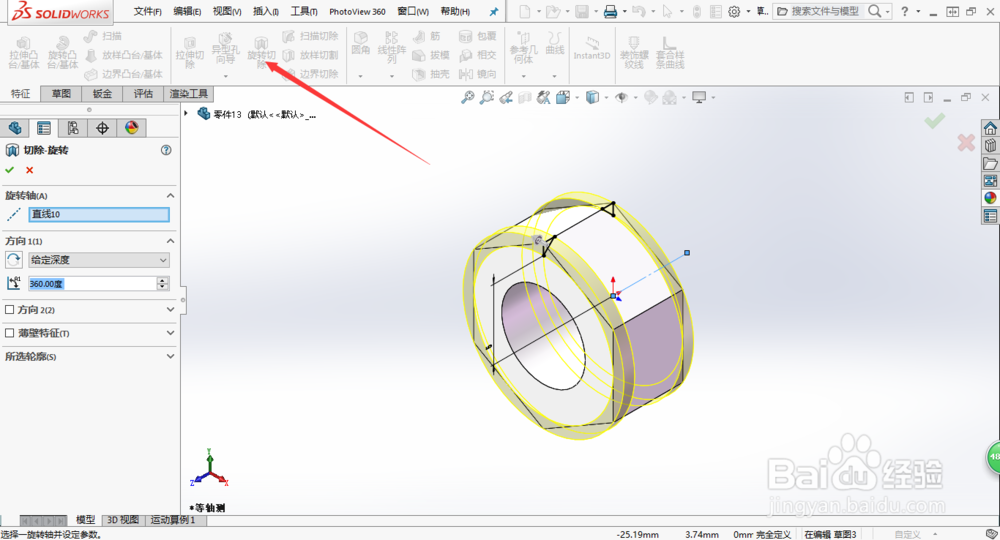

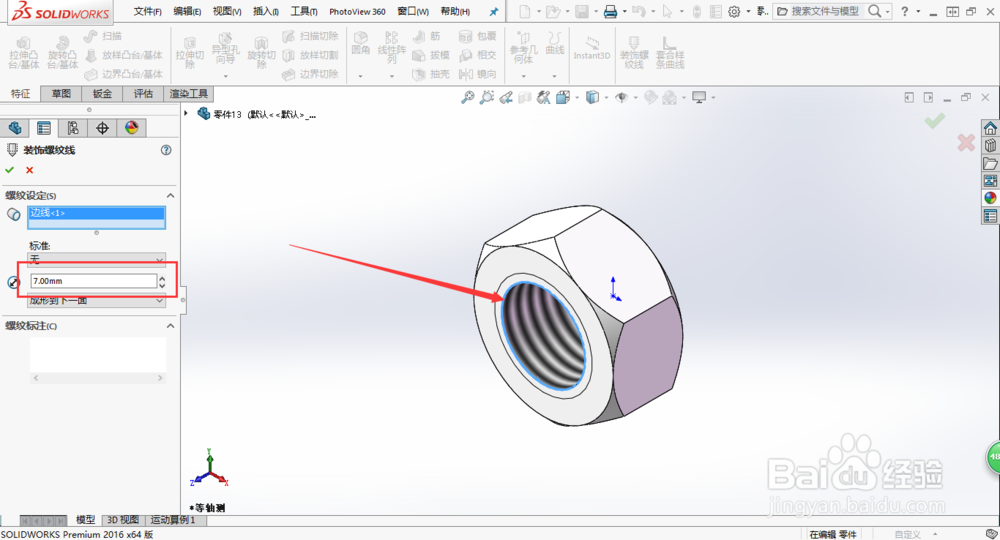
6、最后在通孔加上螺纹线,加上材质和颜色,基本的螺母就建模好了
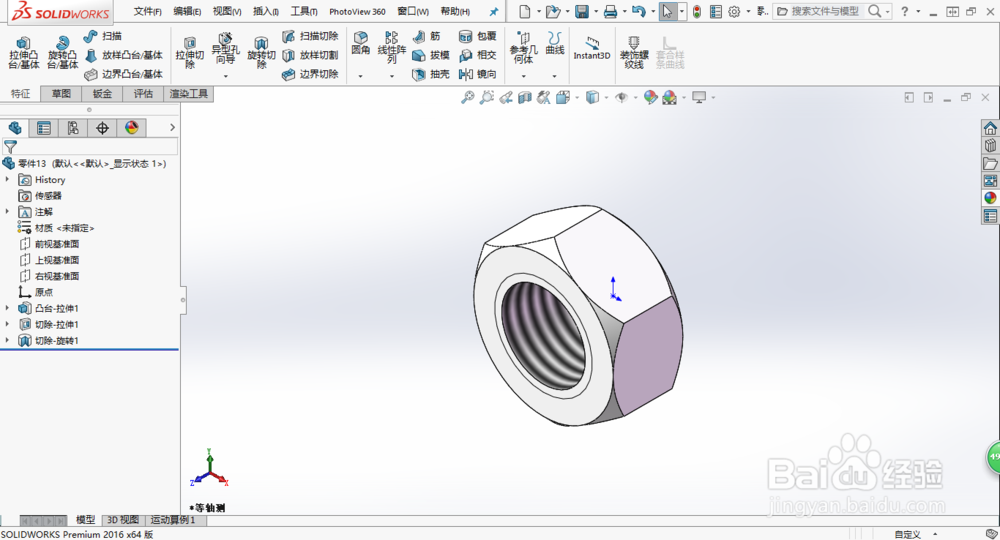
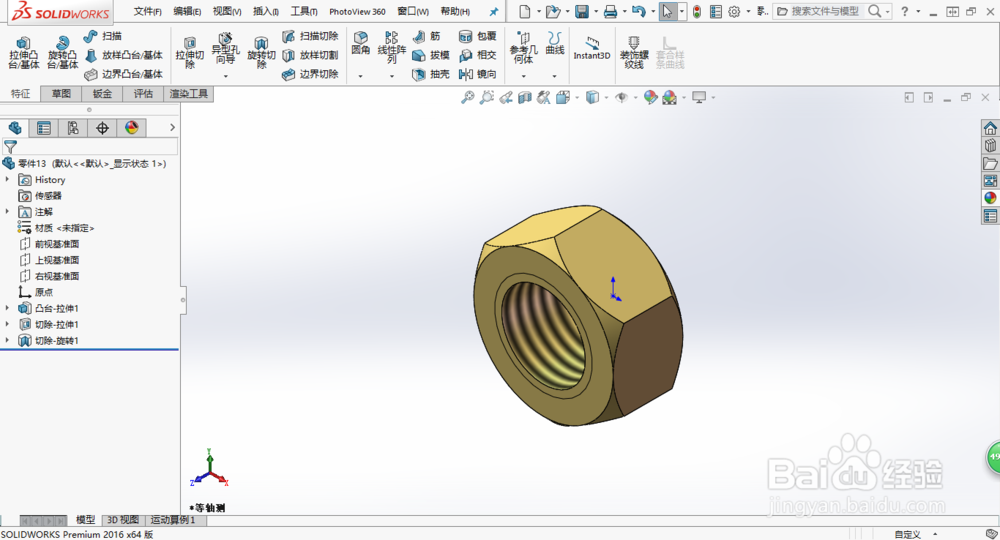
7、还有就是第二步和第三步可以一步生成,如图所示
时间:2026-04-24 04:49:22
1、首先,在SolidWorks2016软件里新建一个零件(Ctrl+N),如图所示
2、在前视基准面新建一个草图然后正六边形,拉伸凸台为一个实体,如图所示
3、然后再实体表面绘制一个圆,拉伸切除一个通孔,如图所示
4、在右视基准面绘制如下的草图,如图所示
5、然后使用旋转切除这个特征,对螺母的边角进行处理,如图所示
6、最后在通孔加上螺纹线,加上材质和颜色,基本的螺母就建模好了
7、还有就是第二步和第三步可以一步生成,如图所示
