1、进入到软件的操作界面,在视频这一组中,找到:FLV

2、点击:FLV
转到另一个操作个界面;在这界面中,设置好输出的地址。

3、再转到右上方这里点击添加文件;在弹出的浏览对话框中,选择目标视频
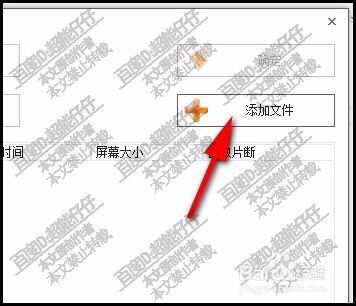
4、那么,该视频就导入来了,
假设,选错了视频,只要点击清空视频按钮即可。

5、也可以点击播放按钮,播放下视频,看下是不是自己想要的视频。

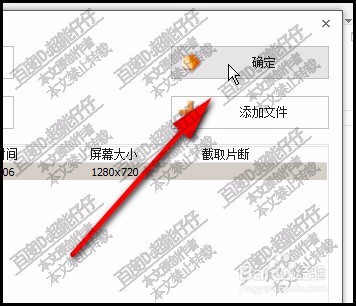
6、确定好视频后,点击确定。转到转换操作界面;
再点击开始按钮。开始转换。
7、操作完成后,我们再打开转换为FLV视频的文件夹,可以看到该视频已是FLV格式。

时间:2026-04-25 11:24:21
1、进入到软件的操作界面,在视频这一组中,找到:FLV
2、点击:FLV
转到另一个操作个界面;在这界面中,设置好输出的地址。
3、再转到右上方这里点击添加文件;在弹出的浏览对话框中,选择目标视频
4、那么,该视频就导入来了,
假设,选错了视频,只要点击清空视频按钮即可。
5、也可以点击播放按钮,播放下视频,看下是不是自己想要的视频。
6、确定好视频后,点击确定。转到转换操作界面;
再点击开始按钮。开始转换。
7、操作完成后,我们再打开转换为FLV视频的文件夹,可以看到该视频已是FLV格式。
