iPhone X手机如何设置辅助触控单点截屏

 时间:2026-05-02 06:05:37

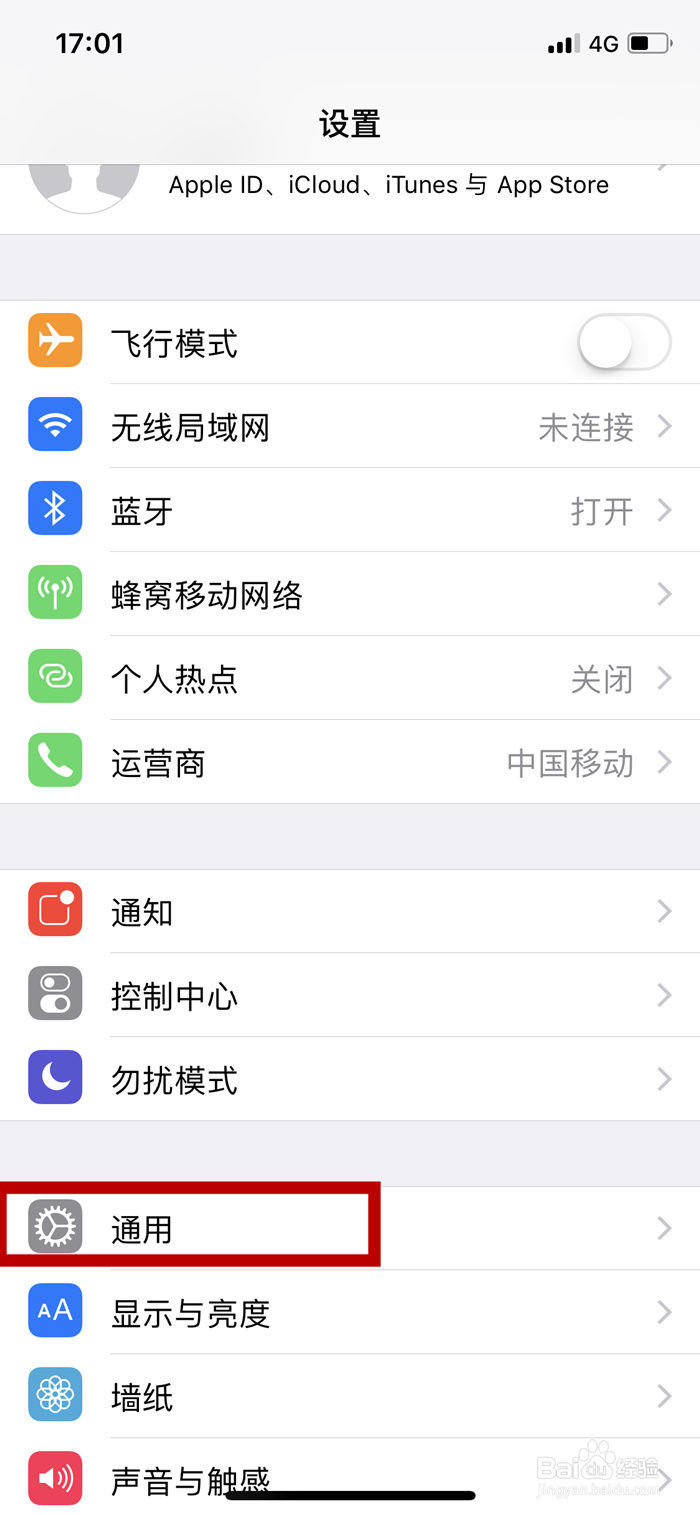
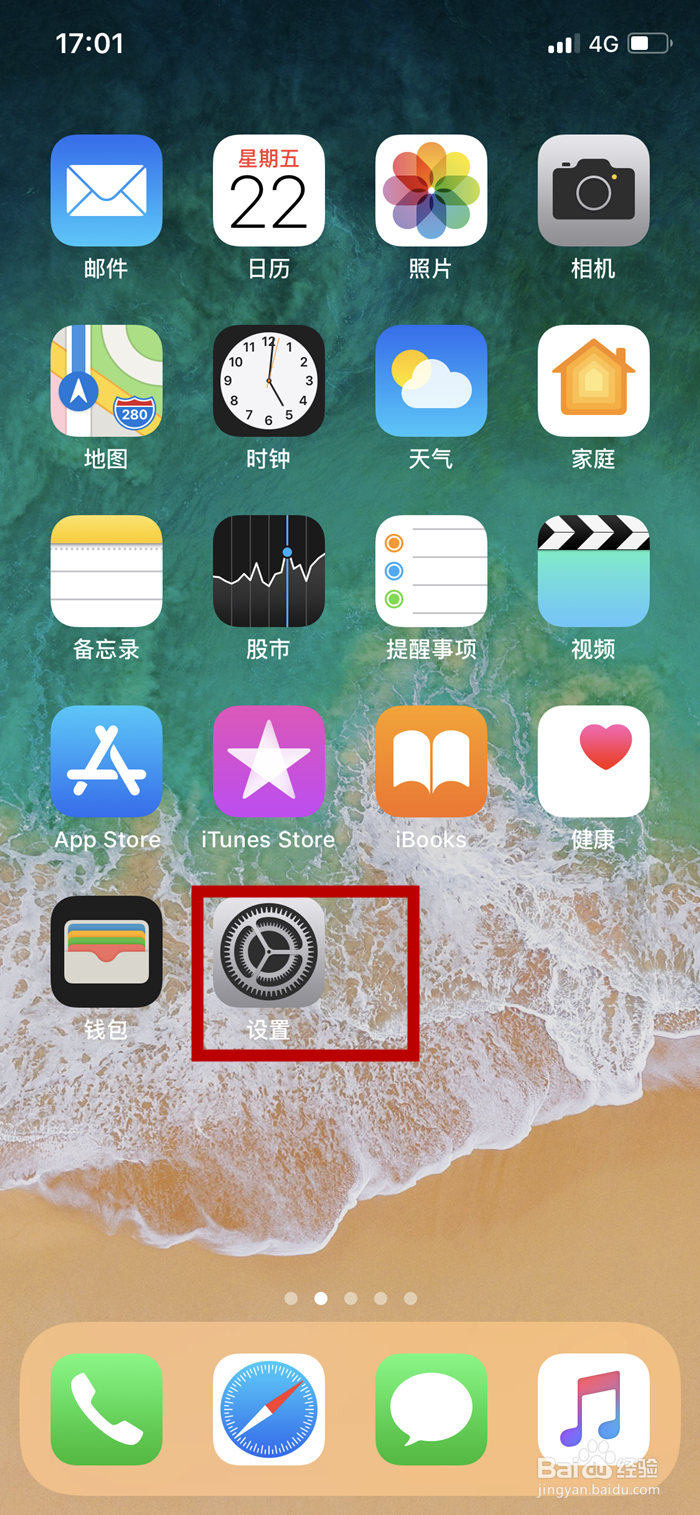
1、首先我们需要打开我们苹果手机中的【设置】功能
iPhone X手机如何设置辅助触控单点截屏

2、进入设置后我们需要向上拖动找到【通用】

iPhone X手机如何设置辅助触控单点截屏

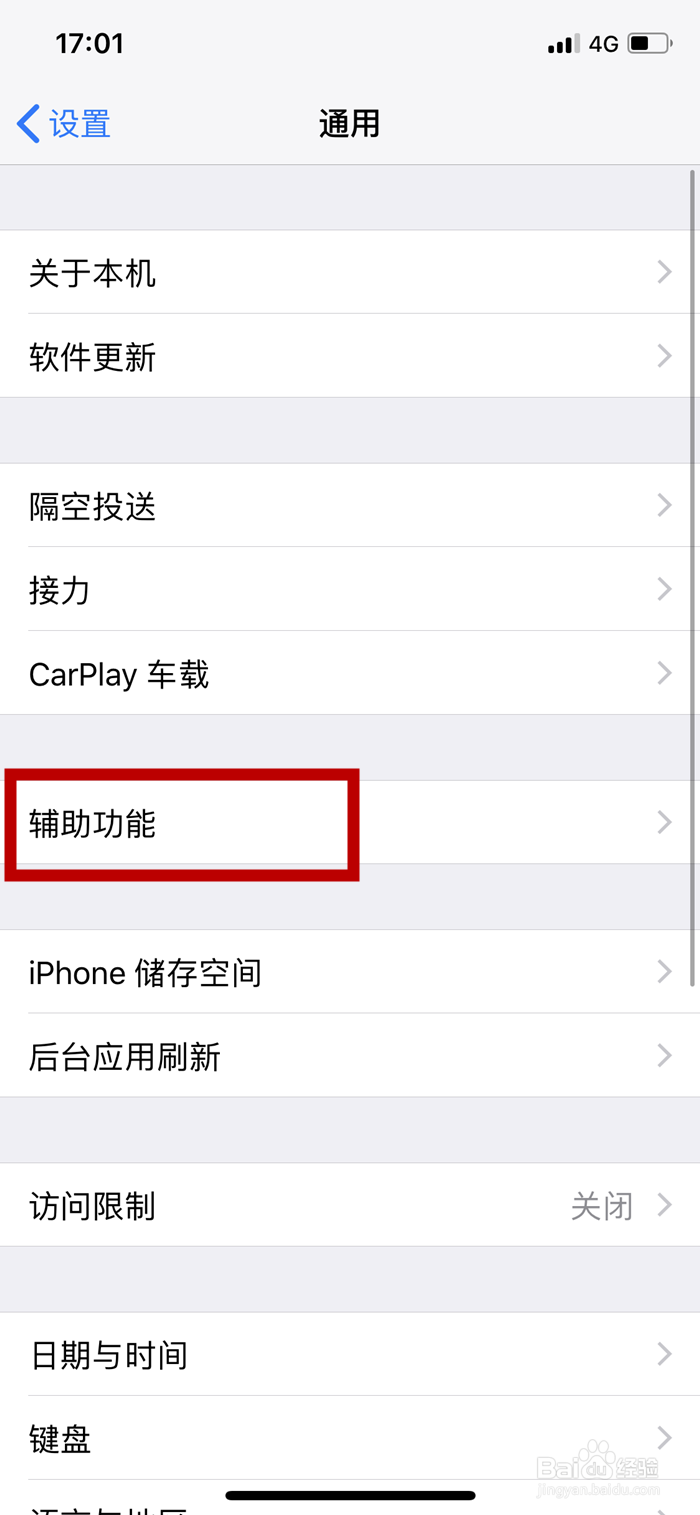
3、这时我们会来到通用页面,在这里我们需要进入中间区域的【辅助功能】

iPhone X手机如何设置辅助触控单点截屏

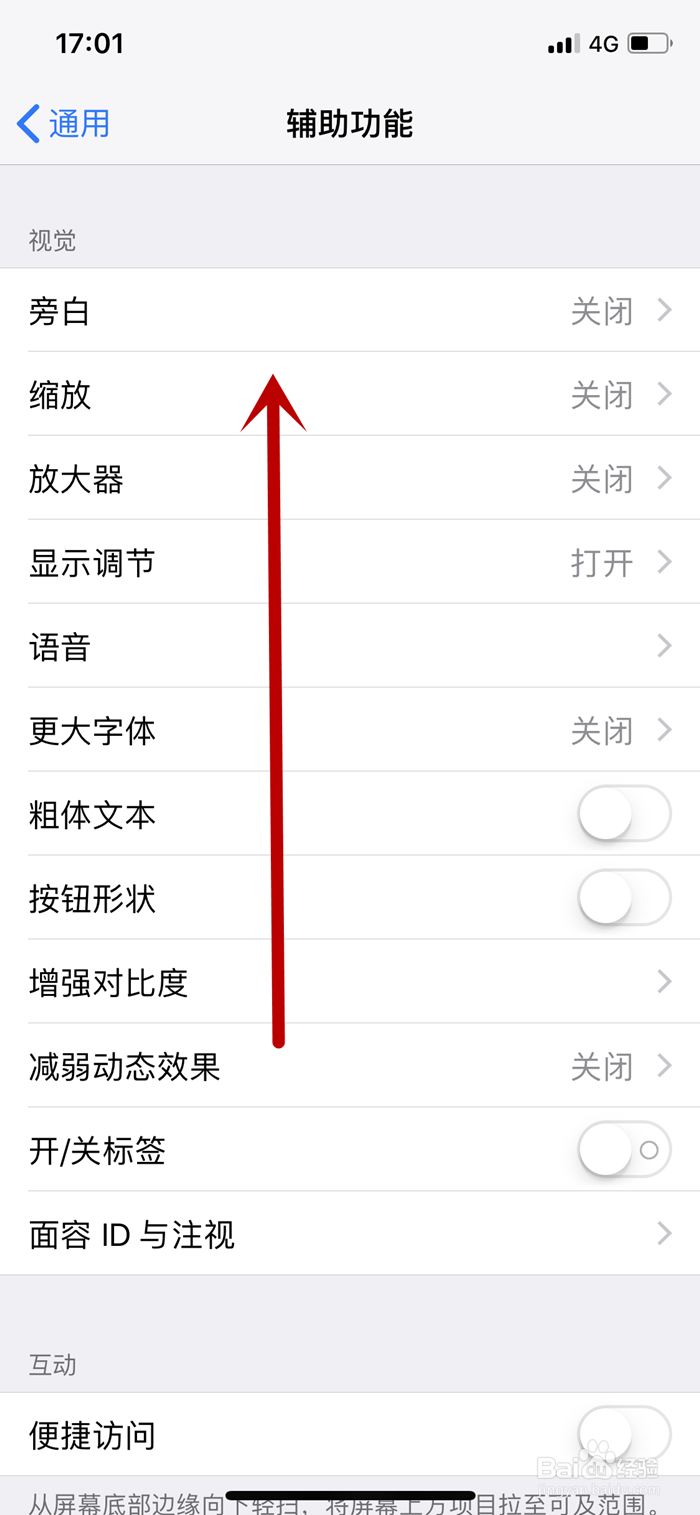
4、然后在辅助功能中向上拖动屏幕

iPhone X手机如何设置辅助触控单点截屏

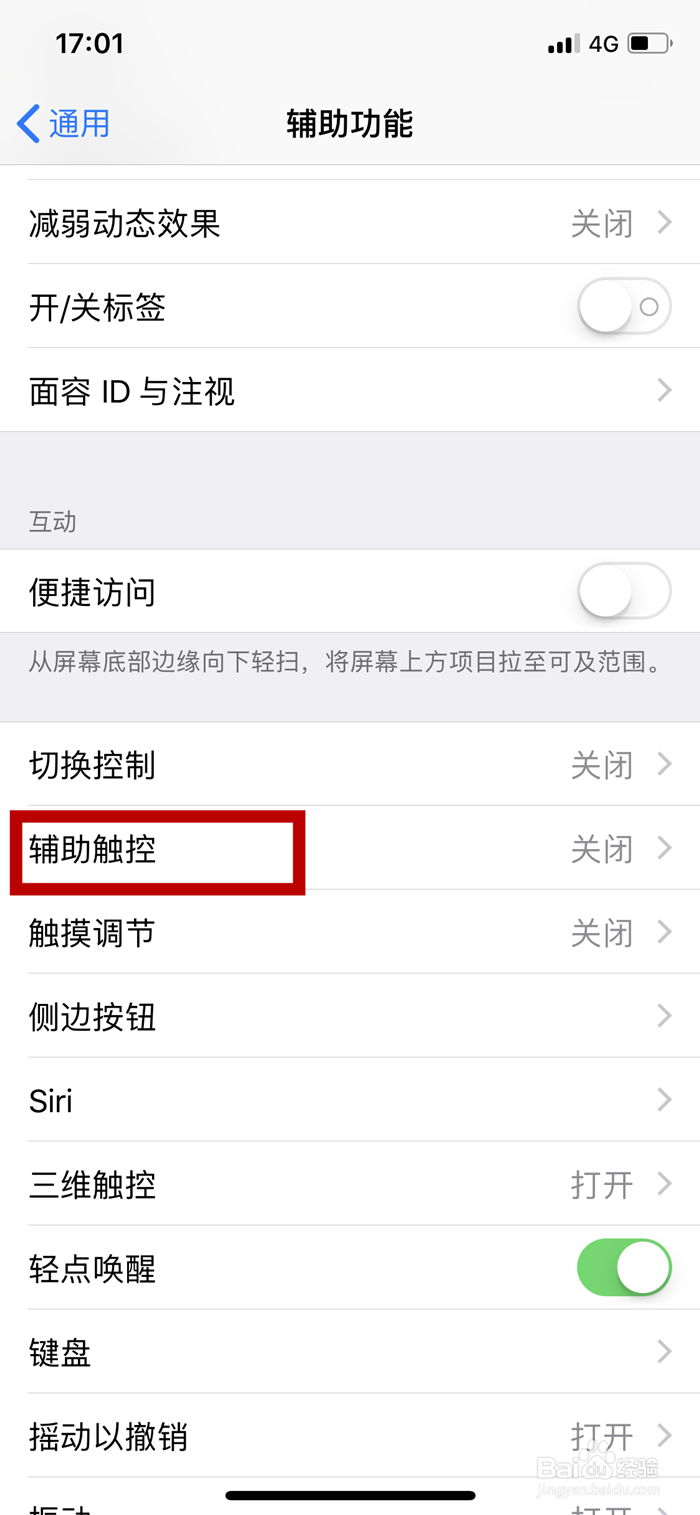
5、当我们找到【辅助触控】时,点击进入

iPhone X手机如何设置辅助触控单点截屏

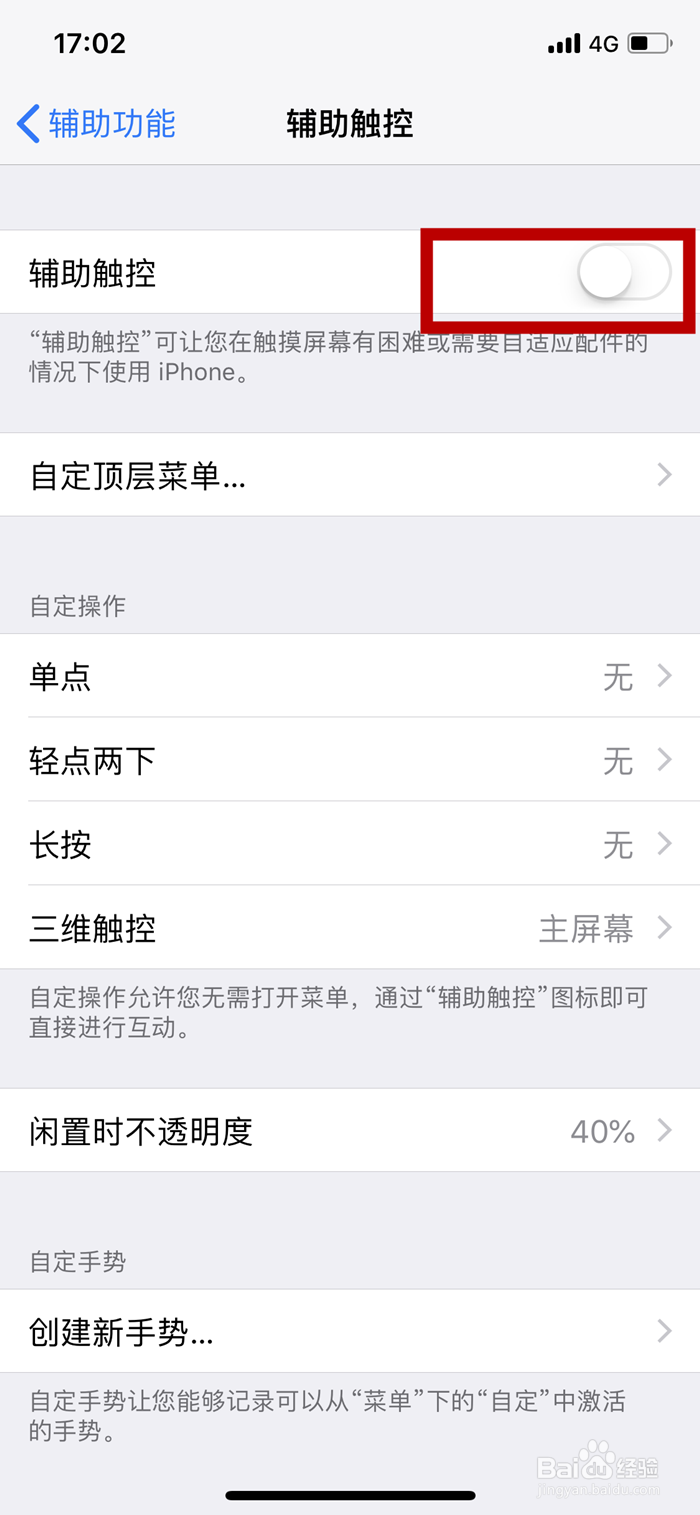
6、一般情况下,我们辅助触控这个功能都是默认关闭的,我们需要打开它,这个功能在屏幕有困难或需要自适应配件的情况下用起来很方便
iPhone X手机如何设置辅助触控单点截屏

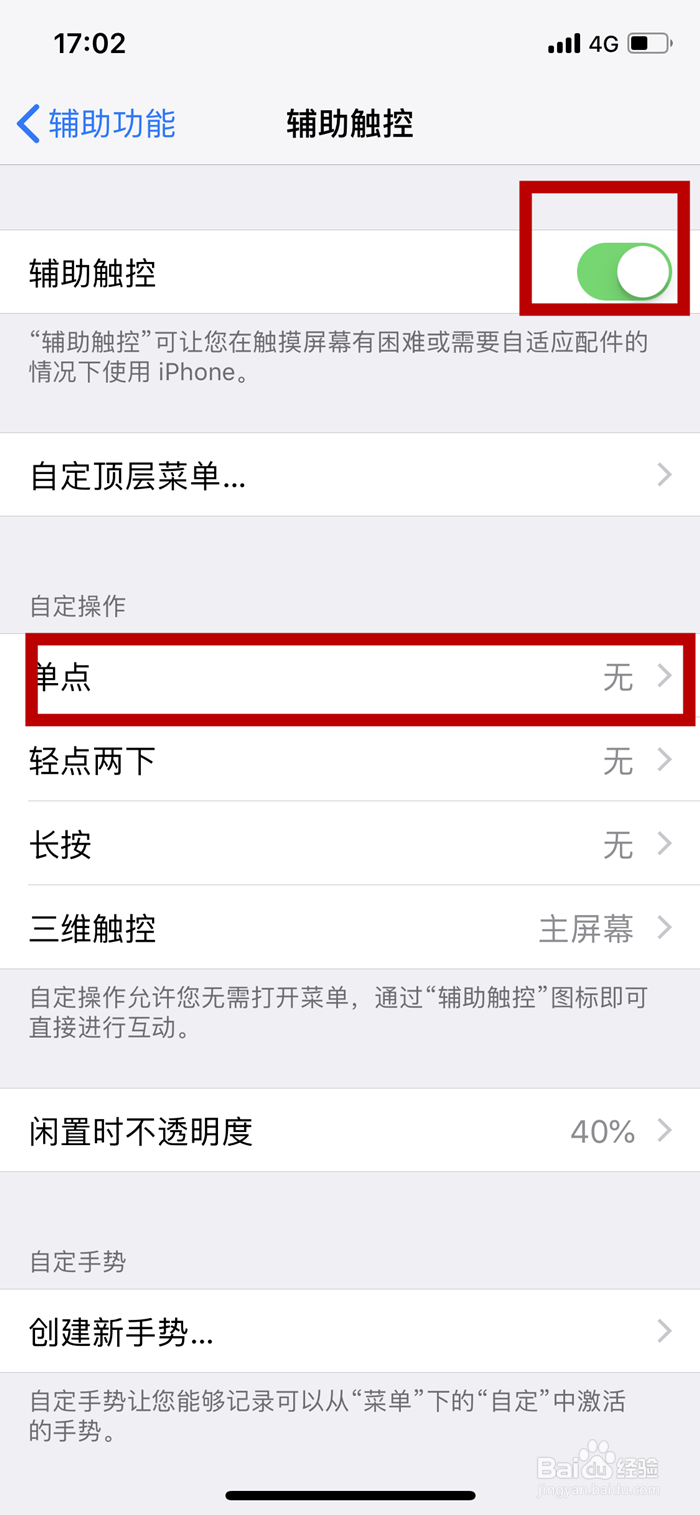
7、打开这个功能后,屏幕的右下角会出现一个小圆点,接着我们点击自定操作中的【单点】
iPhone X手机如何设置辅助触控单点截屏

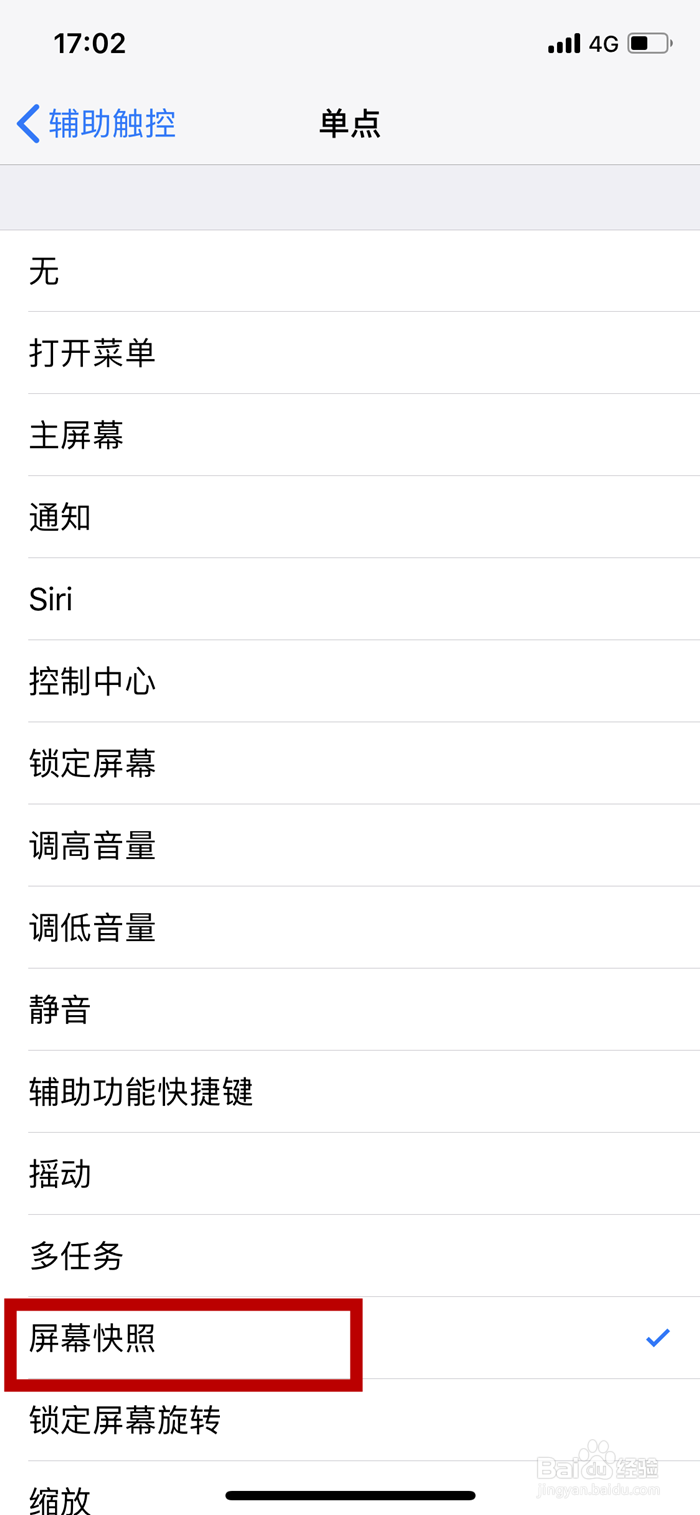
8、最后在单点中我们选择屏幕快照,这样我们截屏时只用点击一下小圆点即可

iPhone X手机如何设置辅助触控单点截屏

  • Win10如何关闭家庭组服务
  • 如何修复硬盘分区表损坏?
  • Win10怎么禁用Edge后台运行
  • 如何使用Windows命令行进行磁盘检查
  • 黑苹果10.14安装教程
  • 热门搜索
    三阴焦位置图和作用 什么是母乳性黄疸 什么春来江水绿如蓝 茶叶知识 冬枣的营养功效与作用 什么工作比较自由 迟志强因为什么坐的牢 关于法律的知识 苏叶的功效与作用 鼓励运动员的广播稿