1、选择需要进行分析的数据

2、选择 “分析|非参数检验|旧对话|K-S样本”模块,弹出K-S的选项窗口

3、选择相应的变量,左边的原变量选入到检验变量列表中
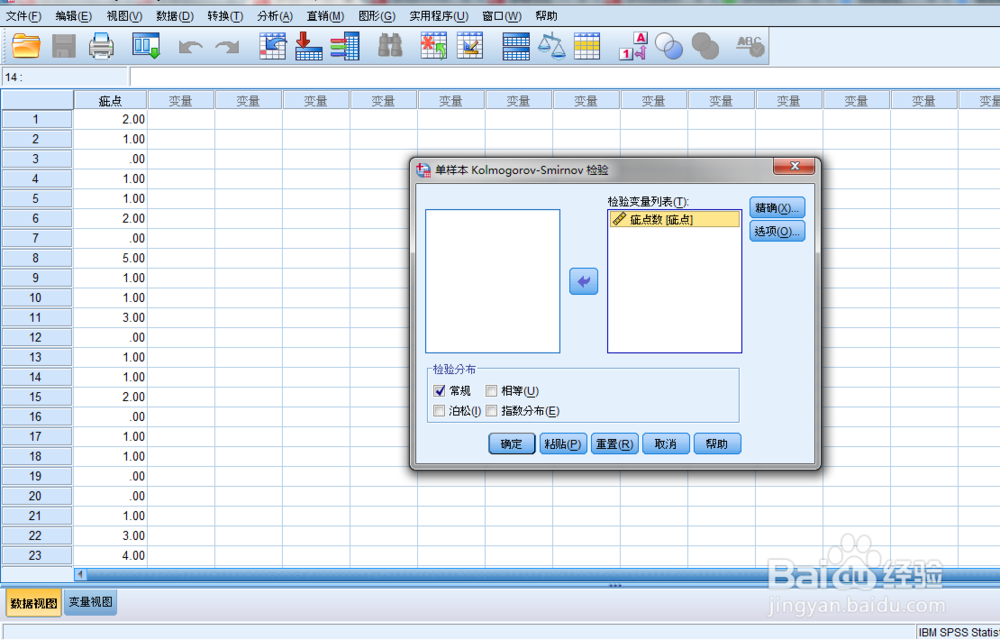

4、打开精确选项,选择内容如下
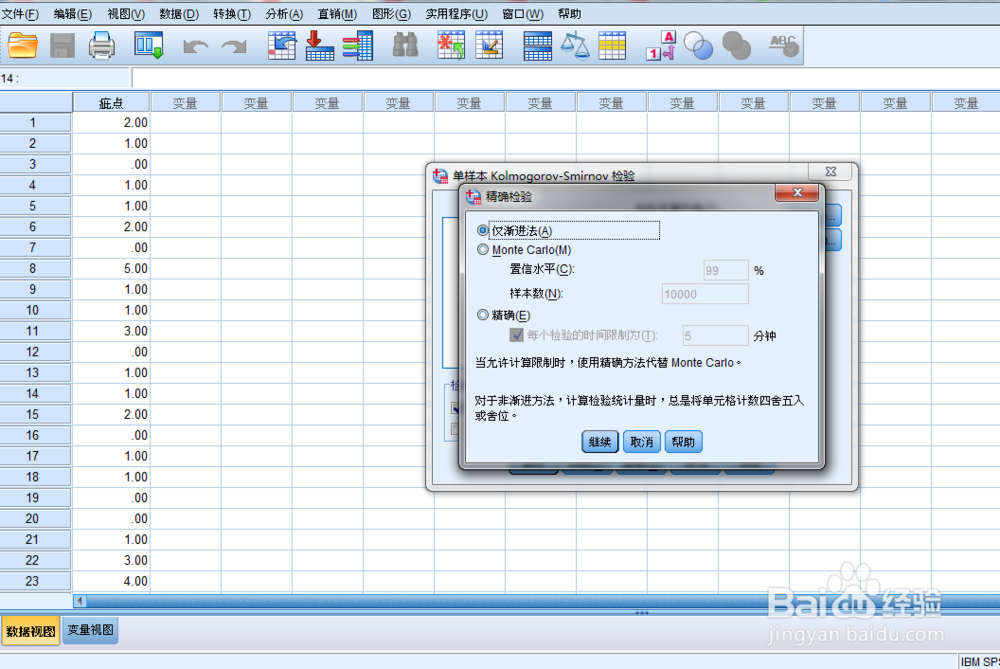
5、打开选项,选择统计量 描述性

6、选择相应的检验分布类型
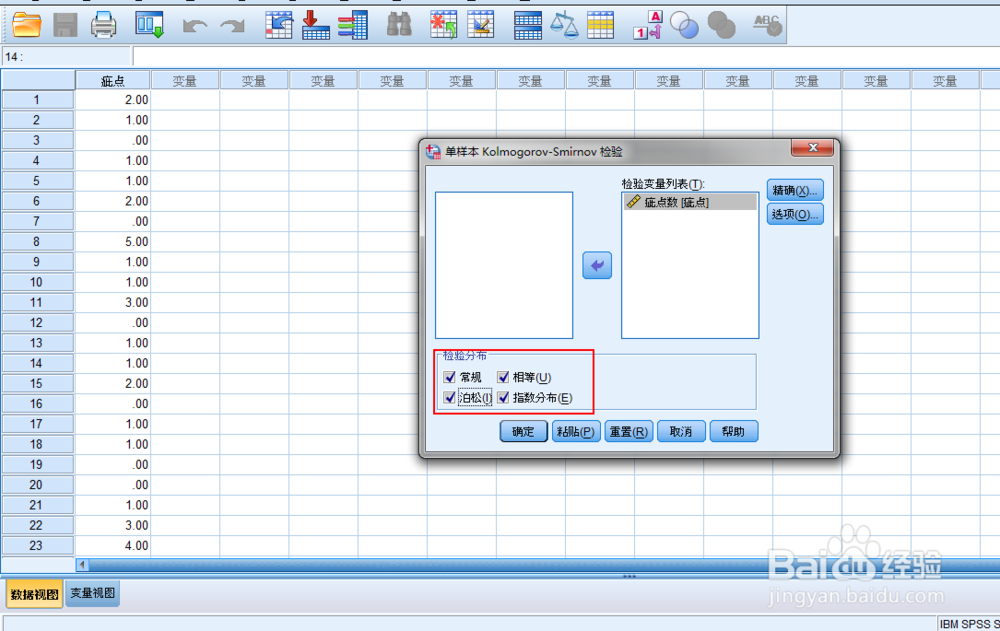
7、确定结果如下


1、您的支持是我最大的动力!希望大家多多支持,让我能做的更好!
您如果觉得此篇经验对您有帮助,请到网页最下边给我支持,帮我投投票,在这里小编先谢谢大家了。
时间:2026-05-04 10:50:55
1、选择需要进行分析的数据
2、选择 “分析|非参数检验|旧对话|K-S样本”模块,弹出K-S的选项窗口
3、选择相应的变量,左边的原变量选入到检验变量列表中
4、打开精确选项,选择内容如下
5、打开选项,选择统计量 描述性
6、选择相应的检验分布类型
7、确定结果如下
1、您的支持是我最大的动力!希望大家多多支持,让我能做的更好!
您如果觉得此篇经验对您有帮助,请到网页最下边给我支持,帮我投投票,在这里小编先谢谢大家了。
