Windows 8资源管理器通过修改日期筛选文件夹

 时间:2024-10-13 09:09:55

1、启动Windows 8操作系统,点击"桌面"磁贴。

Windows 8资源管理器通过修改日期筛选文件夹

2、鼠标右击Windows徽标,弹出快捷菜单选择"文件资源管理器"项。

Windows 8资源管理器通过修改日期筛选文件夹

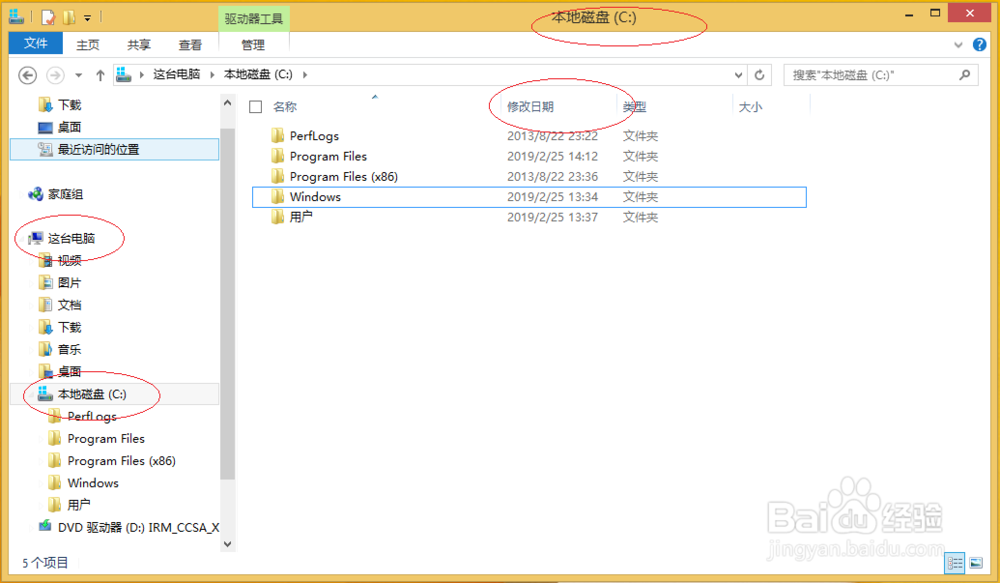
3、唤出"文件资源管理器"程序窗口,选择"这台电梯→本地磁盘(C:)"文件夹。
Windows 8资源管理器通过修改日期筛选文件夹

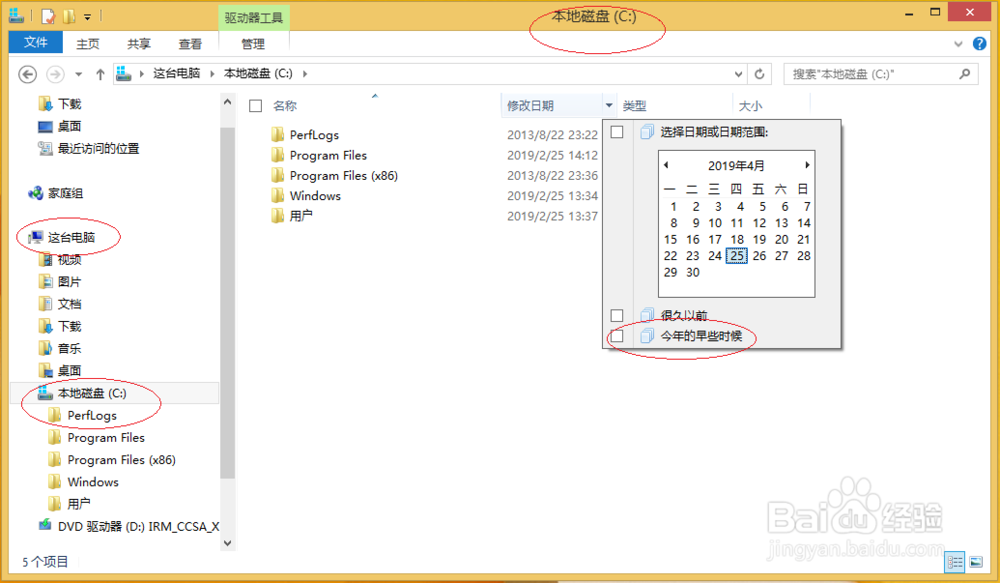
4、点击"修改日期"右侧向下箭头,勾选"今年的早些时候"复选框。

Windows 8资源管理器通过修改日期筛选文件夹

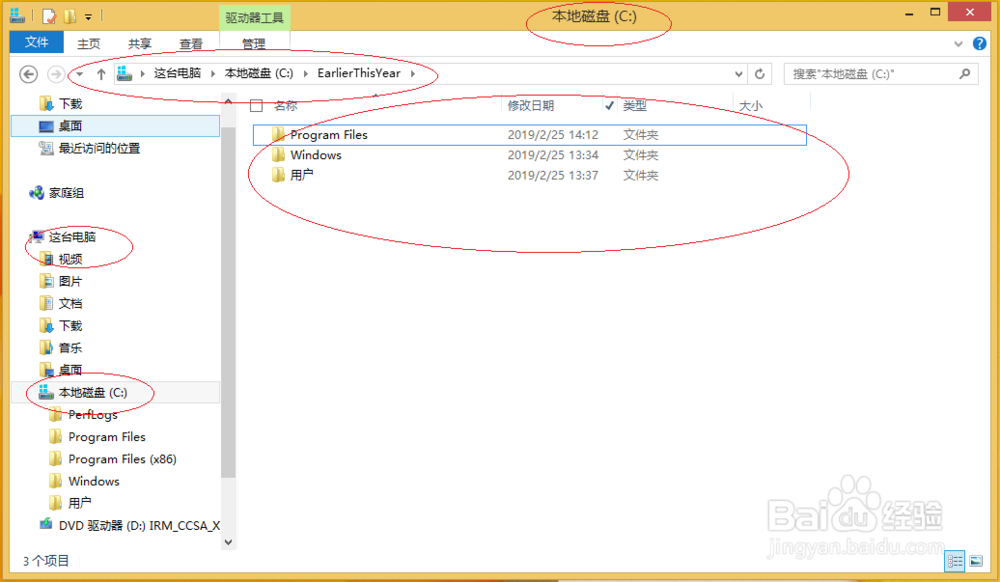
5、地址栏显示筛选条件"EarlierThisYear","修改日期"标识已筛选标记。
Windows 8资源管理器通过修改日期筛选文件夹

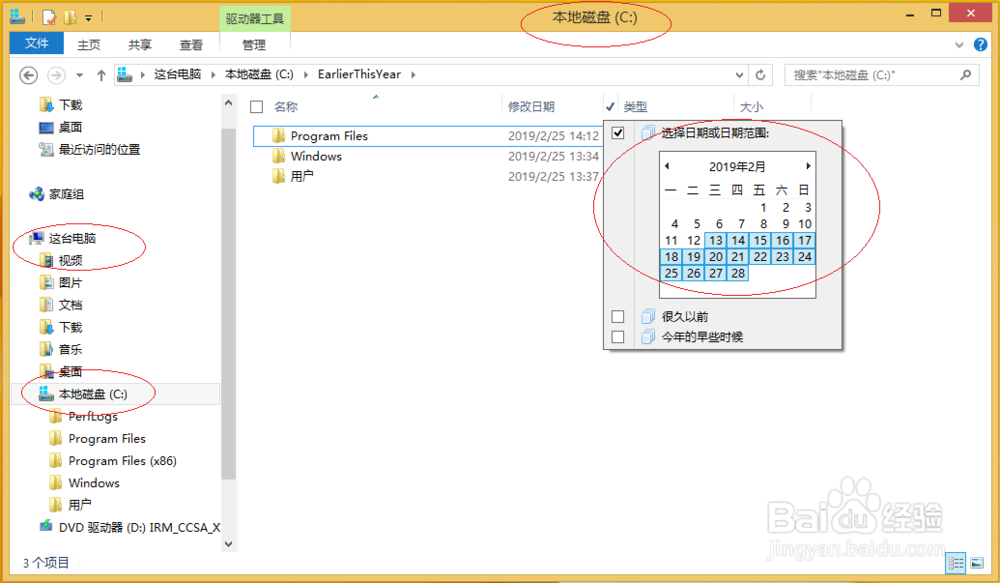
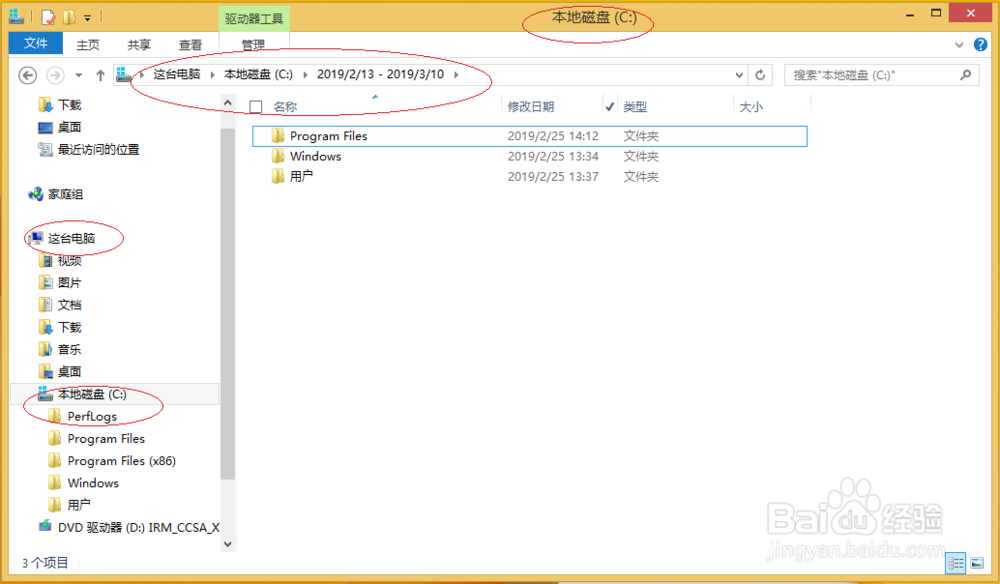
6、勾选"选择日期或日期范围"复选框,拖动鼠标左键选择日期范围。

Windows 8资源管理器通过修改日期筛选文件夹

7、完成资源管理器通过修改日期筛选文件夹的操作,本例到此希望对大家能有所启发。
Windows 8资源管理器通过修改日期筛选文件夹
  • Excel中显示滑动条—Excel小技巧
  • excel两种方法教你快速去掉文本开头的空格!
  • Excel中将零值替换为空的方法
  • Excel表格中怎样快速选中多行数据
  • Exce怎么保存外部链接数据
  • 热门搜索
    怎么了歌词 附子理中丸怎么样 企业文化怎么写 京东余额怎么用 妇科炎症怎么办 蜈蚣辫怎么编 干鱼怎么做好吃 cad怎么计算面积 碧欧泉怎么样 app怎么制作