如何使用Inscape设计工具绘制三角加圆形图显示

 时间:2024-11-16 00:07:51

1、第一步,双击打开Inscape设计工具,新建一个空白的绘画区域,如下图所示:
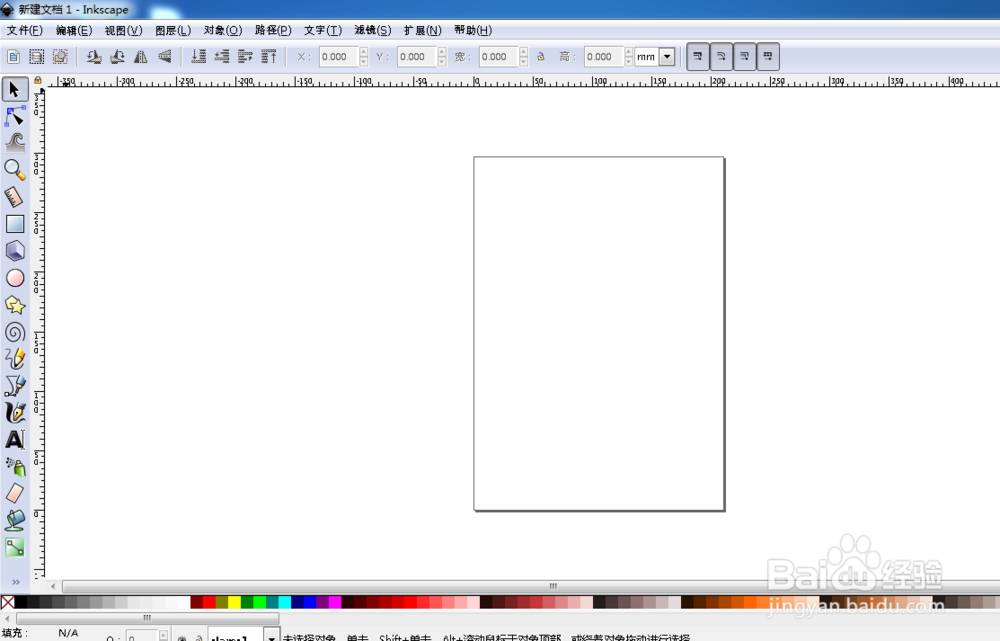
如何使用Inscape设计工具绘制三角加圆形图显示

2、第二步,使用矩形或正方形画笔,在编辑区域绘制一个正方形150x150,如下图所示:
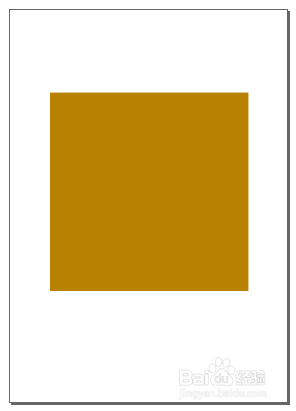
如何使用Inscape设计工具绘制三角加圆形图显示

3、第三步,再使用多边形工具,将对应的角数改为3,这样就可以绘制三角形,如下图所示:
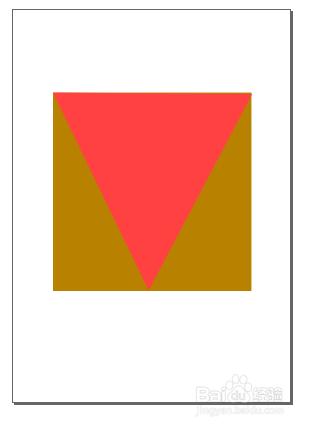
如何使用Inscape设计工具绘制三角加圆形图显示

4、第四步,选择正方形和三角形,然后使用工具中的路径互斥功能,将正方形分为两个相对的三角形,如下图所示:

如何使用Inscape设计工具绘制三角加圆形图显示

5、第五步,然后使用圆形工具,在两个三角形中间绘制一个圆形,将其卡在中间,如下图所示:

如何使用Inscape设计工具绘制三角加圆形图显示

6、第六步,最后再使用圆形工具,在大圆下方绘制一个小圆,形成大小圆卡在狭缝中,如下图所示:
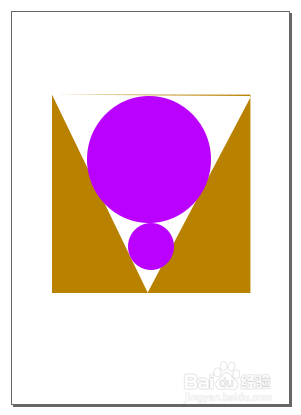
如何使用Inscape设计工具绘制三角加圆形图显示
  • CAD2014 怎样绘制小尺寸圆形
  • AUTOCAD如何将视觉样式应用到视口
  • Cad中如何中如何设置网格图元选项
  • 怎么用CAD绘制五角星?
  • EXCEL运用ROUNDUP计算材料长度
  • 热门搜索
    声明书怎么写 社会实践经历怎么写 卤菜怎么做 ps插件怎么安装 苏宁金融怎么样 怎么保护嗓子 燕鱼怎么分公母 蓝牙音箱怎么连接电脑 绿瘦减肥效果怎么样 卡鱼刺怎么办