1、拆分表格
如图,现在需要将标注的表格拆成两行

2、在该区域鼠标右键弹出菜单,选择拆分单元格,

3、在弹出的对话框中根据自己需要更改行数列数,如本文只需要拆成两行,就改为1列,2行,再点击确定,

4、如图,表格就拆分成功啦!

5、合并表格
如图,鼠标左键点选需要合并的区域,

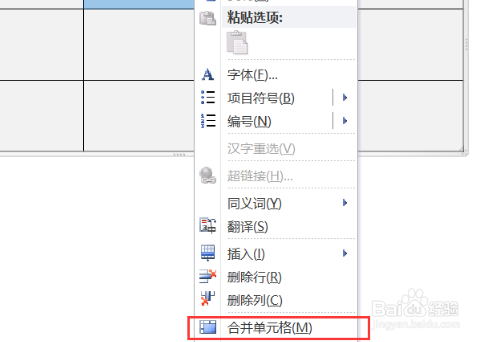
6、点击鼠标右击弹出菜单,选择合并单元格,
7、这样,表格也合并成功了!

时间:2026-04-22 09:24:55
1、拆分表格
如图,现在需要将标注的表格拆成两行
2、在该区域鼠标右键弹出菜单,选择拆分单元格,
3、在弹出的对话框中根据自己需要更改行数列数,如本文只需要拆成两行,就改为1列,2行,再点击确定,
4、如图,表格就拆分成功啦!
5、合并表格
如图,鼠标左键点选需要合并的区域,
6、点击鼠标右击弹出菜单,选择合并单元格,
7、这样,表格也合并成功了!
