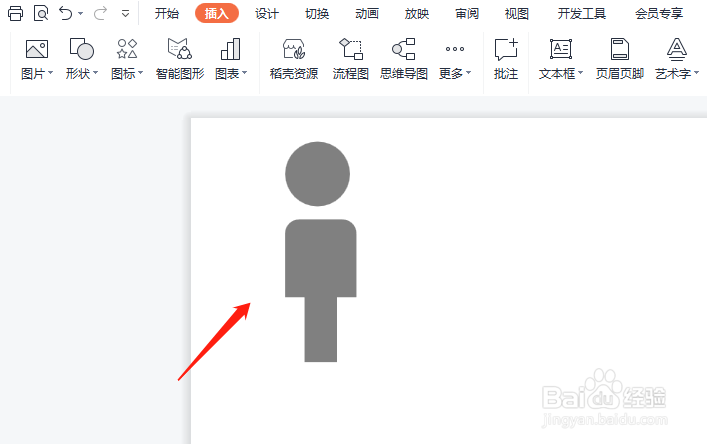
1、打开需要操作的PPT,如图所示。
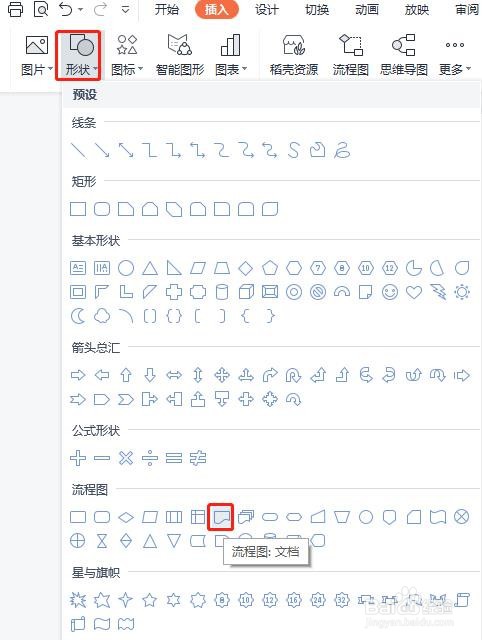
2、单击插入选项卡,形状下拉菜单中选择流程图,选择文档。
3、绘制文档形状,并将其旋转至图中合适位置。

4、框选所有的形状,单击绘图工具,合并形状下选择拆分。

5、删除不需要的形状,选中要设置颜色的部分,单击绘图工具,颜色填充设置为紫色。

6、最后设置完成,如图所示。

时间:2026-04-23 08:58:01
1、打开需要操作的PPT,如图所示。
2、单击插入选项卡,形状下拉菜单中选择流程图,选择文档。
3、绘制文档形状,并将其旋转至图中合适位置。
4、框选所有的形状,单击绘图工具,合并形状下选择拆分。
5、删除不需要的形状,选中要设置颜色的部分,单击绘图工具,颜色填充设置为紫色。
6、最后设置完成,如图所示。
