苹果电脑安装双系统(win10为例)

 时间:2026-04-26 09:30:11

1、在苹果电脑上下载win10镜像文件,或者用U盘把win10镜像拷贝到苹果电脑里。

苹果电脑安装双系统(win10为例)

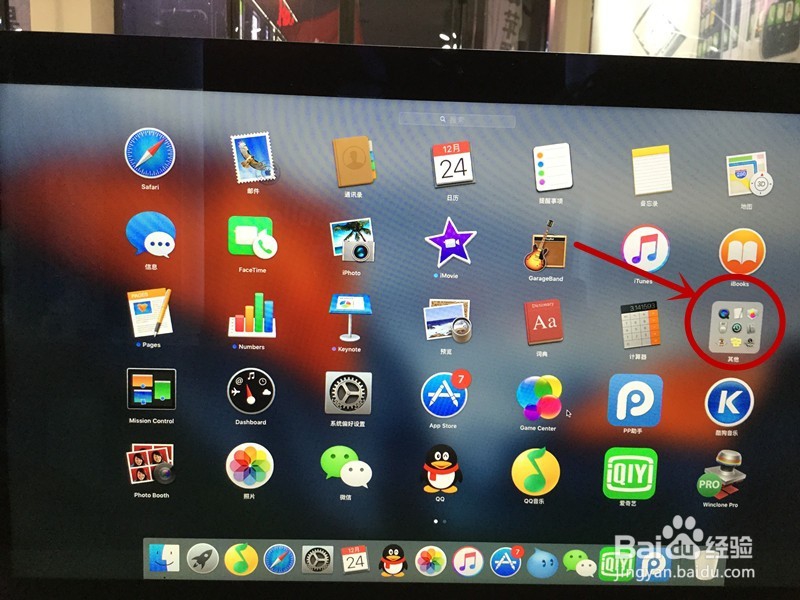
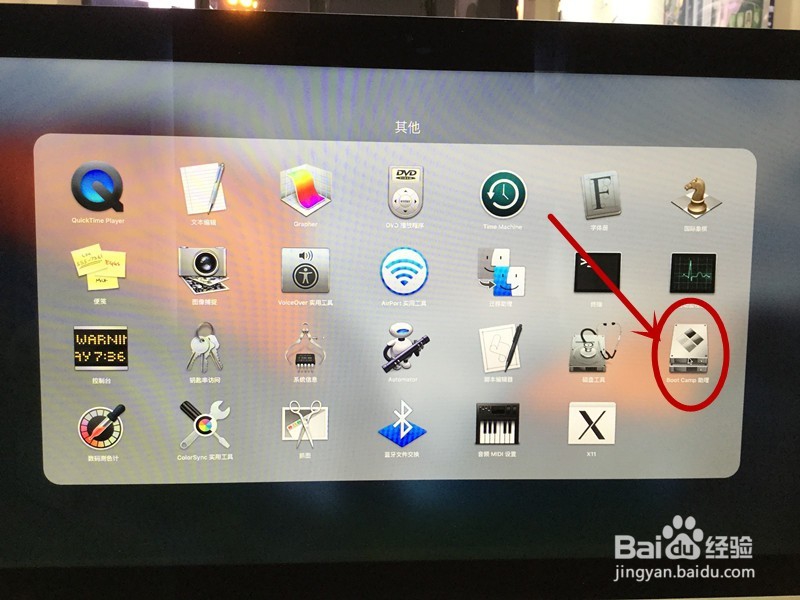
2、在桌面打开Launchpad——其他——bootcamp助理

苹果电脑安装双系统(win10为例)

苹果电脑安装双系统(win10为例)

苹果电脑安装双系统(win10为例)

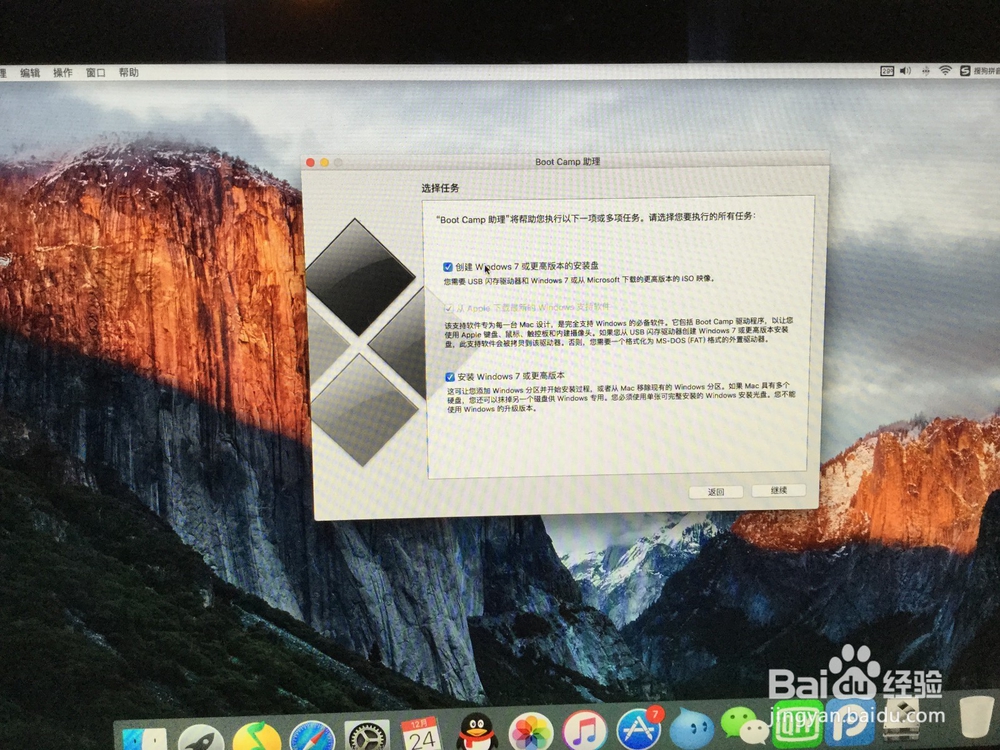
3、打开bootcamp助理后,点击继续,进入界面,有三个选项,第一个是 制作win7或更高版本的安装盘(市面上的新款macbook都是win8或更高),第二个选项是 从apple下载Windows支持软件(也就是我们说的驱动,必须安装),第三个 安装win7或更高版本。把三个选项都打上对勾。插上U盘,点击继续。
苹果电脑安装双系统(win10为例)

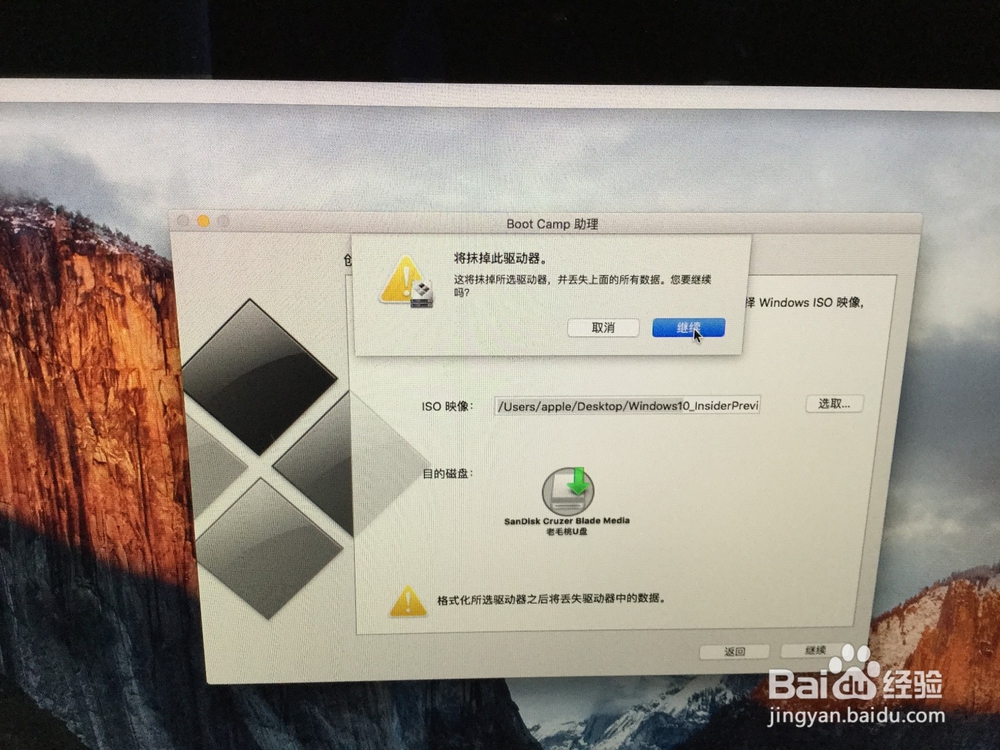
4、选择一开始下载的win10镜像,点击继续(此步骤会格式化你的U盘,请做好资料备份!

苹果电脑安装双系统(win10为例)

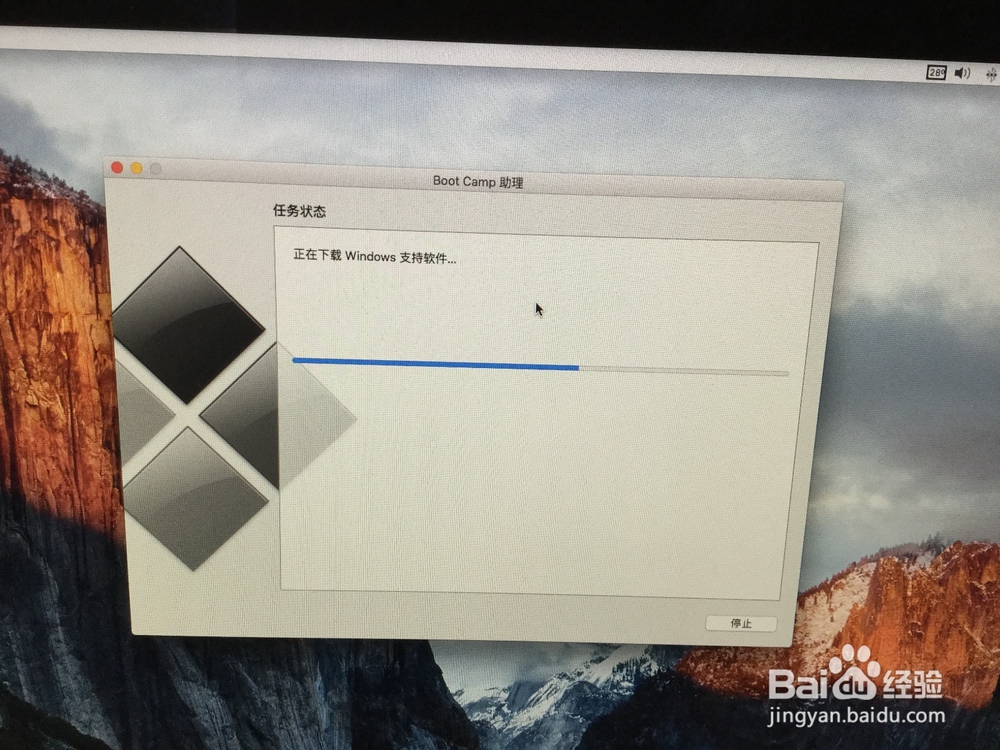
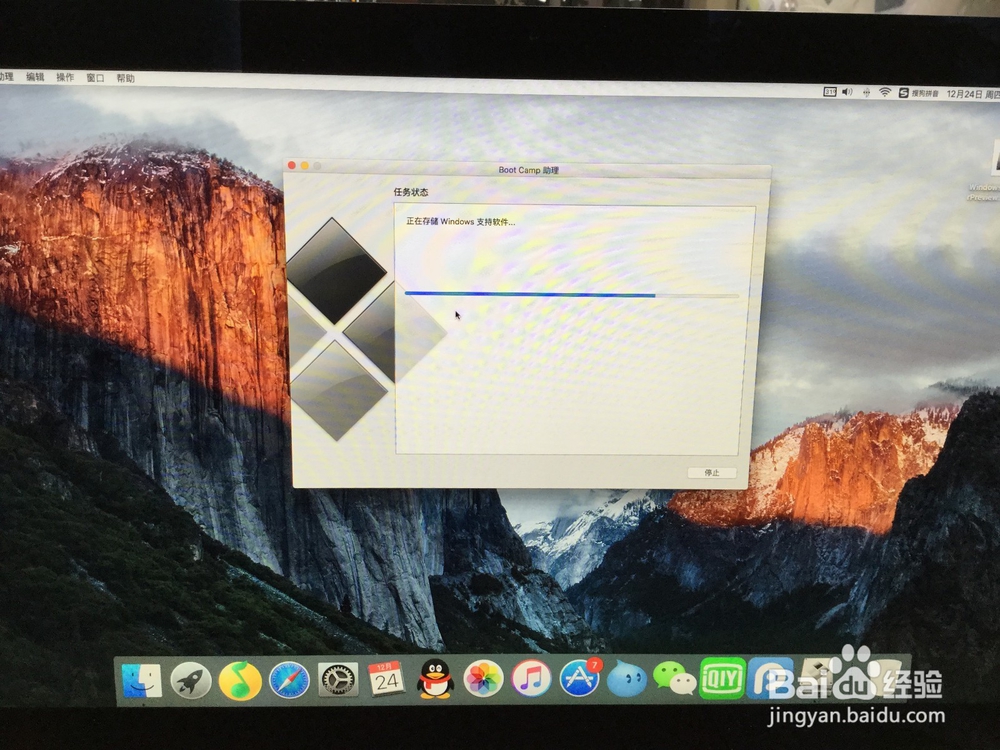
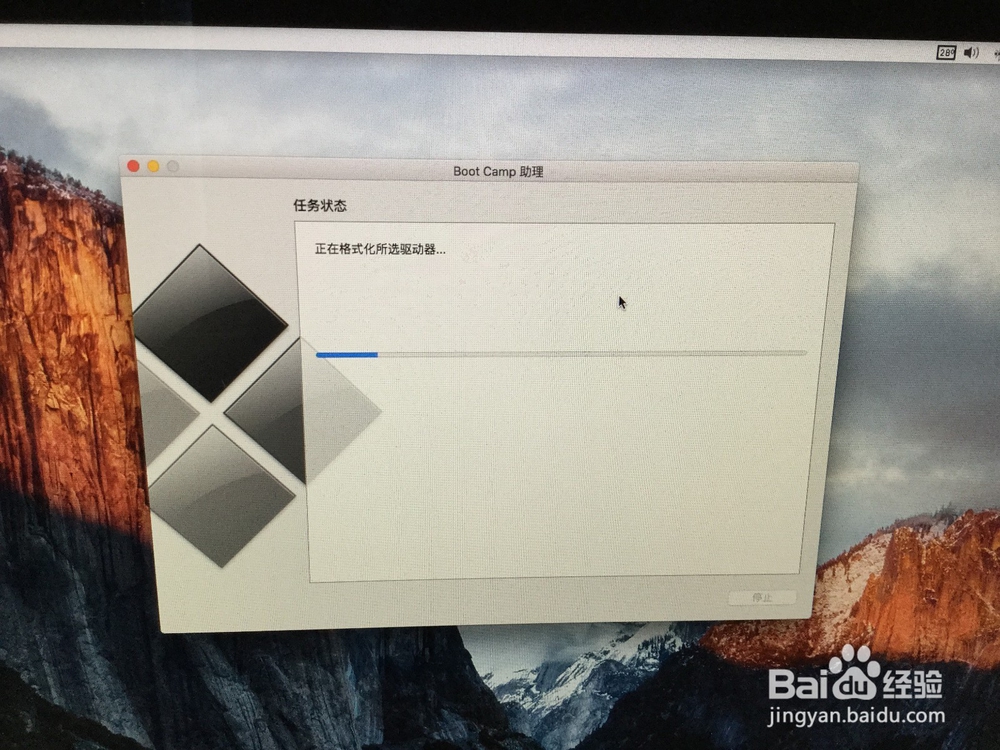
5、接下来,bootcamp会自动格式化U盘,自动制作win10安装盘,下载Windows驱动(所耗时间与网速快慢有关),并且把驱动安装在U盘内。
苹果电脑安装双系统(win10为例)

苹果电脑安装双系统(win10为例)

苹果电脑安装双系统(win10为例)

苹果电脑安装双系统(win10为例)

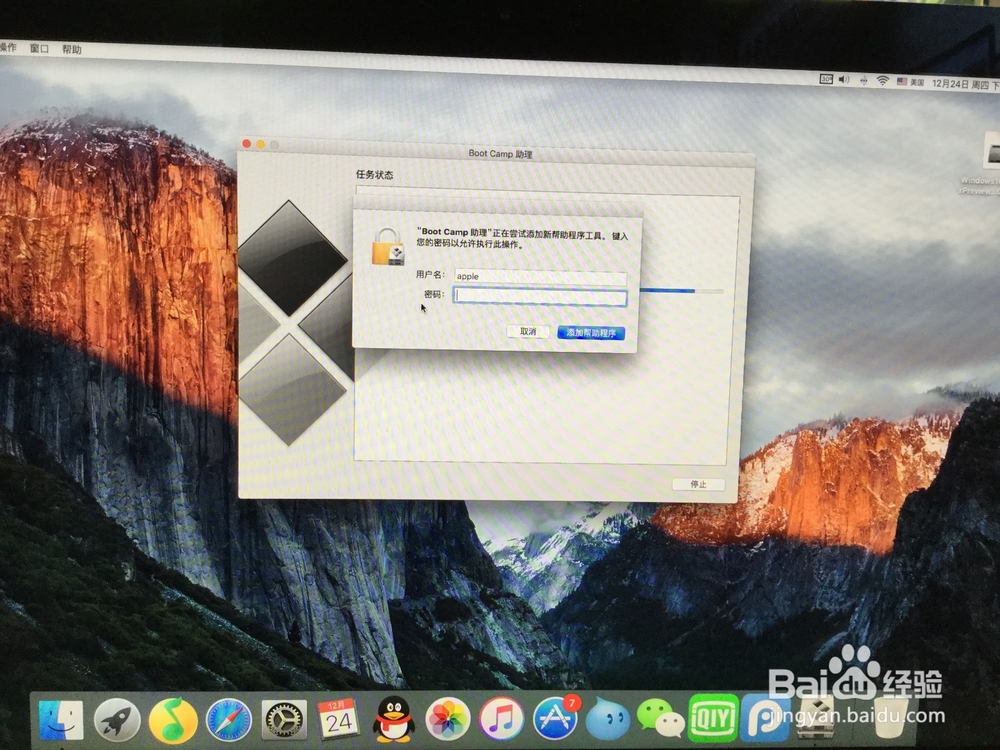
6、经过漫长的等待之后,会弹出添加新帮助程序工具。输入密码,点击 添加帮助程序。
苹果电脑安装双系统(win10为例)

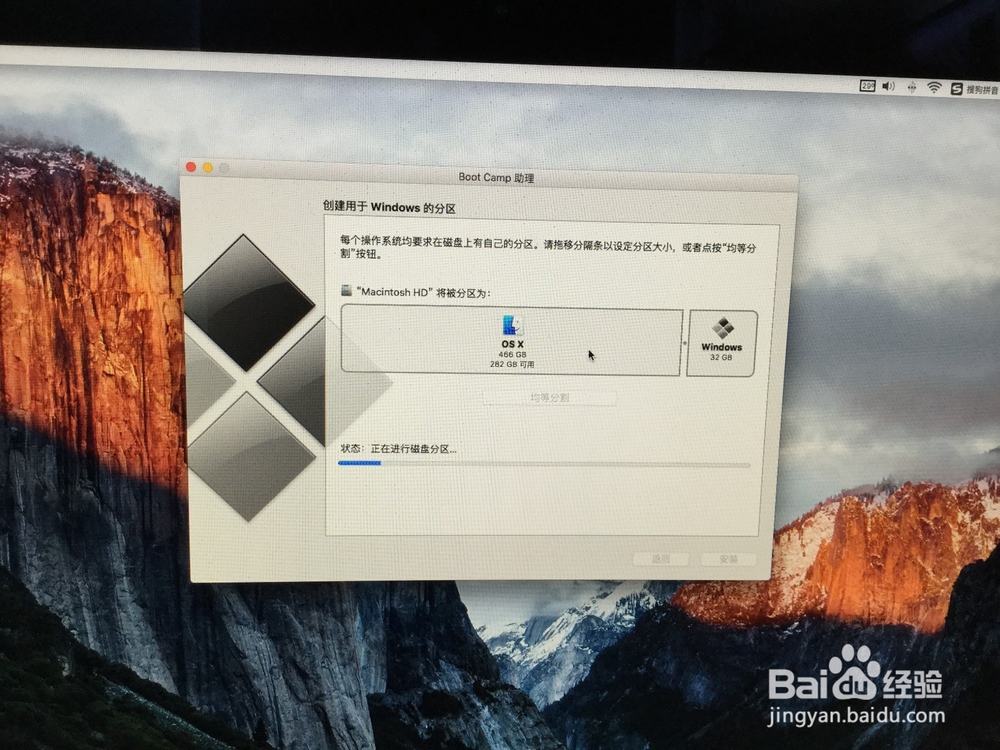
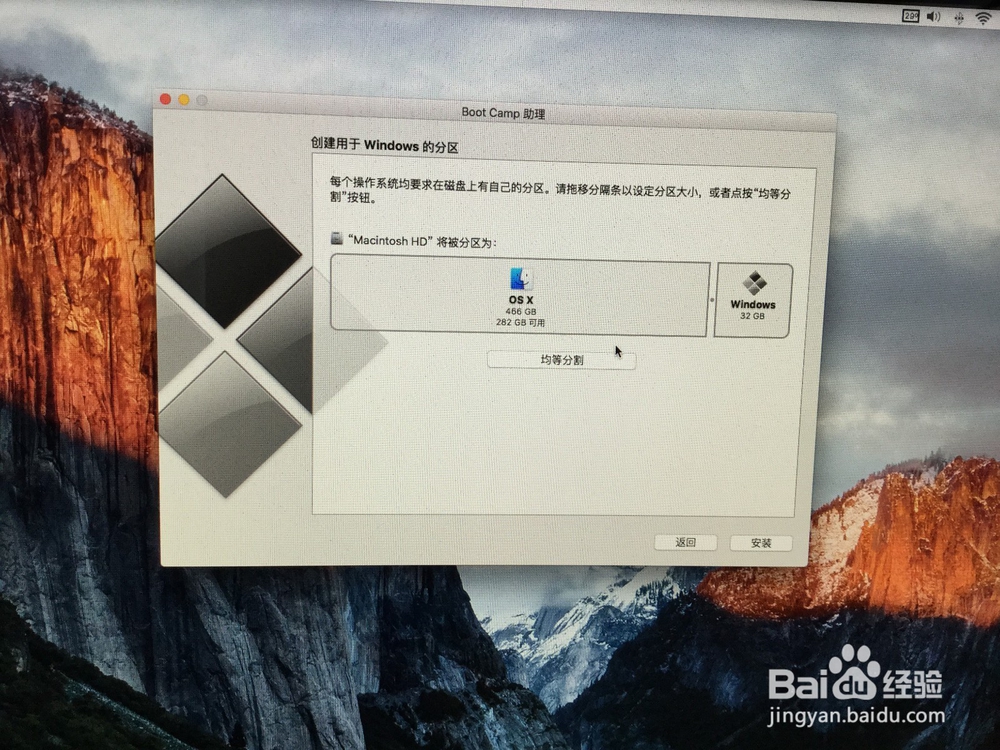
7、接下来,创建用于windows的分区,如果经常使用windows,建议多分一些磁盘给windows。
苹果电脑安装双系统(win10为例)

苹果电脑安装双系统(win10为例)

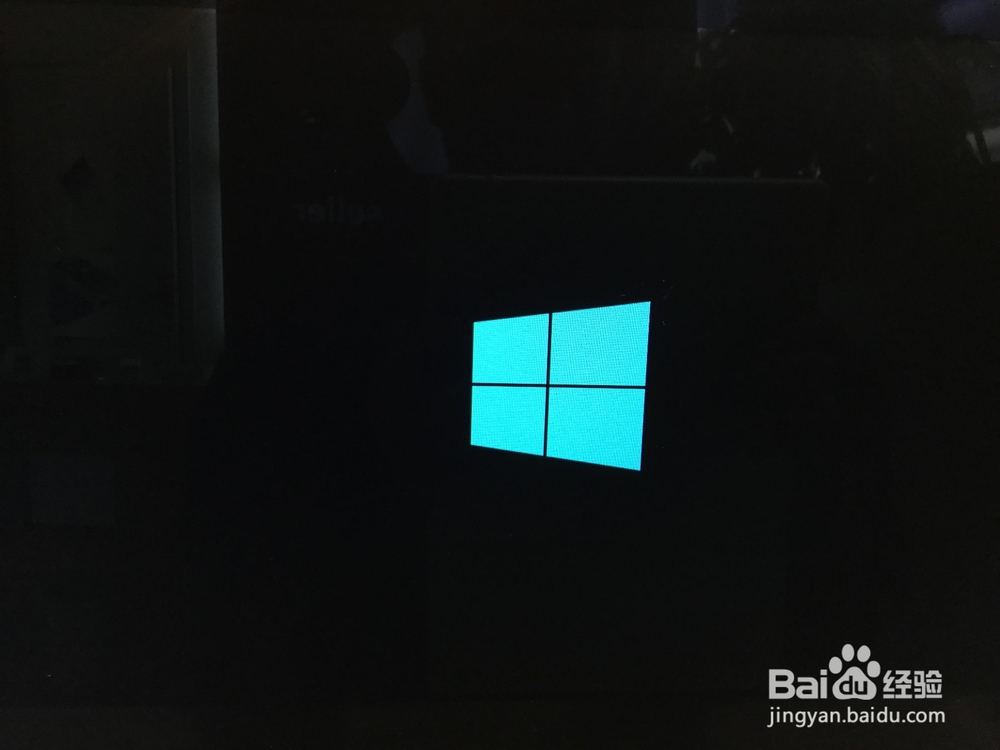
8、分区完成,电脑会自动重启,启动安装程序。

苹果电脑安装双系统(win10为例)

苹果电脑安装双系统(win10为例)

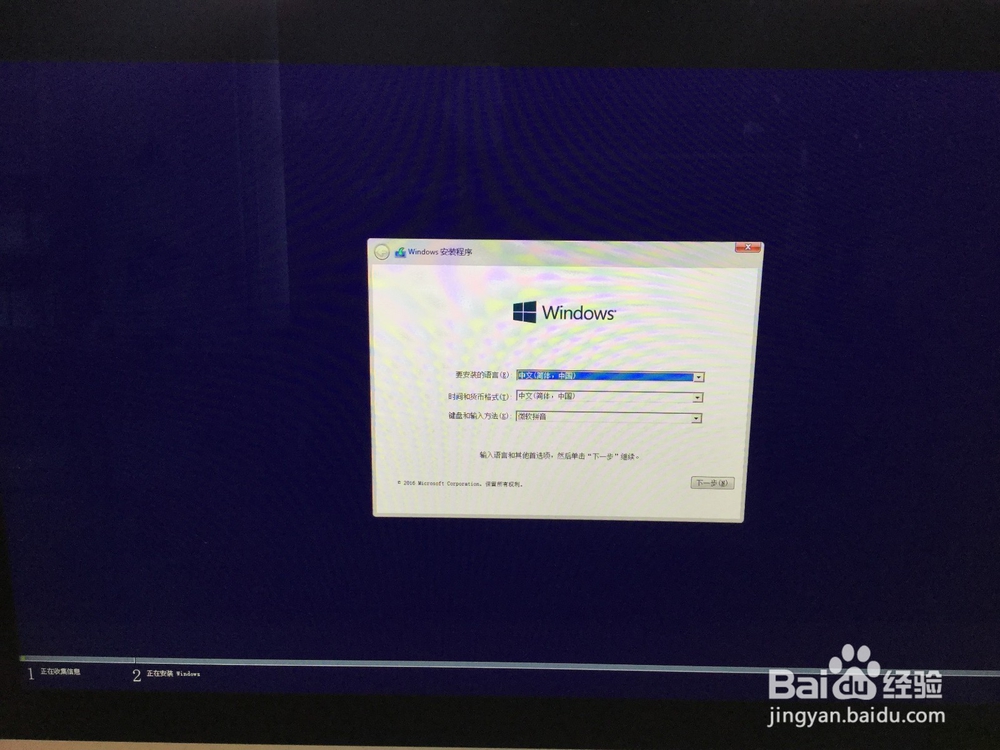
9、选择语言。下一步。

苹果电脑安装双系统(win10为例)

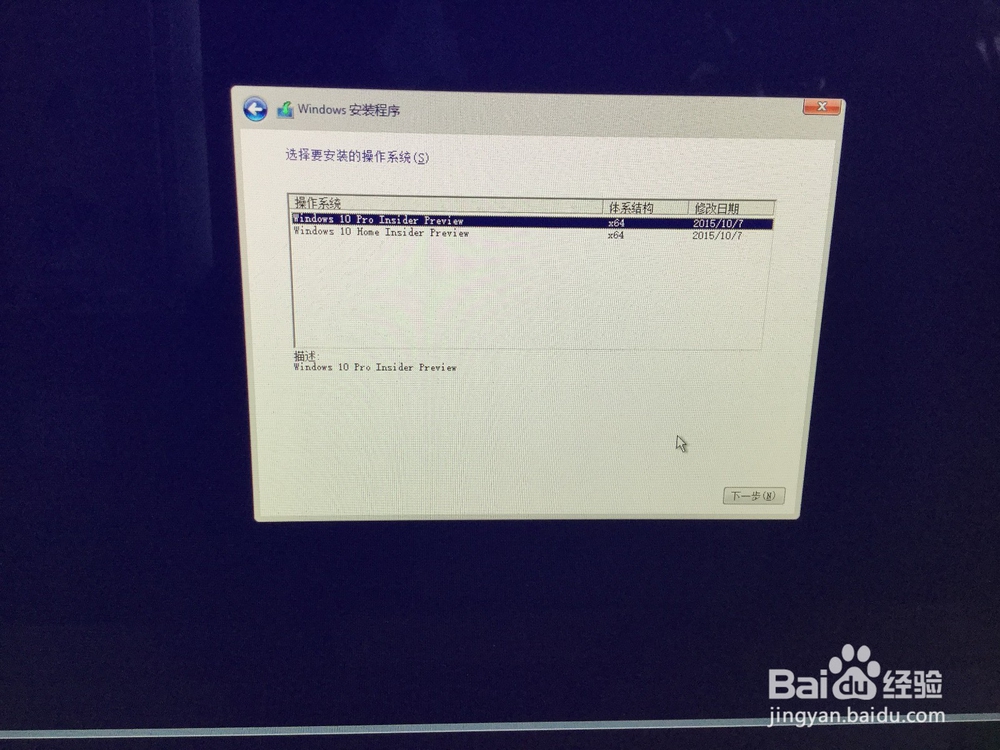
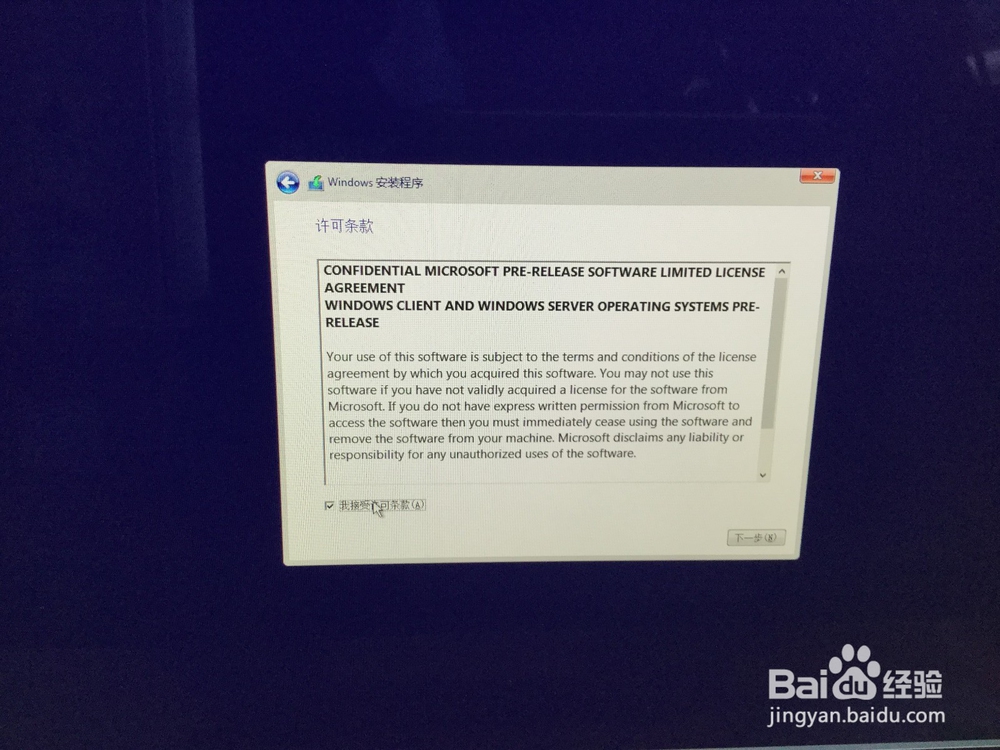
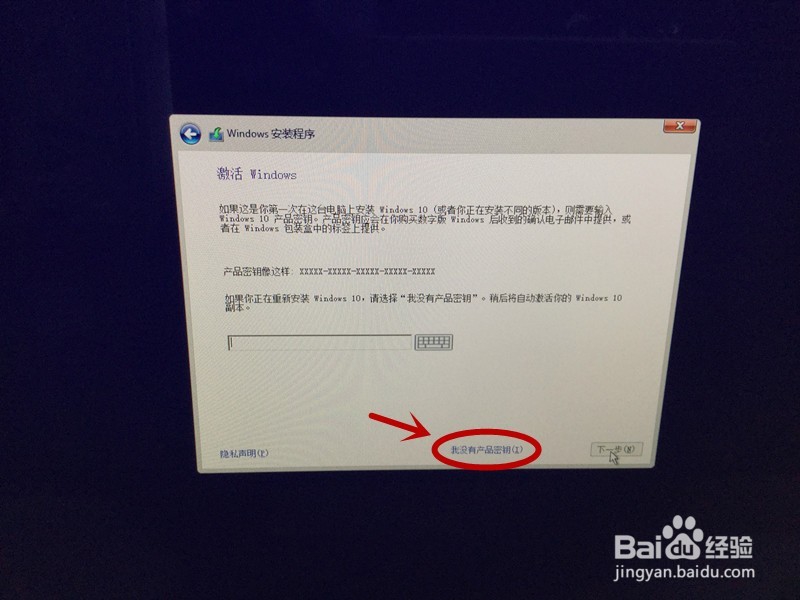
10、激活windows,可以点击我没有产品密钥。进入系统后,可以再激活。选择windows版本,同意条款。
苹果电脑安装双系统(win10为例)

苹果电脑安装双系统(win10为例)

苹果电脑安装双系统(win10为例)

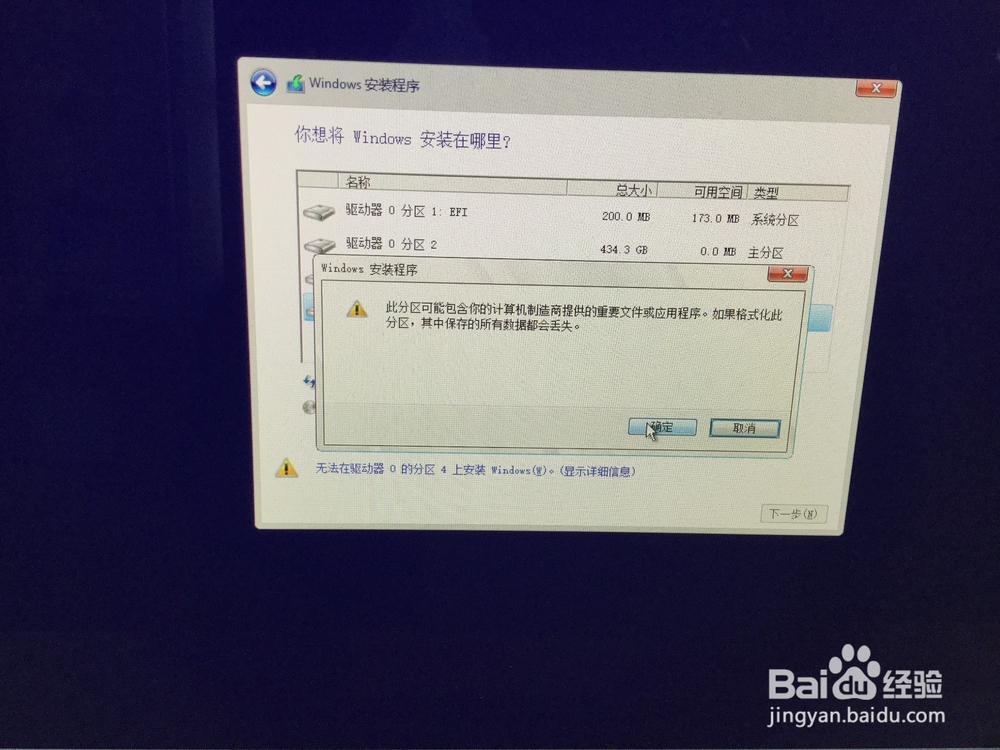
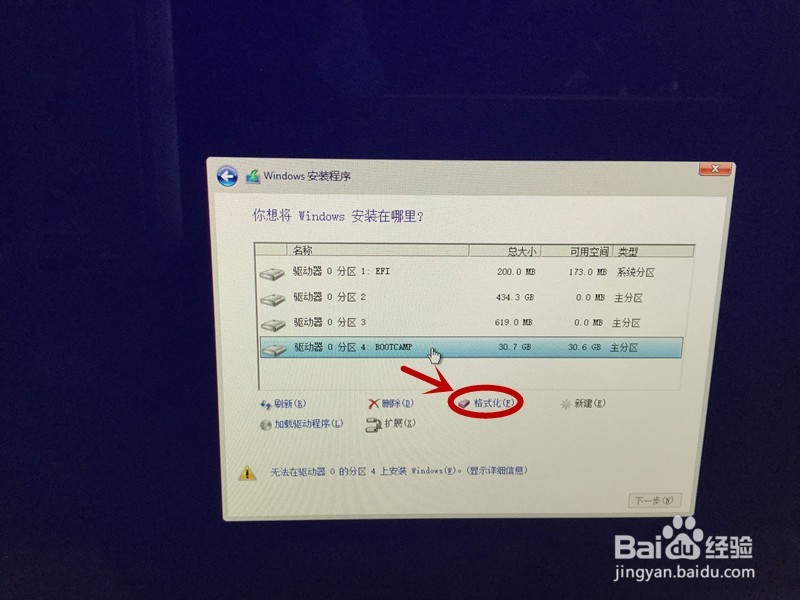
11、选择windows安装位置,选择分区4 BOOTCAMP。点击格式化选项。
苹果电脑安装双系统(win10为例)

苹果电脑安装双系统(win10为例)

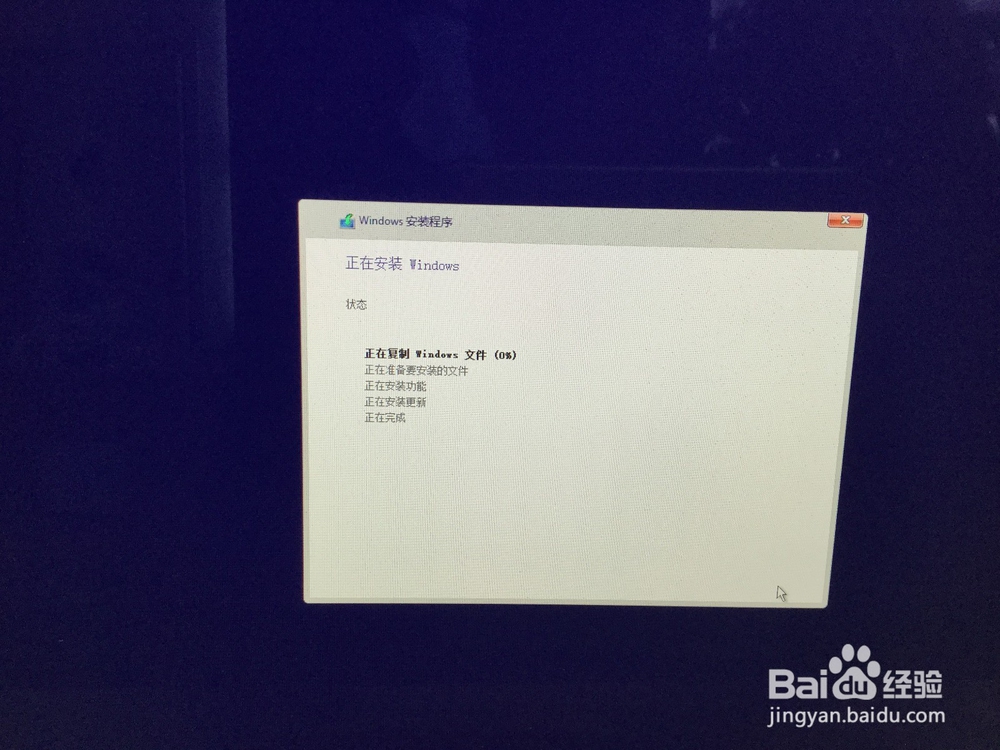
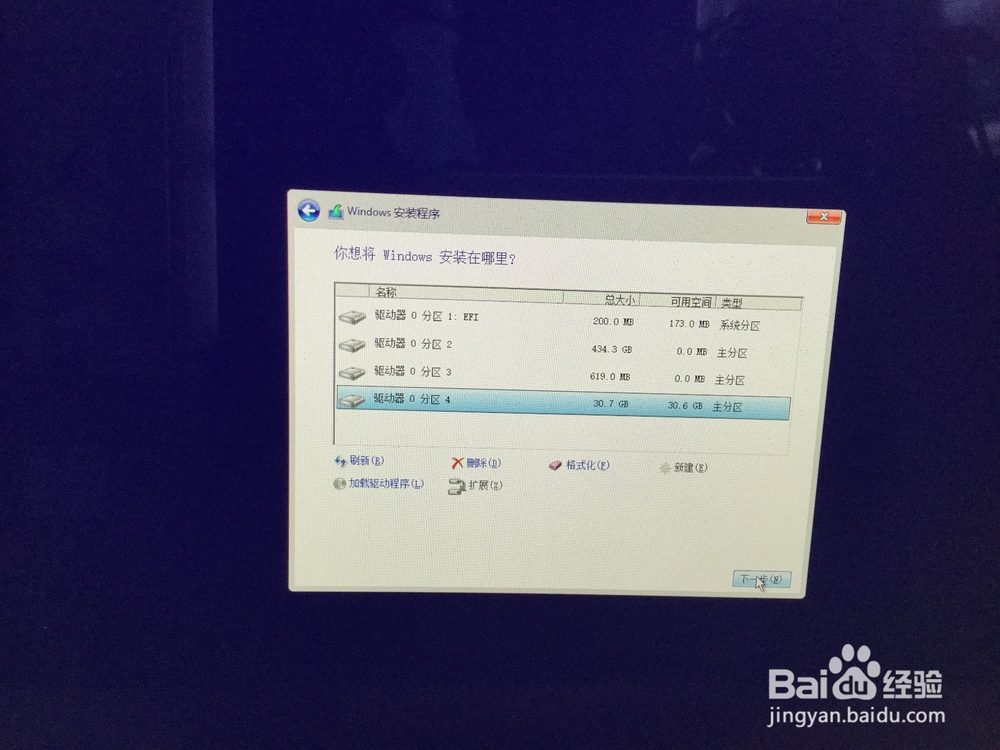
12、格式化完成,再选择分区4,点击下一步。开始安装。(windows会自动安装并重启数次,耐心等待)
苹果电脑安装双系统(win10为例)

苹果电脑安装双系统(win10为例)

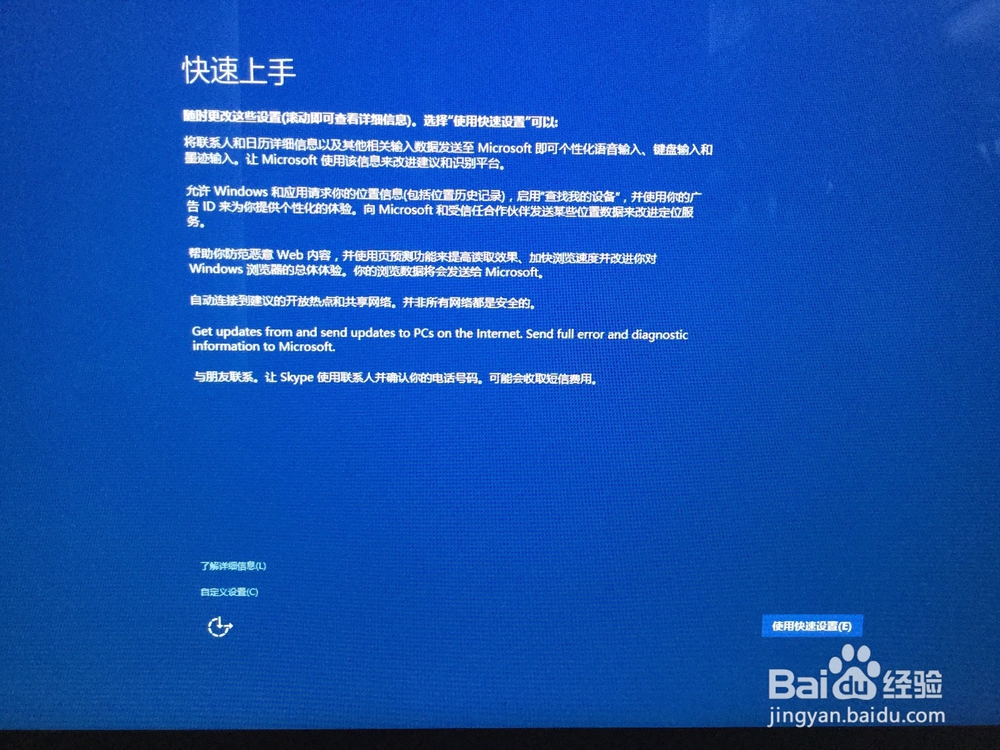
13、进入windows设置界面,选择使用快速设置。

苹果电脑安装双系统(win10为例)

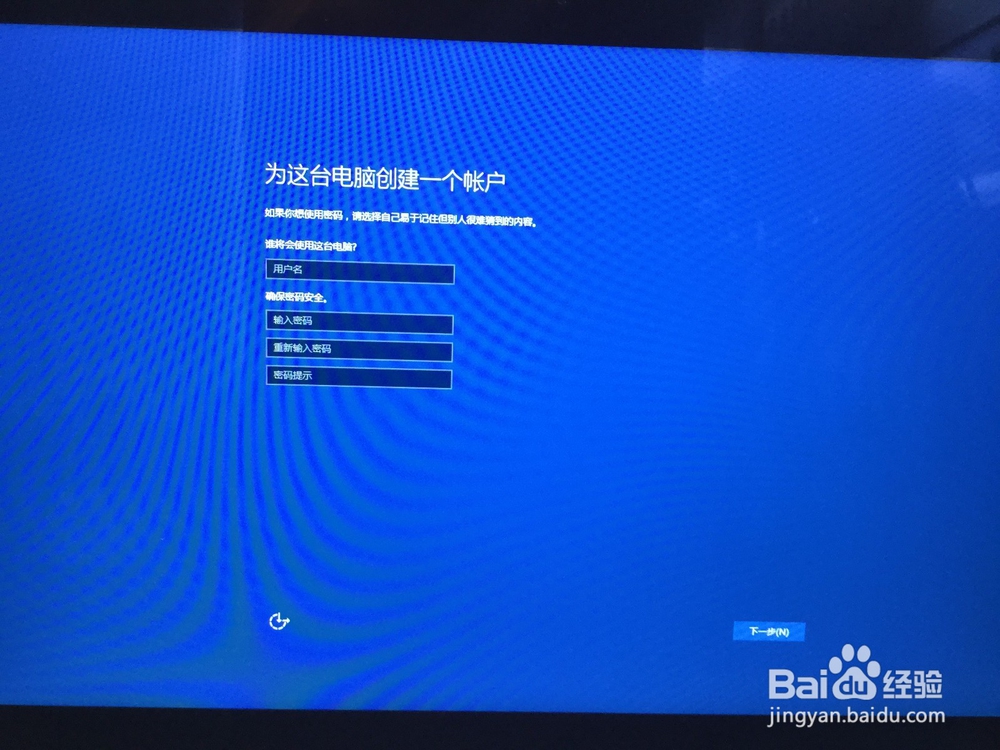
14、为电脑添加账户,密码。点击下一步。

苹果电脑安装双系统(win10为例)

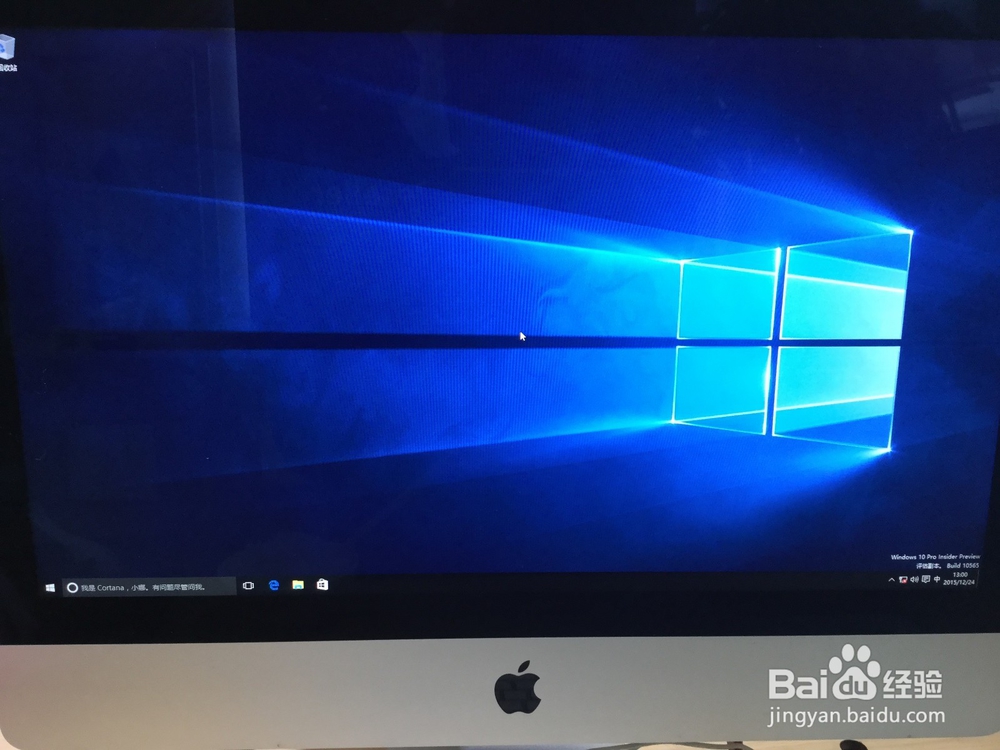
15、windows10安装完成。

苹果电脑安装双系统(win10为例)

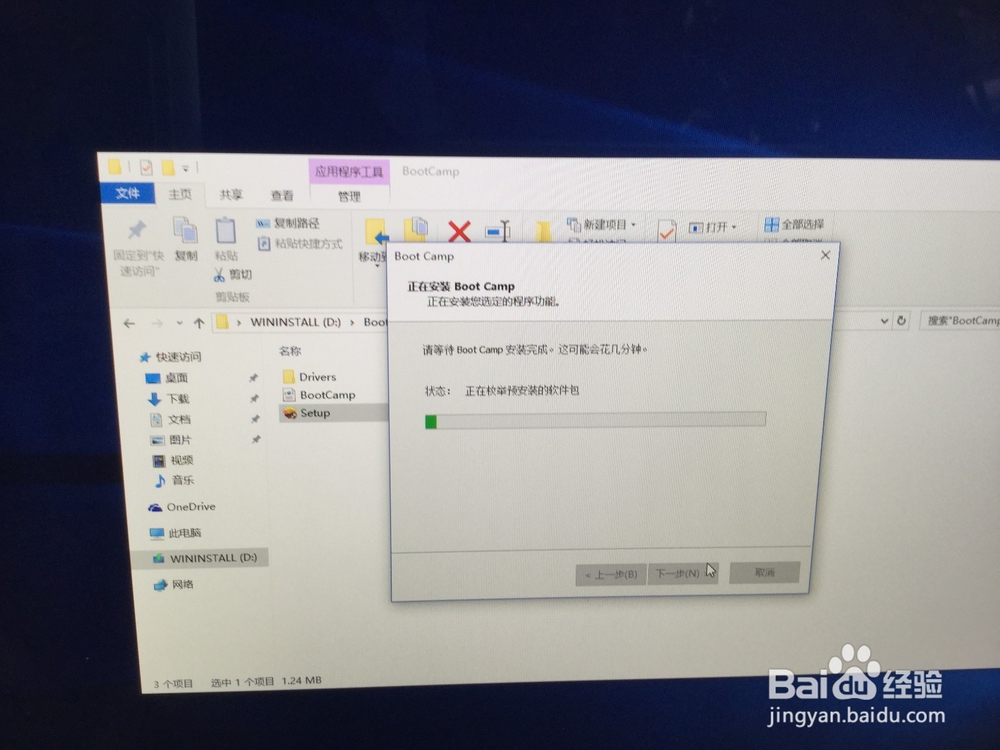
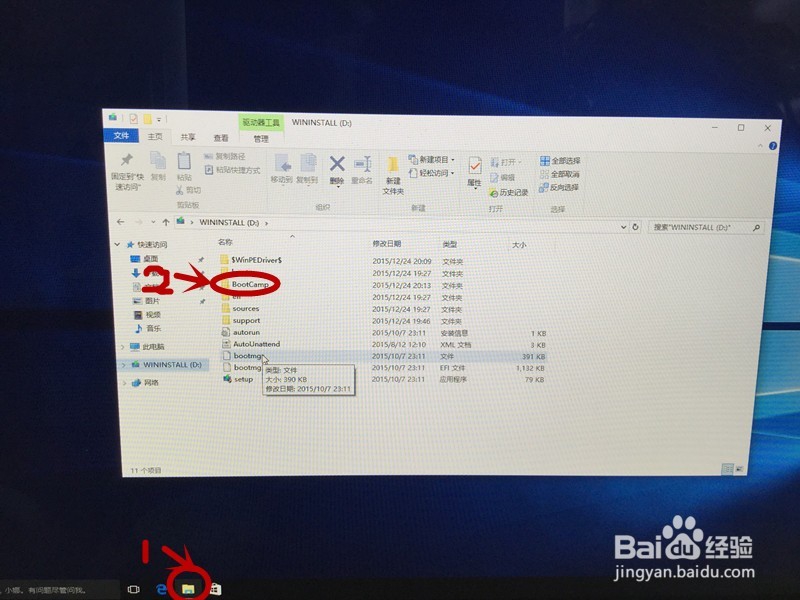
16、打开U盘,双击bootcamp,进入bootcamp后,点击Setup。开始安装bootcamp驱动,点击下一步。等待安装。安装完成后,大功告成。
苹果电脑安装双系统(win10为例)

苹果电脑安装双系统(win10为例)

苹果电脑安装双系统(win10为例)

苹果电脑安装双系统(win10为例)

  • win10系统安装光盘怎么刻录制作
  • 联想笔记本320-15isk使用教程
  • win10系统经常出现黄色感叹号怎么解决
  • ghost xp与WinXP有哪些区别
  • 彩色笔拼音怎么拼
  • 热门搜索
    孕期怎么算 怎么看自己电脑配置 灯笼怎么做手工制作 我的世界鱼怎么养 wps表格怎么求和 cad立面图怎么画 嘴唇发黑是怎么回事 心情不好怎么发朋友圈 晒黑了怎么快速变白 耳朵里面痒是怎么回事