1、打开一个空白的excel表格
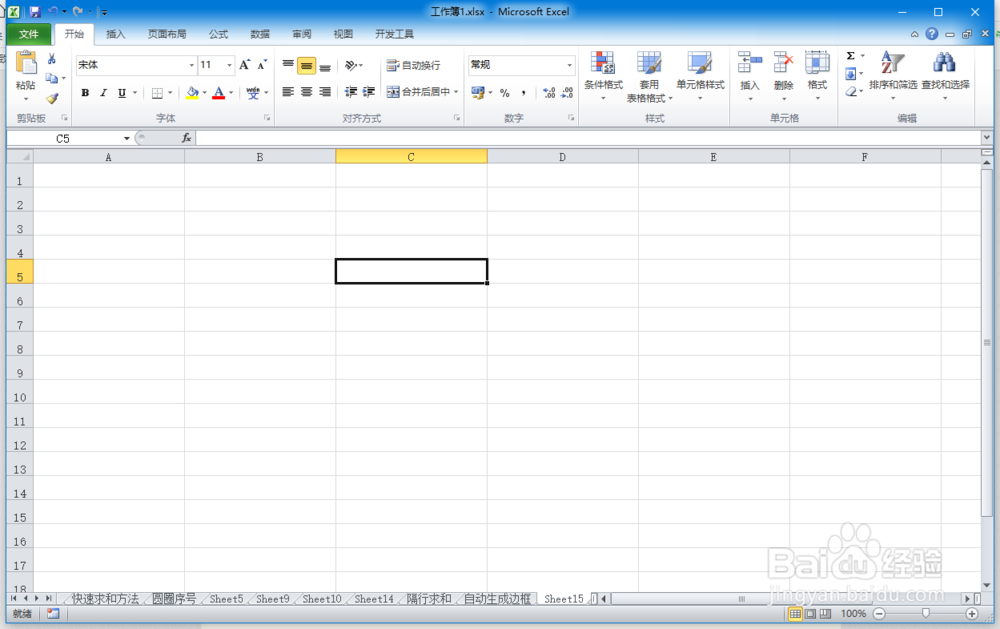
2、然后选中要设置的区域

3、选中后右击找到设置单元格格式

4、单击打开设置单元格格式对话框
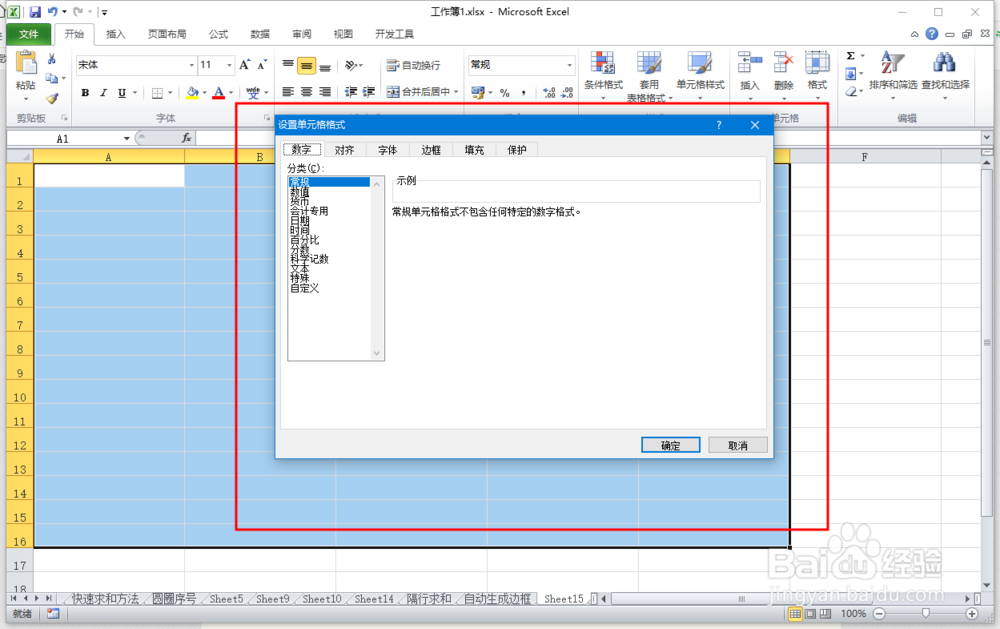
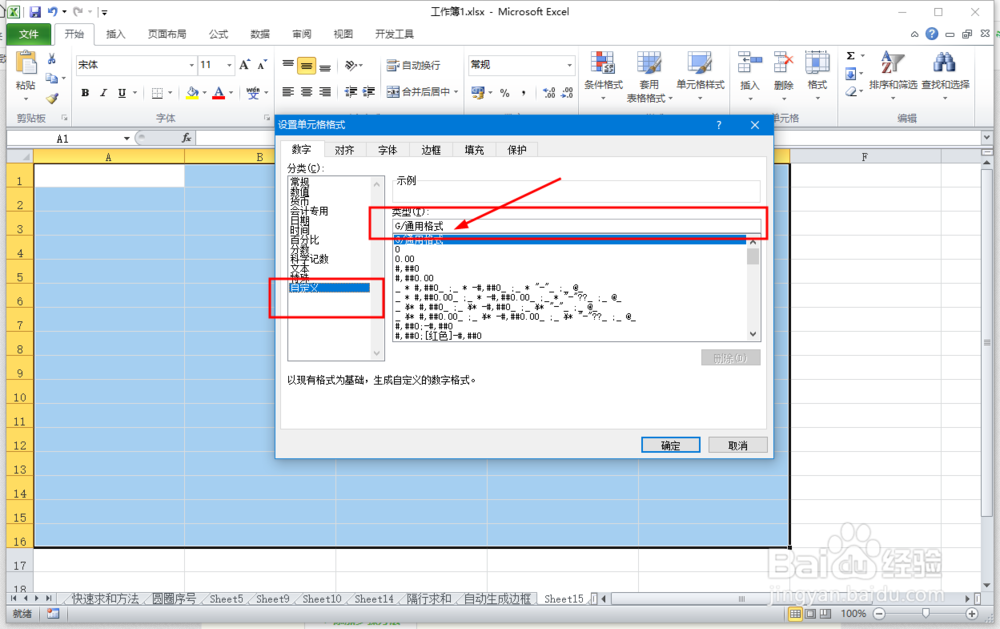
5、我们选中自定义并把右边的通用格式给删除,换成 @*_ 然后单击确定
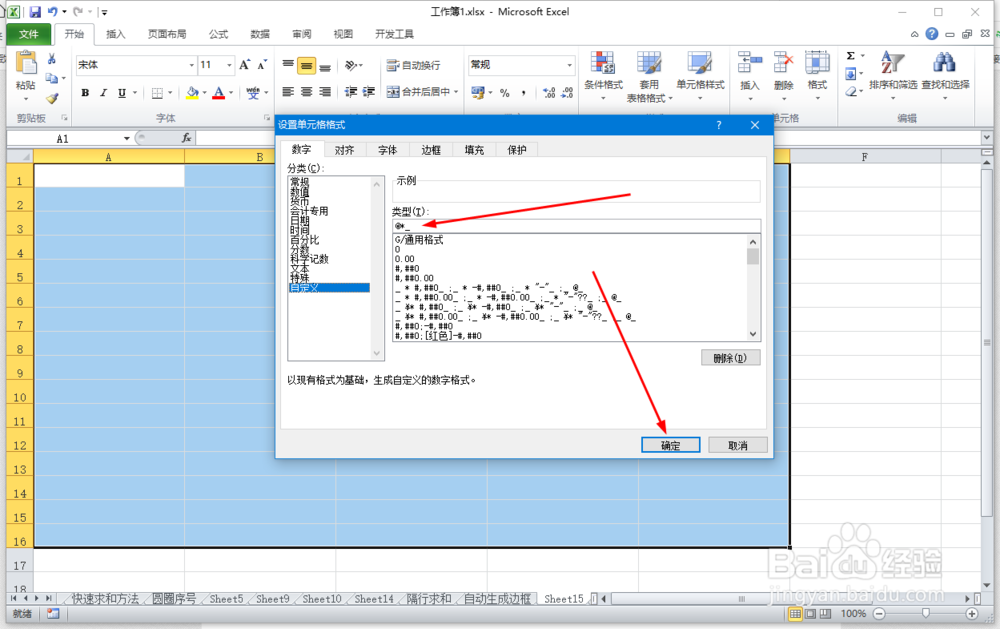
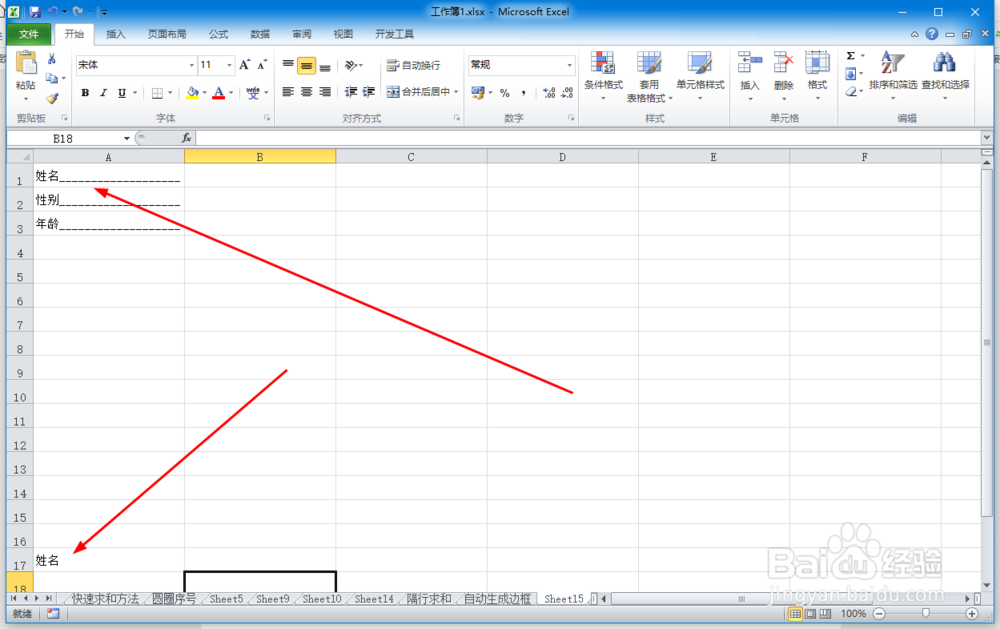
6、接着我们回到单元格中输入看下效果,输入完文字以后就自动出来下划线了,没有设置的区域是不生成的

时间:2026-04-23 06:42:53
1、打开一个空白的excel表格
2、然后选中要设置的区域
3、选中后右击找到设置单元格格式
4、单击打开设置单元格格式对话框
5、我们选中自定义并把右边的通用格式给删除,换成 @*_ 然后单击确定
6、接着我们回到单元格中输入看下效果,输入完文字以后就自动出来下划线了,没有设置的区域是不生成的
