笔记本如何制作win7U盘启动盘

 时间:2026-02-14 11:57:34

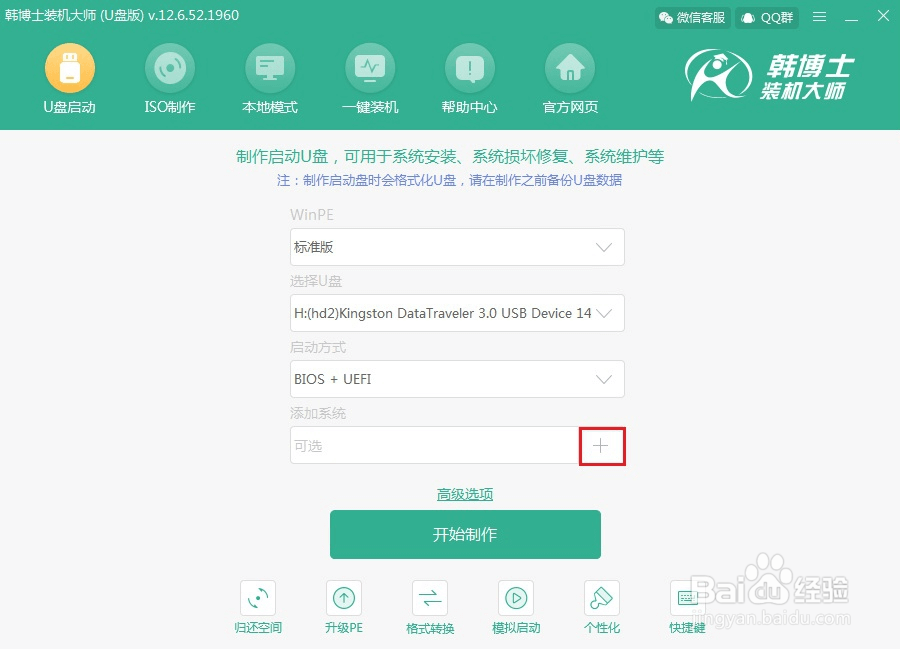
1、提前准备好一个8G以上的U盘(建议使用),插入电脑后选择“U盘启动”进入。(记得打开前关闭所有的杀毒软件)

笔记本如何制作win7U盘启动盘

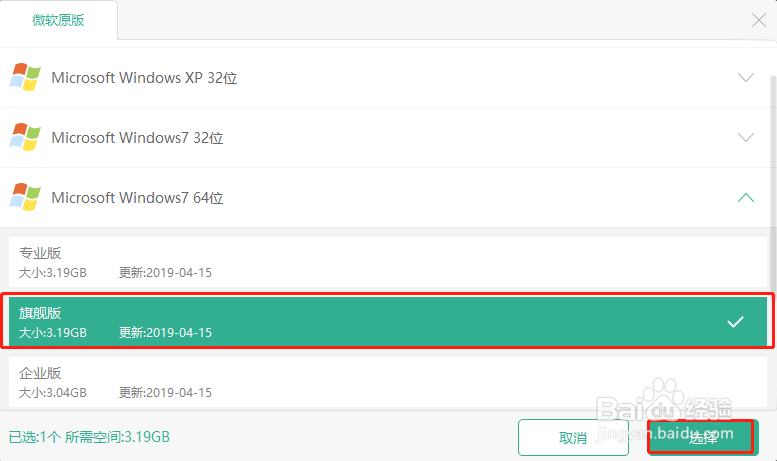
2、开始在界面中点击“+”选择win7系统文件进行下载。

笔记本如何制作win7U盘启动盘

笔记本如何制作win7U盘启动盘

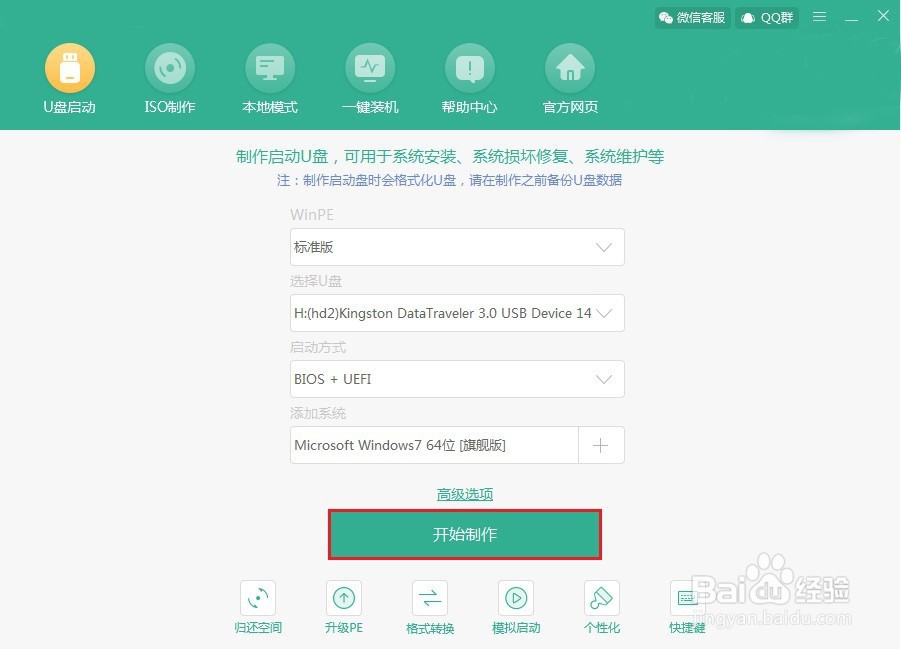
3、再次确认选择的系统信息无误后“开始制作”U盘启动盘。

笔记本如何制作win7U盘启动盘

4、提前备份好U盘中的重要文件后点击“确定”继续操作。

笔记本如何制作win7U盘启动盘

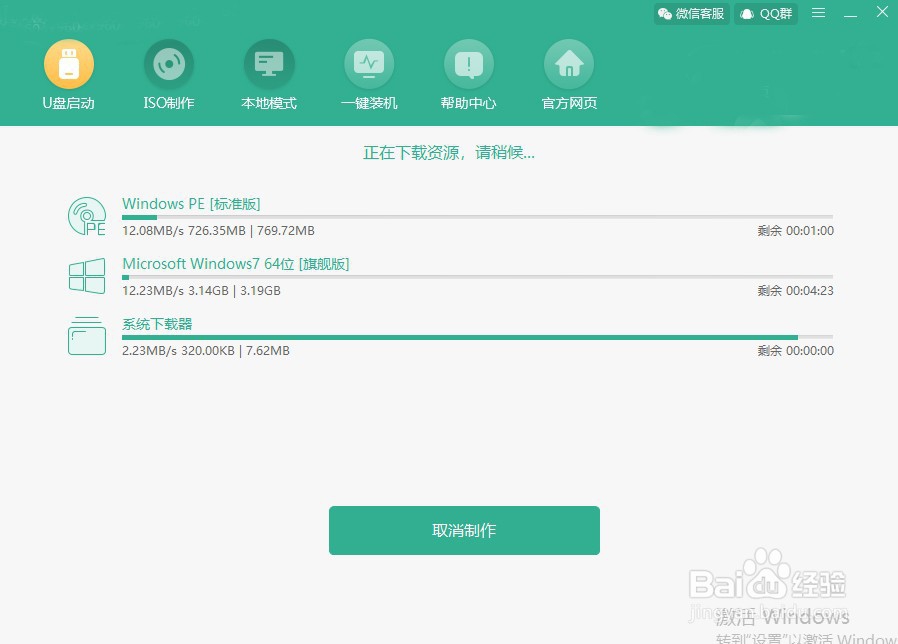
5、电脑开始自动下载win7系统文件,全程无需手动操作。

笔记本如何制作win7U盘启动盘

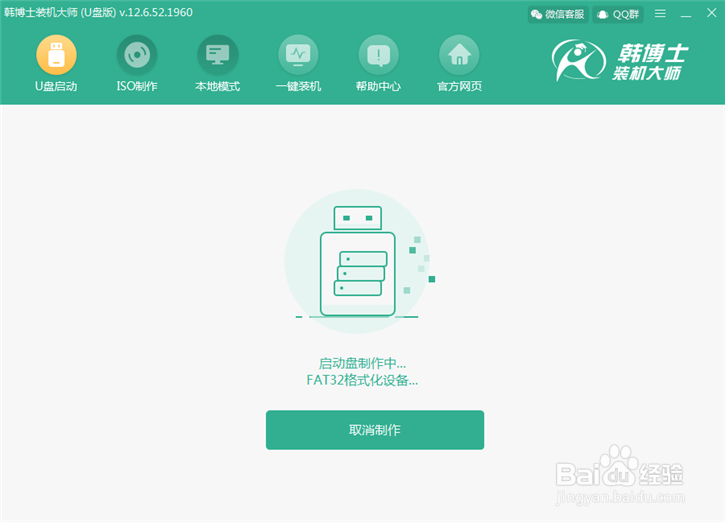
6、文件下载成功后,电脑开始制作启动U盘,同样无需手动操作。

笔记本如何制作win7U盘启动盘

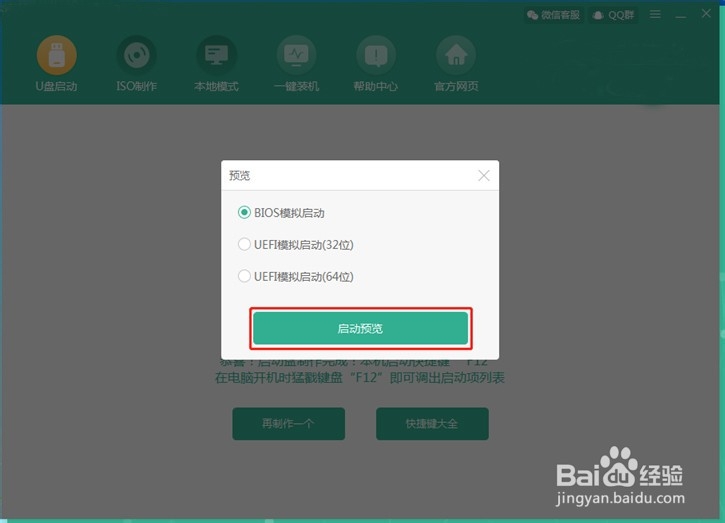
7、启动U盘制作完成后选择第一个模式进行“启动预览”。

笔记本如何制作win7U盘启动盘

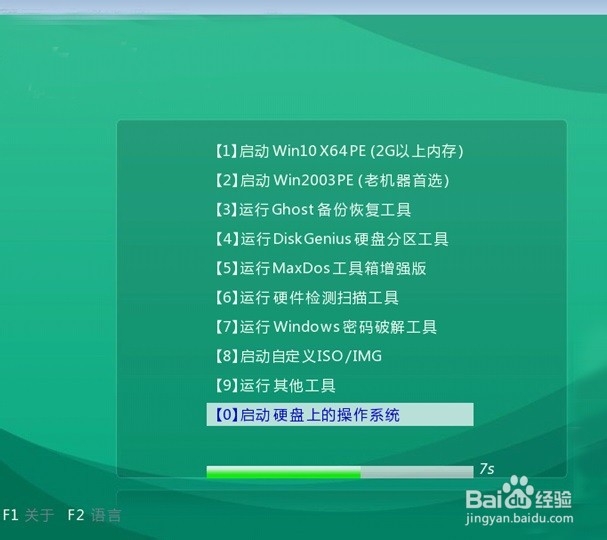
8、如果此时电脑出现以下界面,证明U盘启动盘已成功制作。

笔记本如何制作win7U盘启动盘

9、将窗口关闭后,韩博士会弹出界面提示我们本机启动快捷键为“F12”,另外也可以点击“快捷键大全”进行查看。

笔记本如何制作win7U盘启动盘

10、此时win7系统U盘启动盘已经成功制作,大家接下来就可以用U盘启动盘进行重装系统了。

  • #好久不见#如何使用鲁大师进行电脑驱动卸载
  • 怎么重装win10系统
  • u盘装系统前要准备多大容量的u盘?
  • 如何在控制面板中打开电脑“Windows 内存诊断”
  • 戴尔笔记本怎样重装系统?
  • 热门搜索
    台湾228事件是什么 vp是什么职位 栀子花叶子发黄是什么原因 经济学是什么 什么是加法结合律 什么水果对皮肤好 sunshine是什么意思 冰糖和白糖有什么区别 手办是什么 山雨欲来风满楼什么意思