PS中画笔制作飘带的形状控制

 时间:2026-05-02 08:07:04

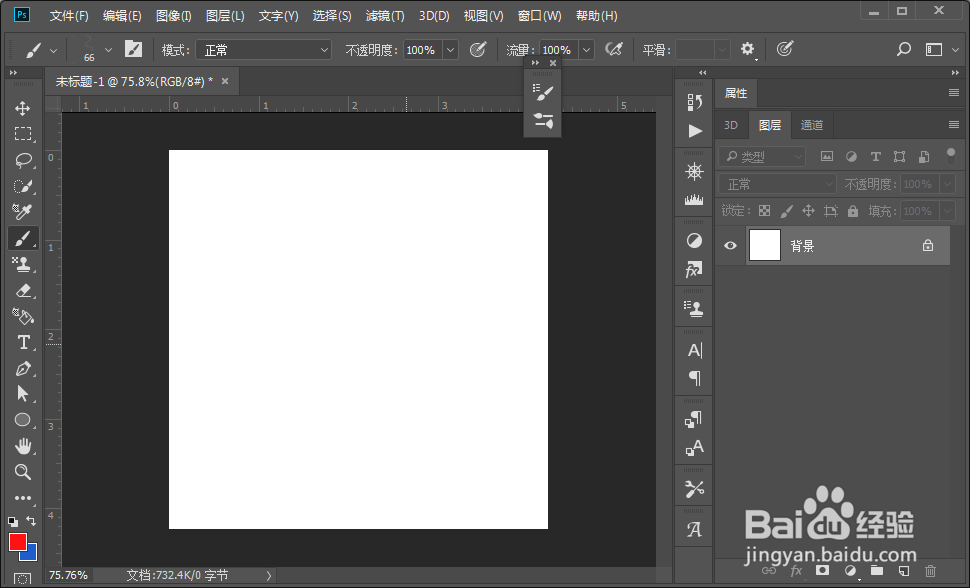
1、打开PS软件,新建一个PS文件。

PS中画笔制作飘带的形状控制

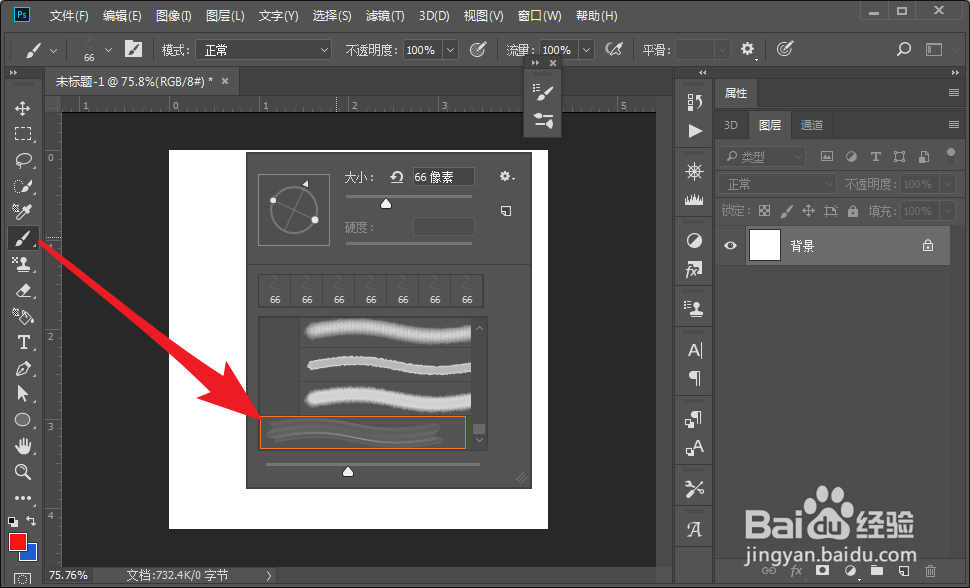
2、选择事先定义的的曲线画笔预设画笔。

PS中画笔制作飘带的形状控制

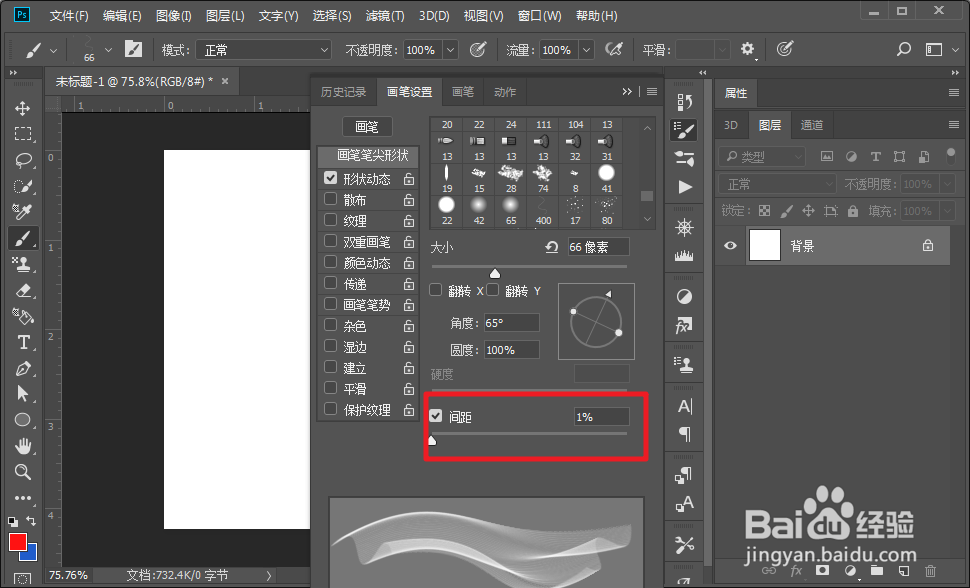
3、打开画笔设置面板,设置画笔间距为1%

PS中画笔制作飘带的形状控制

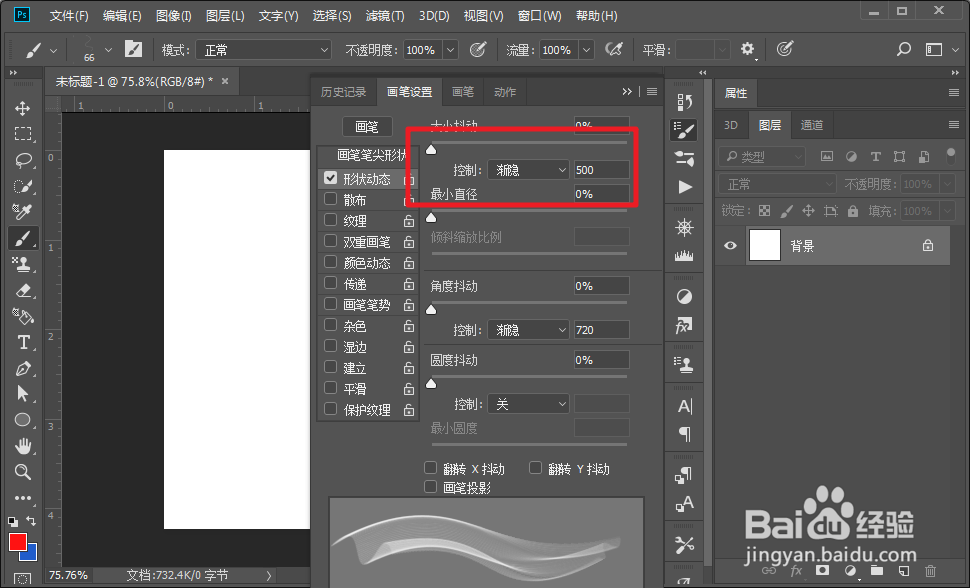
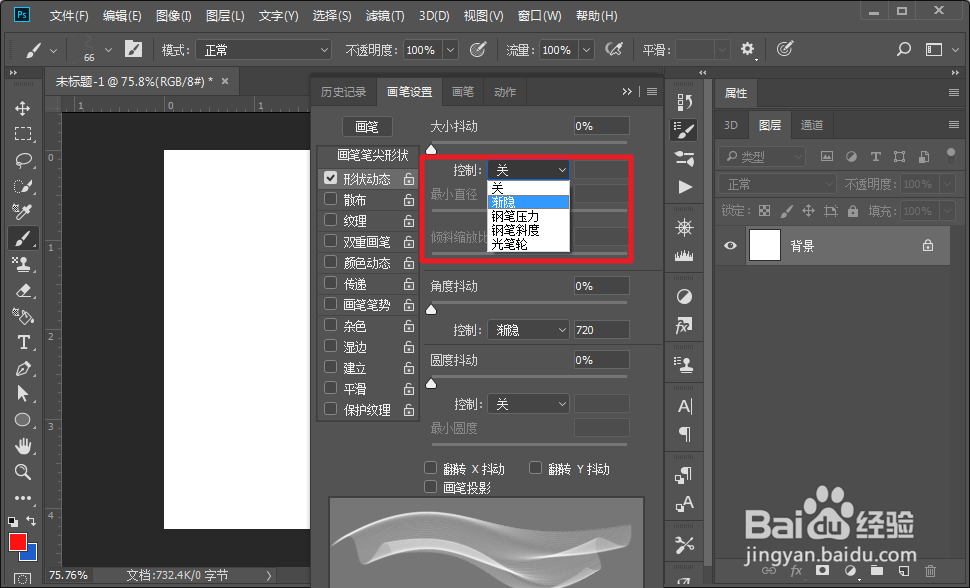
4、单击形状动态,显示形状动态参数面板,打开大小抖动控制的下拉菜单,选择渐隐。
PS中画笔制作飘带的形状控制

5、把大小抖动控制的渐隐设置为500左右。

PS中画笔制作飘带的形状控制

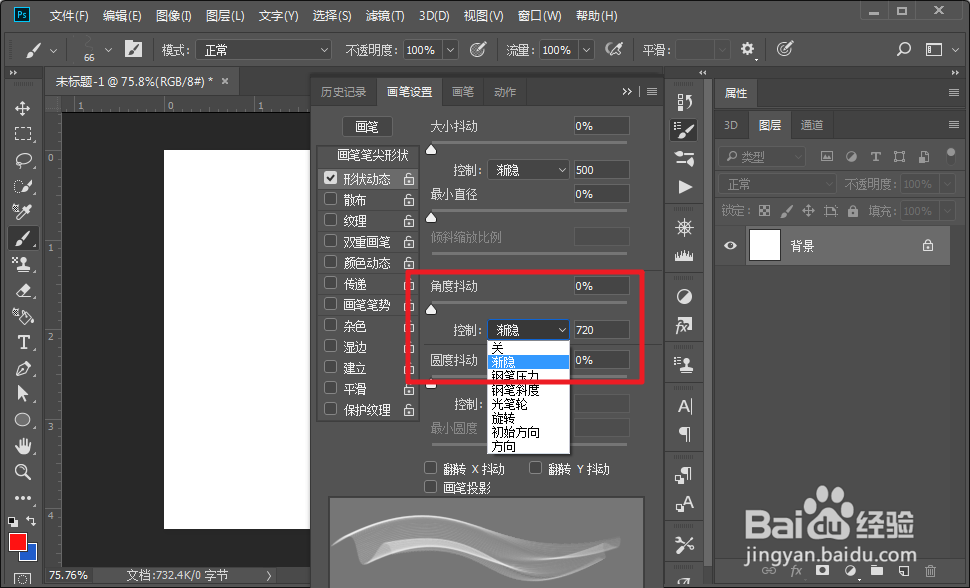
6、把角度抖动控制设置为渐隐,参数为720。

PS中画笔制作飘带的形状控制

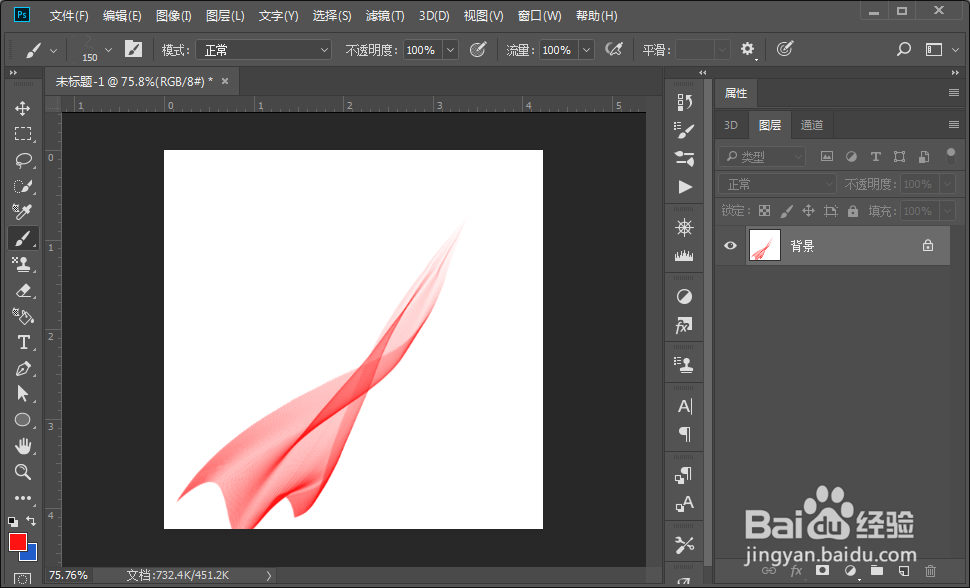
7、设置画笔大小为150,前景色为红色,在画布上拖动,即可绘制一条可以前大后小至消失的飘带。
PS中画笔制作飘带的形状控制

1、形状动态中的大小抖动可以控制画笔结束时的大小,数值越小,结束的越快,数值越大,结束的越晚。

2、形状动态中的角度抖动可以控制画笔的旋转快慢,数值越小,旋转的越快,数值越大,旋转的越慢。

  • 使用ps如何给人物祛斑磨皮?
  • PS设计凸出的纤维纹理
  • PS分层云彩的使用和分层云彩颜色
  • 给图片添加纹理化和形状模糊效果
  • Photoshop 如何弥补旋转图像的接缝
  • 热门搜索
    西安理工大学怎么样 qq热键冲突怎么修改 paypal怎么用 万圣节用英语怎么说 cad怎么转换成pdf 怎么开通qq空间 眼睛痛是怎么回事 怎么设置鼠标灵敏度 怎么处对象 油脂分泌旺盛怎么办