在Word中实现文件的预览

 时间:2026-02-12 01:01:56

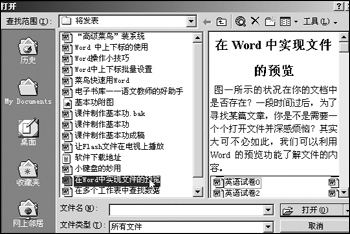
1、我们经常用Word建立各种各样的文档,日子久了,看到文档标题就想不起文档的内容了(如图1),为了寻找某篇文章,你是不是需要一个个打开文件并深感烦恼?其实大可不必如此,我们可以利用Word的预览功能了解文件的内容。
图1

在Word中实现文件的预览

2、运行Word,单击“打开”按钮,在弹出的打开对话框中选择Word文件所在的文件夹,并选中某个文件,单击第一行工具栏的“视图”按钮旁边的三角,展开视图选项,选择“预览”,这样,选中一个文档,其内容就会在对话框右边显示出来(如图2),你就不用一个个地打开文档寻找了。当然,好的习惯是在保存时起一个有意义的文件名。图2
在Word中实现文件的预览

  • 如何在Word2013页眉中使内容左中右分别对齐
  • 椭圆管产品的一些优点和缺点的了解
  • 怎样在word中创建延期流程图
  • Office Word中如何启用并关联领英功能
  • 喝酒后发生胃出血吃什么好?
  • 热门搜索
    车晓为什么离婚 为什么要离开我 为什么背着我爱别人 中国和巴基斯坦关系为什么这么好 死螃蟹为什么不能吃 鸡腿怎么做好吃又简单 鸡蛋羹怎么做 肱怎么读 为什么会有红血丝 趔趄怎么读