Excel如何快速实现数据分级?

 时间:2026-02-14 08:29:28

1、使用Excel快速数据分级,需要用到if函数,具体释义如下

Excel如何快速实现数据分级?

2、打开一组数据,点击插入函数符号,类型选择逻辑,找到if函数,如图

Excel如何快速实现数据分级?

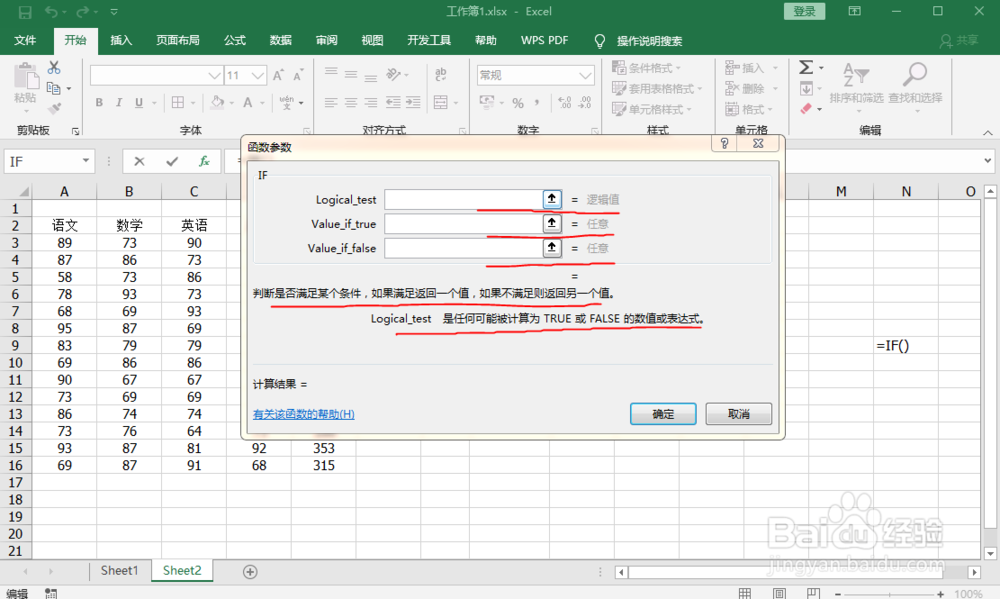
3、双击选择if函数,弹出对话框有三个空格,第一个是条件逻辑(如果),第二个是定义属性(如果就怎样),第三个同第二个(如果不就怎样),如图
Excel如何快速实现数据分级?

4、E3<240(如果E3<240),不及格(如果E3<240就不及格),及格(如果E3不小于240就及格),如图

Excel如何快速实现数据分级?

5、分级嵌套,即多重命令,第一重同上,在输入第三个空格时,将光标定在第三个空格,点击剪贴板下名称框,选择if函数,如图

Excel如何快速实现数据分级?

6、二级嵌套同一级,三级嵌套(右侧有几个半括号就表示嵌套了几次,最多支持7次)第三个空格输入优秀,效果如图

Excel如何快速实现数据分级?

Excel如何快速实现数据分级?

  • 如何在excel中进行数据分段统计
  • Excel如何将数据分组分布统计
  • Excel如何把数据进行分组
  • 如何在excel中进行数据分段统计
  • Excel中最大值、最小值函数如何运用
  • 热门搜索
    怎么让ppt自动播放 雪地靴怎么清洗 我的世界怎么开服 电脑很慢很卡怎么办 荠菜怎么做好吃 痘痘怎么治疗 百合网怎么注销账号 新华保险公司怎么样 落枕怎么治疗 怎么查看电脑ip