自己如何一键重装系统?电脑重装系统步骤

 时间:2026-02-16 03:05:52

1、将所有杀毒软件关闭后,点击“开始重装”进入操作。

自己如何一键重装系统?电脑重装系统步骤

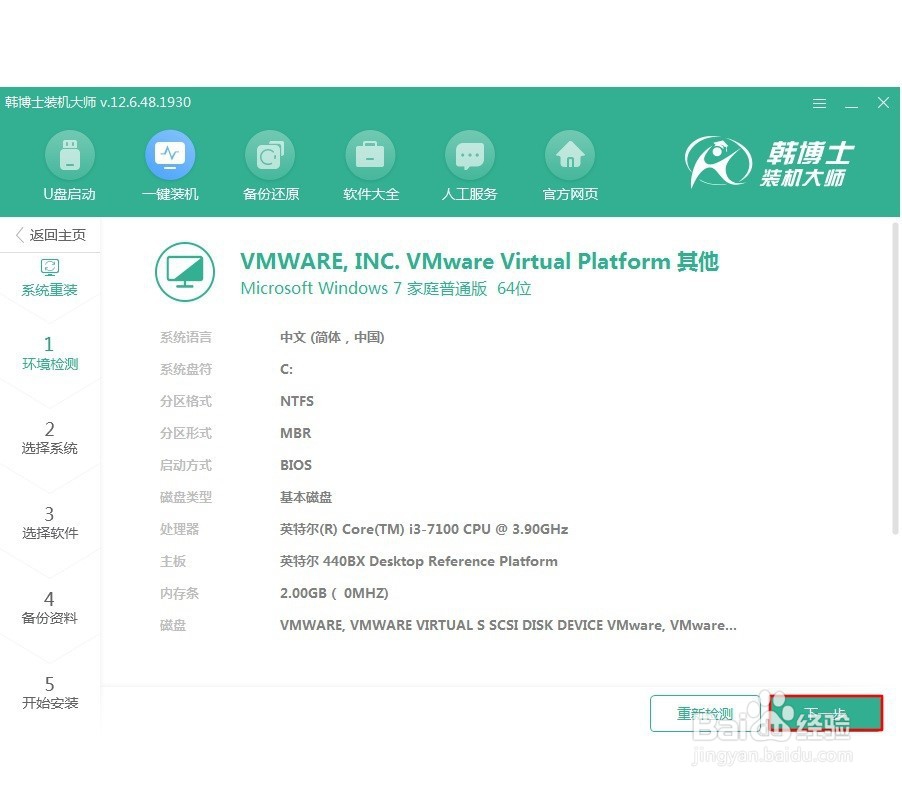
2、等电脑检测完系统信息后,选择“下一步”继续操作。

自己如何一键重装系统?电脑重装系统步骤

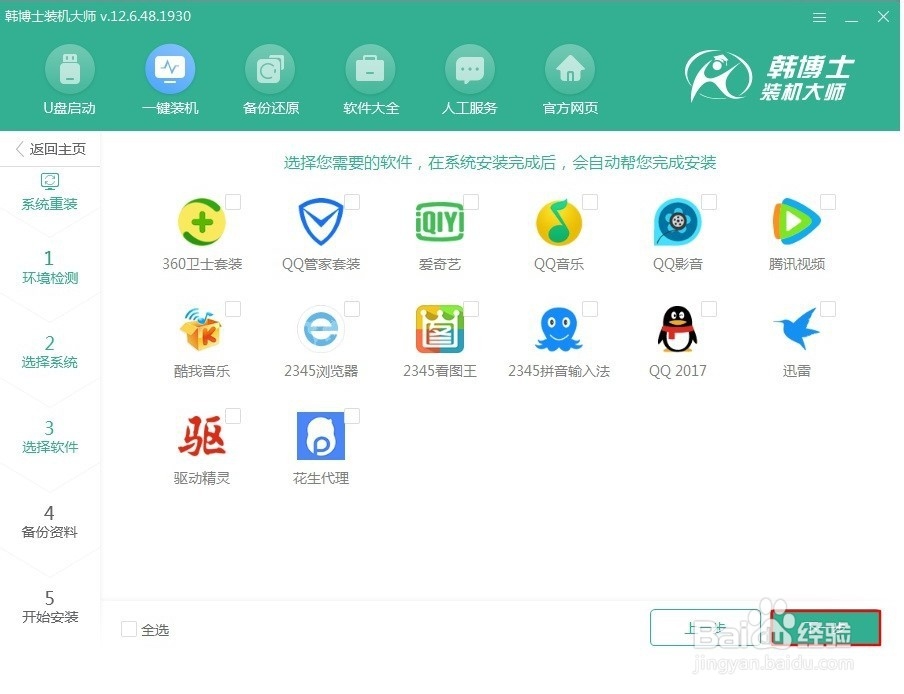
3、选择需要安装的系统进行下载,最后点击 “下一步”。

自己如何一键重装系统?电脑重装系统步骤

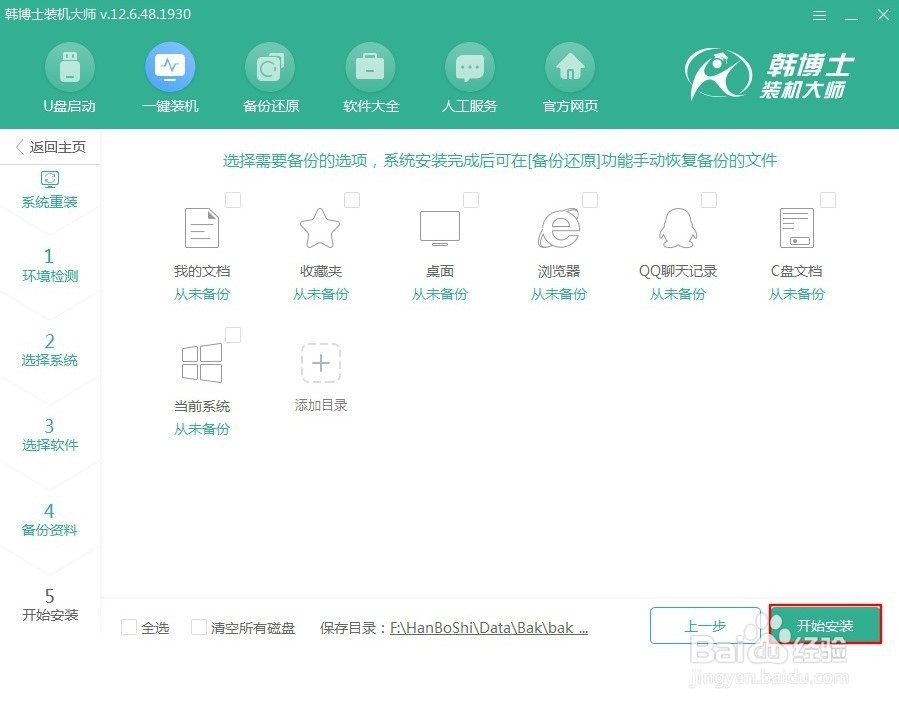
4、根据自己需要勾选软件和重要文件进行备份,最后点击“开始安装”。

自己如何一键重装系统?电脑重装系统步骤

自己如何一键重装系统?电脑重装系统步骤

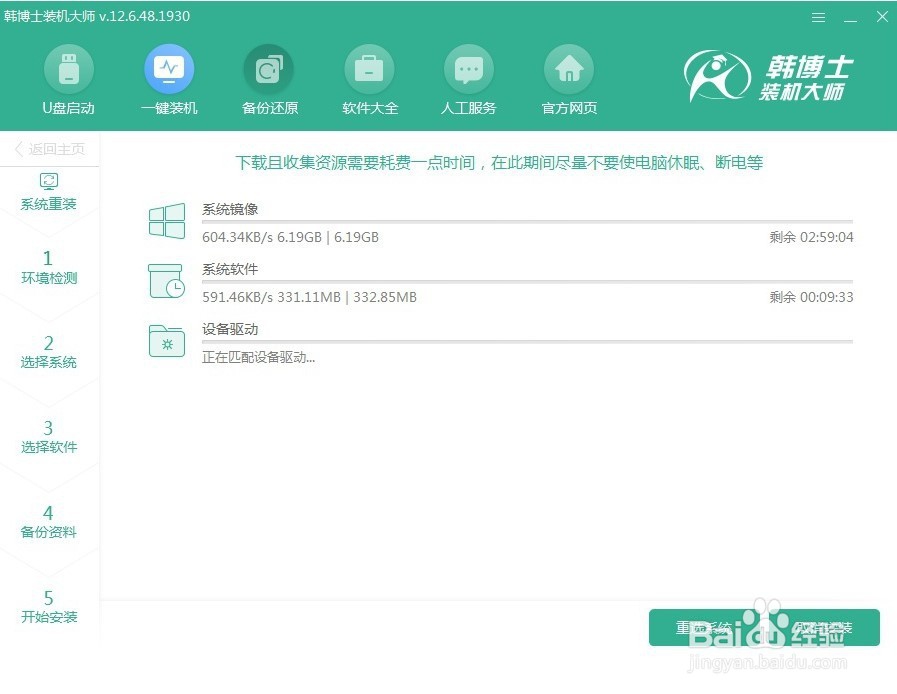
5、电脑开始自动下载系统文件,全程无需手动操作。

自己如何一键重装系统?电脑重装系统步骤

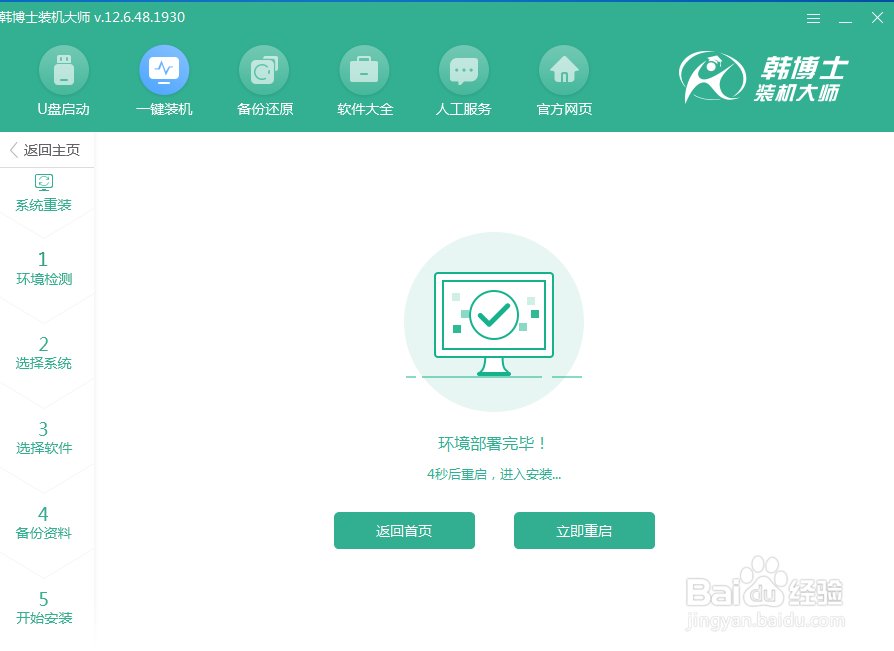
6、等待一段时间后系统文件下载成功,“立即重启”电脑。

自己如何一键重装系统?电脑重装系统步骤

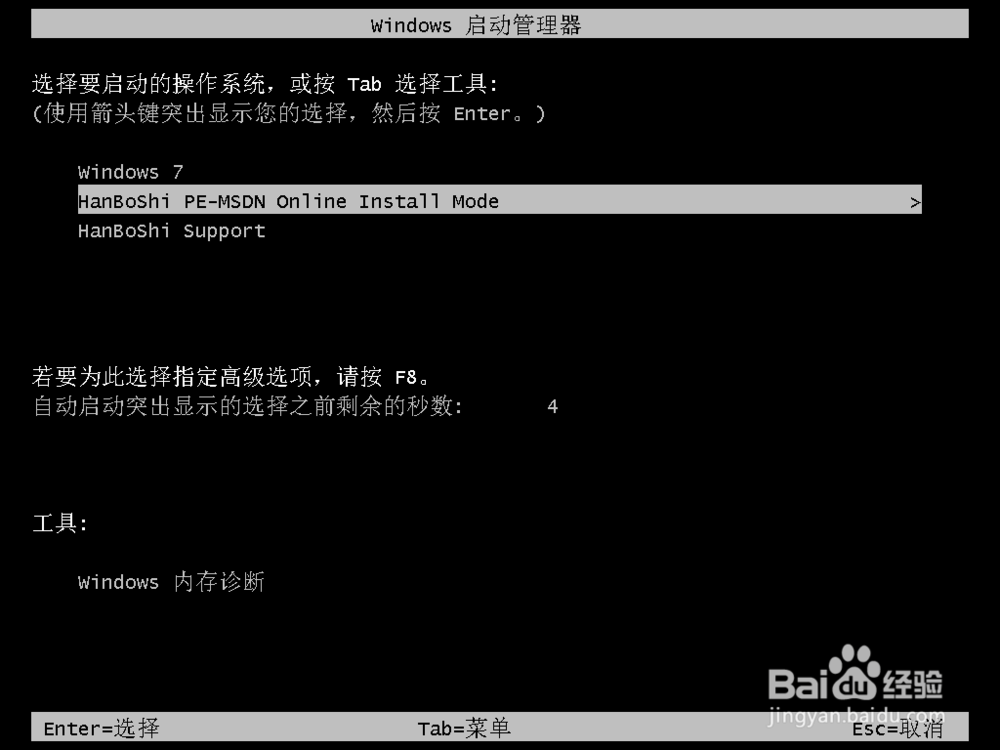
7、在以下界面中选择“hanboshi”选项回车进入,如图所示。

自己如何一键重装系统?电脑重装系统步骤

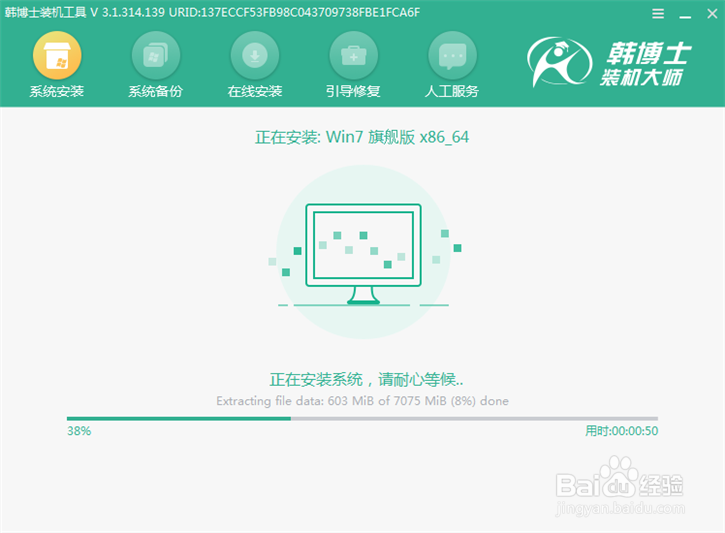
8、成功进入PE系统后电脑开始自动安装系统。

自己如何一键重装系统?电脑重装系统步骤

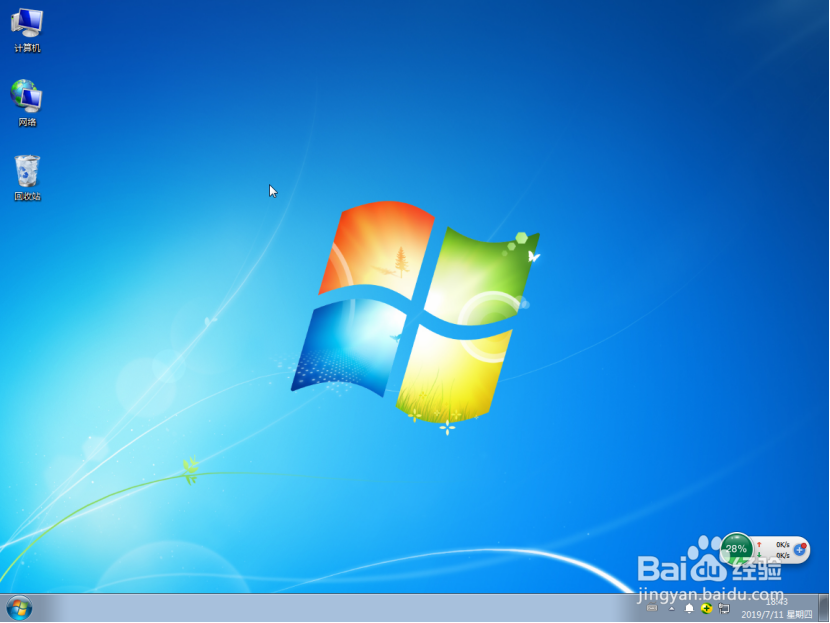
9、系统成功安装后,最终进入重装的系统桌面。

自己如何一键重装系统?电脑重装系统步骤

10、以上就是本次我为大家带来的在线重装系统步骤。

  • 2.80版本系统PSP降级完全教程
  • 系统之家下载的win10专业版怎么激活工具
  • i5 8400h处理器如何更新驱动程序
  • win7系统如何关闭显卡硬件加速
  • 电脑总是自动关机怎么办
  • 热门搜索
    纳氏囊肿是什么 送男人什么礼物最难忘 4月是什么星座 洗黑钱是什么意思 豆腐不能和什么一起吃 显示器什么牌子好 清道夫是什么意思 tap是什么意思 铁憨憨是什么意思 麻沸散问世于什么时候